
Adobe Premiere Rush ist ein benutzerfreundliches Tool zur Videoerstellung, das leistungsstarke Kamerafunktionen, Videobearbeitung und Veröffentlichungsoptionen in sich vereint. Es synchronisiert und funktioniert über alle Plattformen hinweg und hat in meinem Klassenzimmer iMovie ersetzt, da es robuster ist. Einfach ausgedrückt: Adobe Premiere Rush ermöglicht meinen Schülern eine professionellere Videoerstellung – und das schneller. In diesem Blogbeitrag teile ich fünf Hauptgründe, warum Adobe Premiere Rush die Kreativität fördert, und gehe auf einige Funktionen ein, die mich als Klassenlehrerin am meisten begeistern.
 adobe premiere rush creativity (1)-squashed
Warum Video? Wenn Patrick Henry und George Washington heute die Vereinigten Staaten gründen würden, wären sie meiner Meinung nach auf YouTube präsent, statt Flugblätter zu drucken. Video ist der moderne Essay. Das Erstellen von Videos und das Verständnis der „visuellen Grammatik“, um ein kraftvoller Videogeschichtenerzähler zu werden, sind wesentliche Aspekte dessen, was ich in meinem Unterricht lehre. Neben der Verbindung zu Inhalten möchte ich eine Umgebung schaffen, die meine Schüler zu mehr Kreativität inspiriert. So geht’s.
Moderne Bildung erfordert den Einsatz vielseitiger digitaler Werkzeuge, die nicht nur den Wissenserwerb erleichtern, sondern auch die kreative Ausdrucksfähigkeit der Schüler fördern. In diesem Kontext bieten Anwendungen wie [teams skype zoom](https://shocknaue.com/teams-skype-zoom/) wertvolle Kommunikationsmöglichkeiten, doch für die praktische Mediengestaltung ist eine spezialisierte Software unerlässlich. Adobe Premiere Rush ist dabei eine ausgezeichnete Wahl, um Schülern den Einstieg in die Welt der Videoproduktion zu ermöglichen und ihre digitalen Kompetenzen auf spielerische Weise zu erweitern. Es bereitet sie nicht nur auf zukünftige berufliche Herausforderungen vor, sondern stärkt auch ihre Fähigkeiten im kritischen Denken und Problemlösen durch die aktive Auseinandersetzung mit visuellen Medien.
1. Kameranutzung und Bildkomposition lehren
Bevor es an die eigentliche Videobearbeitung geht, kann Adobe Premiere Rush den Schülern beibringen, wie man eine Aufnahme komponiert. Seit ich 2006 mit meinen Schülern das Filmemachen unterrichte, verwende ich beispielsweise ein Storyboard-Wörterbuch von Einstellungen, das ich ursprünglich vom American Film Institute adaptiert habe. Oft beginne ich den Filmunterricht damit, dass die Schüler ein lebendiges Shot-Wörterbuch erstellen. Dreier-Teams erhalten jeweils fünf Einstellungen, die sie filmen sollen. Anschließend fügen wir alle Filme zu einem Video zusammen. Wenn wir es uns ansehen, verstehen sie die verschiedenen Arten von Einstellungen viel klarer.
Adobe Premiere Rush hilft mir auf verschiedene Weisen, Kameramodi und Komposition zu lehren.
Gitterlinien
Wenn Schüler in Adobe Premiere Rush filmen, können sie Gitterlinien einschalten. Diese dienen als Hilfsmittel, um ihre Aufnahmen besser zu fokussieren und beispielsweise die „Drittel-Regel“ anzuwenden. Ich mag die Gitterlinien, weil ich den Schülern beibringen kann, die Hauptelemente ihrer Aufnahme an den Linien auszurichten. Eine Aufnahme ist besser komponiert, wenn sie entlang der Drittel liegt. Viele Anfänger machen den Fehler, die Person oder das Objekt in die Mitte des Bildes zu setzen. Aus diesen Gründen sind Gitterlinien in meinem Klassenzimmer ein Muss.
Auto oder „Pro“-Modus
AUTO. Anfänger werden feststellen, dass die automatische Steuerung ihnen den Einstieg erleichtert, aber ich mag die „PRO“-Funktionen, wenn wir fortgeschrittener arbeiten wollen. Lassen Sie sich nicht verwirren: Sie können zum PRO-Modus wechseln und trotzdem schwierigere Einstellungen wie ISO und Verschlusszeit auf „Automatik“ lassen, während Sie andere Einstellungen ändern.
PRO. Wenn Schüler in den „Pro“-Modus wechseln (normalerweise nicht bei ihrem ersten Projekt), können sie die automatische Belichtung und ISO ausschalten und die Verschlusszeit anpassen. Diese manuellen Steuerungsfunktionen ermöglichen es mir, mit Schülern, die bereit oder bereits erfahren im Umgang mit Kameras sind, fortgeschrittener zu arbeiten. Ich finde es großartig, dass dies mit ihren individuellen Handykameras funktioniert.
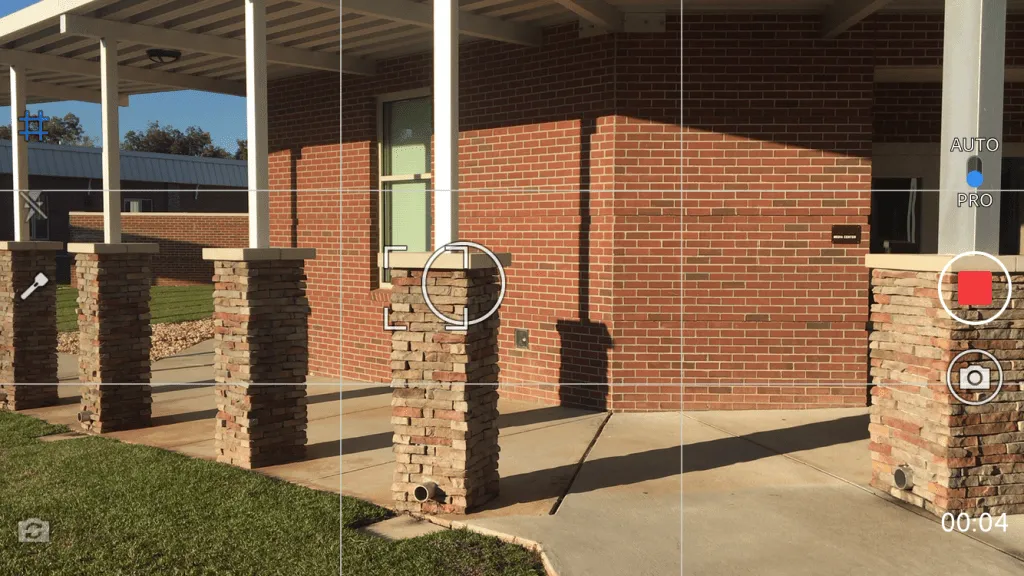 Die Kamera in der Rush-App ermöglicht es Schülern, Kameraeinstellungen zu ändern und Belichtung sowie Fokus manuell einzustellen.*Die Kamera in der Rush-App ermöglicht es Schülern, Kameraeinstellungen zu ändern und Belichtung (der Kreis) und Fokus (das Quadrat) manuell einzustellen. Um auf diese Funktionen zuzugreifen, wechseln Sie einfach von „Auto“ zu „Pro“. Ein Schüler könnte auch ISO und Verschlusszeit einstellen, aber typischerweise gehe ich nicht so detailliert vor, es sei denn, ein Schüler hat bereits Erfahrung mit fortgeschrittener Fotografie. Das Gitter ist auch verfügbar, um die Drittel-Regel zu verstärken.*
Kameraeinstellungen
Die größte Herausforderung, die ich festgestellt habe, ist es, den Schülern zu helfen, mit der richtigen Auflösung und Bildrate zu filmen. Wenn wir zum Beispiel Videos kombinieren wollen, ist es sinnvoll, dass ihre Einstellungen gleich sind. Ich bin jedoch eher mit iPhones vertraut. Wenn meine Schüler die Kameraeinstellungen in Adobe Premiere Rush verwenden, kann ich ihnen helfen, Auflösung, Bildrate und Zoom anzupassen. Ich ermutige die Schüler, die App beim ersten Mal zu „sandkasten“ oder auszuprobieren, und dies ist definitiv etwas, womit sie bei ihrem ersten Video kreativ werden können.
Kamerafunktionen sind in Adobe Premiere Rush einfacher
Zusammenfassend lässt sich sagen, dass ich es mag, alle Kameraeinstellungen an einem Ort zu haben. Egal, welches Gerät meine Schüler verwenden, alles ist in einem gemeinsamen Format für mich verfügbar. Ich muss nicht suchen oder frustriert sein, Adobe Premiere Rush integriert die Kamerafunktionen in die App und lässt die Schüler sie dort ändern. Wäre dies das Einzige, was Adobe Premiere Rush könnte, wäre es für mich bereits lohnenswert, die App zu verwenden.
2. Videos auf jedem Gerät bearbeiten
Der zweite Grund, warum ich Adobe Premiere Rush empfehle, ist der einfache Videobearbeitungs-Workflow für meine Schüler. Er ist gut für Anfänger, perfekt für eine BYOD-Schule (Bring Your Own Device) wie meine, und die Projekte synchronisieren sich zwischen allen Geräten.
Lehrertipp: Ich möchte hier anmerken, dass meine Schule ein vollständiges Adobe-Abonnement für unsere Schüler hat. Letztes Jahr stellten wir fest, dass Adobe ein Preismodell hatte, das es uns ermöglichte, die gesamte Creative Cloud Suite für alle unsere Schüler und Lehrkräfte zu abonnieren. Wir taten es, und es war eine fantastische Ressource für die Kreativität unserer Schüler und Lehrkräfte. Während wir an diesen Projekten arbeiten, verwenden wir die Adobe Creative Cloud, um die Projekte zu synchronisieren. Sie sollten Ihre individuelle Einrichtung prüfen und Ihre Synchronisierung testen, da sie sich von meiner unterscheiden könnte.
Anfängerfreundlich
Beim Unterrichten von Fächern möchten wir Lehrer Gerüste bauen. Das bedeutet, dass wir systematisch auf Vorkenntnissen und Erfahrungen aufbauen. Daher gefällt mir die einfache Art und Weise, wie Adobe Premiere Rush Schüler in den Videoproduktionsprozess einführt. Wenn Schüler ihre Geräte zum ersten Mal öffnen, lehrt ein einfaches Tutorial die Nutzung von Adobe Premiere Rush und hilft ihnen beim Start. Zusätzlich können Schüler, selbst wenn wir nur auf mobilen Geräten arbeiten, ein vollständiges Video mit B-Roll und Musik auf jedem ihrer Geräte erstellen.
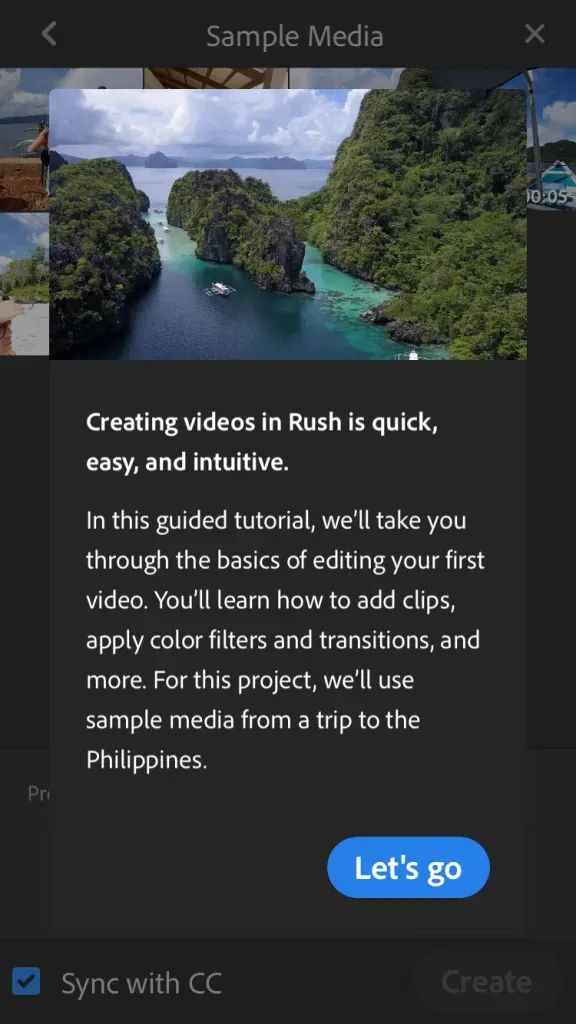 Beim Start von Adobe Premiere Rush öffnet sich ein Tutorial, um die App zu erklären.*Beim Start von Adobe Premiere Rush öffnet sich ein Tutorial, um die App zu erklären. Es verwendet Filmmaterial, das im Programm vorinstalliert ist.*
Einfacher Unterricht
Egal, ob sie ein iPhone, iPad, Android, PC oder Mac haben – Schüler haben eine konsistente Ansicht, während sie an ihrem Video arbeiten. Ich muss nicht mehr gerätespezifische Anweisungen geben oder etwas wie iMovie wählen, das nur auf Apple-Geräten funktioniert oder meine Schüler mit Android-Geräten dazu zwingt, ihre Sync-Kabel mitzubringen. Eine App… jedes Gerät. Einfachheit für mich (und meine Schüler)!
BYOD-freundlich mit Cloud-Synchronisierung
Darüber hinaus können Schüler mit dem Filmen auf ihren Handys beginnen und die Inhalte in Adobe Premiere Rush speichern. Dann synchronisiert es sich mit ihren anderen Geräten. Sie können auch einstellen, dass die Synchronisierung mit einem Gerät nicht erfolgt, wenn der Speicherplatz begrenzt ist. Das gefällt mir, denn für unsere Schüler-Nachrichtensendung verwenden wir Adobe Premiere Pro, sodass Schüler in Adobe Premiere Rush beginnen und dann in Adobe Premiere Pro importieren können. Sie können Adobe Premiere Rush auch auf einem Mac öffnen, den Intro-„Bumper“ oder den End-Bumper hinzufügen und dann synchronisiert es sich, während sie die Bearbeitung auf ihrem Gerät abschließen.
Cloud-Synchronisierungsoptionen
Standardmäßig speichert Adobe Premiere Rush alle Medien und Projekte in der Creative Cloud. Wenn Sie ein iPhone besitzen, können Sie Inhalte entweder auf einem anderen Gerät importieren und sie im Projekt synchronisieren lassen oder sie lokal auf dem Gerät speichern. Dropbox ist nativ in das Adobe Premiere Rush-Tool integriert, sodass Schüler die Bearbeitung beschleunigen und schneller veröffentlichen können, egal ob sie auf Mobilgeräten, Tablets oder Desktops arbeiten. Nachdem Schüler Inhalte gefilmt und in Dropbox hochgeladen haben, kann ein Team von Schülern die Clips auf jedem Gerät über Dropbox aufrufen und in Premiere Rush importieren. Der nahtlose Übergang zu Cloud-basierten Diensten und Plattformen wie [sap bw cloud](https://shocknaue.com/sap-bw-cloud/) verdeutlicht die zunehmende Bedeutung der Cloud-Integration für effiziente Arbeitsabläufe in verschiedenen Bereichen, einschließlich der kreativen Bildung.
Adaptive Projekte
Ein Problem, das ich in den vergangenen Jahren hatte, war die Schwierigkeit zwischen Geräten, die mit unterschiedlichen Qualitätsstufen bearbeiten. Neuere Telefone können zum Beispiel in 4K filmen, ältere Telefone nicht. Wenn der Film in Adobe Premiere Rush eingefügt wird, passt er sich dem Gerät an, auf dem Sie bearbeiten, ohne Frames zu verlieren.
Lehrertipp: Testen Sie Ihr Projekt wie immer zuerst, aber meiner Erfahrung nach wechseln Filme aller Art reibungslos zwischen den verschiedenen Plattformen. Ich habe noch nie ein so adaptives Werkzeug gesehen, und diese Einfachheit ist der Grund, warum ich es jetzt verwende.
Aufleveln
Irgendwann sollen meine Schüler im Mac-Labor in Adobe Premiere Pro bearbeiten. Wenn ein Schüler schnell lernt und vor den anderen Schülern bereit ist, können wir von Adobe Premiere Rush einfach nach Adobe Premiere Pro exportieren. Dann können wir die leistungsstarken Adobe After Effects nutzen, um zusätzliche Spezialeffekte hinzuzufügen. Obwohl die Benutzeroberfläche fortgeschrittener ist, fühlen sich die Schüler beim Aufleveln wohl, da Adobe Premiere Pro einige gemeinsame Menüs und Terminologien mit Adobe Premiere Rush teilt. Durch die Verwendung von Adobe Premiere Rush finde ich es einfach, die Fähigkeiten der Schüler zu unterstützen und zu erweitern.
Eine Sache, die man beachten sollte
Ich hatte eine eifrige Schülerin, die hörte, dass wir Adobe Premiere Rush verwenden würden, und ging nach Hause, um ein persönliches Konto zu erstellen und ihren Film zu machen. Nachdem sie zur Schule kam und ihr Adobe-Schulkonto erstellt hatte, konnte sie das Projekt nicht von ihrem persönlichen Konto auf ihr Schulkonto übertragen.
Einfache Videobearbeitung
Die einfache, portable Art und Weise, wie Schüler ihre Filme auf jedem Gerät bearbeiten können, macht Adobe Premiere Rush zu meinem bevorzugten Video-Lehrwerkzeug für Anfänger. Es ermöglicht eine intuitive Bearbeitung, die es Schülern leicht macht, ihre Ideen in visuelle Geschichten zu verwandeln, vergleichbar mit der unkomplizierten Handhabung, die man von modernen Webanwendungen wie [whatsapp web edge](https://shocknaue.com/whatsapp-web-edge/) kennt. Diese Zugänglichkeit ist entscheidend, um Hemmschwellen abzubauen und die Kreativität im Klassenzimmer zu entfachen.
3. Engagierende Projekte erstellen
Der dritte Weg, wie Adobe Premiere Rush die Kreativität fördert, ist das Interesse der Schüler an YouTube-, Instagram- und Social-Media-Videos. Während Adobe Premiere Pro für viele Hollywood-Filme verwendet wird (und die entsprechenden erweiterten Funktionen bietet), ist Adobe Premiere Rush speziell auf die Art von Social-Videos zugeschnitten, die Schüler täglich sehen.
Der „Coolness-Faktor“
Einige beliebte YouTuber verwenden Adobe Premiere Rush als ihr bevorzugtes Tool. Während ich oft eigene Tutorial-Videos für Schüler erstelle, nutze ich manchmal auch Videos von beliebten YouTubern, um Adobe Premiere Rush zu unterrichten. Zum Beispiel das Video über Übergänge von Skimboarder Amber Torrealba, das Kamera-Tutorial von Manny Ortiz und das Titelbearbeitungs-Tutorial von Shonduras sind Beispiele, die dieses Tool ansprechender machen und die Schüler dazu anregen, es zu verwenden. Ich poste diese als Ressourcen für Schüler, die Ideen für Workflows und die Verwendung von Funktionen benötigen.
Überall bearbeiten
Während professionelle YouTuber mit ihren Handys filmen und im Flugzeug bearbeiten, können meine Schüler auf dem Weg zur Schule auf ihren Handys bearbeiten. Dieser Ansatz der Bearbeitung jederzeit und überall macht es Schülern einfach, zu arbeiten.
Lehrertipp: Ich ermutige Schüler, die zu Hause bearbeiten und möglicherweise kein Hochgeschwindigkeitsinternet haben, sicherzustellen, dass sie ihren Film synchronisiert haben, bevor sie die Schule verlassen. Wir bewahren Telefone in einem Behälter ausgeschaltet auf, wenn sie nicht für den Unterricht verwendet werden. Das bedeutet, ich muss sie daran erinnern, ihre Telefone einzuschalten und zu synchronisieren, bevor sie den Unterricht verlassen.
Videos testen
Schüler können ihre Videos vorab ansehen und überprüfen. Wenn Schüler Instagram-ähnliche „Boomerangs“ erstellen, können sie die Videos loopen und so ansehen, als wären sie auf Instagram.
Relevante, interessante Projekte
Natürlich liegt es an uns als Lehrern, Projekte zu erstellen, die interessant und relevant für unseren Lehrplan sind. In meinem Informatikkurs haben meine Schüler die Konvergenz von Technologie studiert. Ihr aktuelles Projekt ist es, einen Werbespot zu erstellen, als ob eine vorhergesagte Konvergenz bereits existieren würde. Obwohl ihre Projekte nicht auf YouTube landen werden, habe ich sie gebeten, das Projekt so zu erstellen, als ob es dort landen würde.
4. Hochwertige Videos produzieren
Der vierte Weg, wie Adobe Premiere Rush Kreativität inspiriert, sind die leistungsstarken Funktionen, die Teil des Programms sind. Lassen Sie sich nicht von der einfachen, tragbaren Benutzeroberfläche täuschen. Unter der Haube verbergen sich professionelle Funktionen.
Auto-Ducking-Funktion
Ein großartiges Video hat einen großartigen Ton. Eine der unglaublichsten Funktionen in Adobe Premiere Rush ist die Auto-Ducking-Funktion. Wenn ein Schüler einen Voiceover hat und auch einen Musiktitel hinzufügen möchte, regelt Auto-Duck die Musik automatisch herunter, wenn der sprechende Schüler spricht. Wenn niemand spricht, startet die Musik wieder. Das spart so viel Zeit und ist eine Funktion, die auch in Premiere Pro enthalten ist.
Lehrertipp: Dieser kleine Trick wird die Qualität der Videos Ihrer Schüler verbessern. Bringen Sie Auto-Duck also auch Anfängern bei.
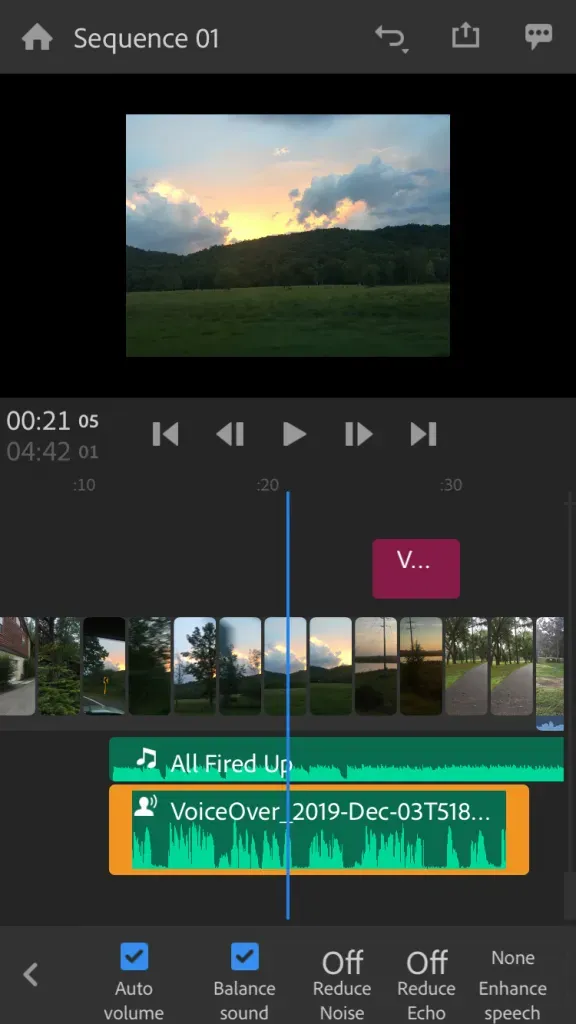 Bildschirmansicht der Auto-Ducking-Funktion in Adobe Premiere Rush
Farbkorrekturen und Filter
Adobe Premiere Rush enthält Farbkorrekturen und Filter. Daher können Schüler das Aussehen des Films basierend auf den Farben ändern, die sie hervorheben möchten. Das Vorhandensein dieser Filter eröffnet so viel mehr Kreativität. Durch diese Filter in Adobe Premiere Rush anstatt auf dem Originalfilm können Schüler sie später bearbeiten.
Lehrertipp: Wenn Sie einen Green Screen oder Chroma Key verwenden möchten, empfehle ich den Schülern, zuerst in Adobe Premiere Rush zu bearbeiten. Exportieren Sie dann zu Premiere Pro, wo sie den Green Screen entfernen und Hintergründe hinzufügen können. Auch hier gilt: Wenn Sie das Adobe-Abonnement für Ihre Schule haben, ist dies einfach zu bewerkstelligen.
Videostreams (B-Roll)
Wenn Schüler einen Nachrichtenbericht erstellen, lässt das Hinzufügen von „B-Roll“ den Bericht professioneller aussehen. Als meine Schüler zum Beispiel Sportkapitäne interviewten, fügten sie Videos von Spielen über das Gespräch.
Titel anpassen
Während Schüler die Standardtitel und Texte in den Videos verwenden können, können sie auf „Bearbeiten“ klicken und weitere Bearbeitungsoptionen aufrufen. Schüler können die Schriftart, den Stil, die Farbe (Füllung und Umriss) und die Größe des Textes ändern. Sie können auch die Deckkraft ändern und ihn transparenter machen. Eine der Frustrationen mit den anderen Tools, die ich zuvor mit Schülern verwendet habe, ist die Unfähigkeit zur Anpassung. Adobe Premiere Rush ermöglicht es Schülern, durch die Anpassung der Titel kreativ zu werden.
Übergangsfenster
Schüler können die Standard-Übergangseinstellungen verwenden, aber auch die Länge von Übergängen anpassen und bei Bedarf anpassen. Wenn eine Schule Zugang zu Adobe Stock hat, können Schüler sogar professionelle Übergänge von diesem Dienst verwenden. Wenn Sie eine Schulsendung haben, möchten Sie vielleicht Zugang zu Adobe Stock haben, auch wenn Sie ihn nicht allen Ihren Schülern geben.
5. Für ein Publikum veröffentlichen
Schüler brauchen ein Publikum, auch wenn es nur der Rest der Klasse ist. Wenn Sie anfangen, Adobe Premiere Rush im Unterricht zu verwenden, werden Sie feststellen, dass Schüler beginnen, ihre Videos zu teilen.
Lehrertipp: Seien Sie den Schülern gegenüber klar, wo ihre Filme am Ende landen werden. Einige Schüler sind glücklich, in einem Film mitzuspielen, wenn er nur der Klasse gezeigt wird, möchten aber nicht, dass ihre Schauspielerei auf YouTube gezeigt wird. Zusätzlich sind Elterngenehmigungen für minderjährige Schauspieler auf YouTube erforderlich. Seien Sie proaktiv mit Ihrem Projekt. Ich habe typischerweise die ersten Projekte nicht in sozialen Medien gepostet. Eventuell landen einige Projekte mit Genehmigung auf Facebook und YouTube.
Kennen Sie Ihren Plan
Wenn Ihre Schüler die persönliche Version von Adobe Premiere Rush verwenden, enthält der Starterplan drei Videoprojekte. Die Pro-Version ist unbegrenzt, kann aber durch den gewählten Cloud-Speicherplatz begrenzt sein.
Lehrertipp: Stellen Sie einfach sicher, dass Sie den Schülern den Plan mitteilen, an dem sie teilnehmen. Sie könnten persönliche Projekte erstellen und dann keinen Speicherplatz mehr haben!
Veröffentlichungsoptionen
Adobe Premiere Rush vereinfacht den Veröffentlichungsprozess auf vielen verschiedenen sozialen Plattformen.
Lokale Datei: Schüler können die Datei lokal auf ihrem Gerät veröffentlichen. Dies finde ich hilfreich, um sie in Google Classroom hochzuladen oder die Datei per Airdrop auf meinen Mac zu übertragen, um sie der ganzen Klasse zu zeigen. Sie kann auch in ein größeres Projekt importiert werden. Ich möchte immer eine lokale Kopie jedes Projekts haben, auch wenn Schüler anderswo veröffentlichen.
YouTube: Schüler können direkt auf die YouTube-Konten veröffentlichen, die mit ihren Google-Konten verknüpft sind, sofern die Funktion von ihrem Administrator aktiviert ist. Zusätzlich können sie einen Zeitpunkt für die Live-Schaltung planen und das Thumbnail anpassen.
Facebook: Ich hatte noch nie Schüler, die direkt auf Facebook gepostet haben, aber ich persönlich habe dies getan. Auch hier können Sie das Thumbnail anpassen und die Veröffentlichung planen.
Instagram: Sie können Videos auch direkt in ihrem Format auf Instagram posten. Tatsächlich würde ich Adobe Premiere Rush für Instagram-Posts gegenüber Premiere bevorzugen, da Sie das Video einfacher in der Vorschau anzeigen können. Sie können dieses Format in Ihrem Google Classroom verwenden. Lassen Sie die Schüler sie dann auf ihren Telefonen ansehen. Mit diesem Tipp können Sie eine Art soziales Austauschumfeld in Ihrem Klassenverwaltungssystem schaffen.
Publikum ist wichtig
Der fünfte Weg, wie Adobe Premiere Rush Kreativität inspiriert, ist die einfache Möglichkeit, Videos auf verschiedenen Plattformen zu teilen. Es führt Sie durch den Veröffentlichungsprozess, ohne all das „Fachjargon“, das in den meisten Filmemacherprogrammen erforderlich ist.
Lehrertipp: In meinem Klassenzimmer veranstalten wir eine „Screening-Party“, bei der wir die Filme ansehen und oft Snacks mitbringen. Während dieser zwanglosen Gespräche besprechen wir, was wir gelernt haben. Wir vergeben auch die „Papierteller-Auszeichnungen“. Wir erfinden Auszeichnungen. Kategorien können so etwas sein wie „beste Überblendung“ oder „beste Verwendung von Titeln“ oder „bester Schauspieler“. Schüler verwenden Marker und Papierteller, um diese Auszeichnungen zu erstellen. Wenn sie am Ende überreicht werden, sind diese Auszeichnungen oft sehr begehrt. Das Überreichen ist ein Höhepunkt des Kurses und fördert den Teamgeist und die Anerkennung der Leistungen unter den Schülern.
Kreativität mit Adobe Premiere Rush fördern
Ich hoffe, diese Lehrertipps, Funktionserklärungen und Unterrichtsplan-Hinweise helfen Ihnen dabei, Videokreativität in Ihr Klassenzimmer zu bringen. Vielleicht sehen Sie, warum ich Adobe Premiere Rush gewählt habe, um Schüler in die Welt des digitalen Films einzutauchen. Filmunterricht ist eine Freude! Ich schätze, wie meine Schüler und ich uns jetzt auf das Geschichtenerzählen konzentrieren können, weil unsere Werkzeuge einfacher zu erlernen geworden sind. Mit den richtigen digitalen Kompetenzen sind Schüler gut gerüstet, um die Herausforderungen der modernen Welt zu meistern. Ein umfassendes Verständnis von Software wie Premiere Rush, kombiniert mit den richtigen [sap module](https://shocknaue.com/sap-module/) Kenntnissen, kann ihren beruflichen Horizont erheblich erweitern.
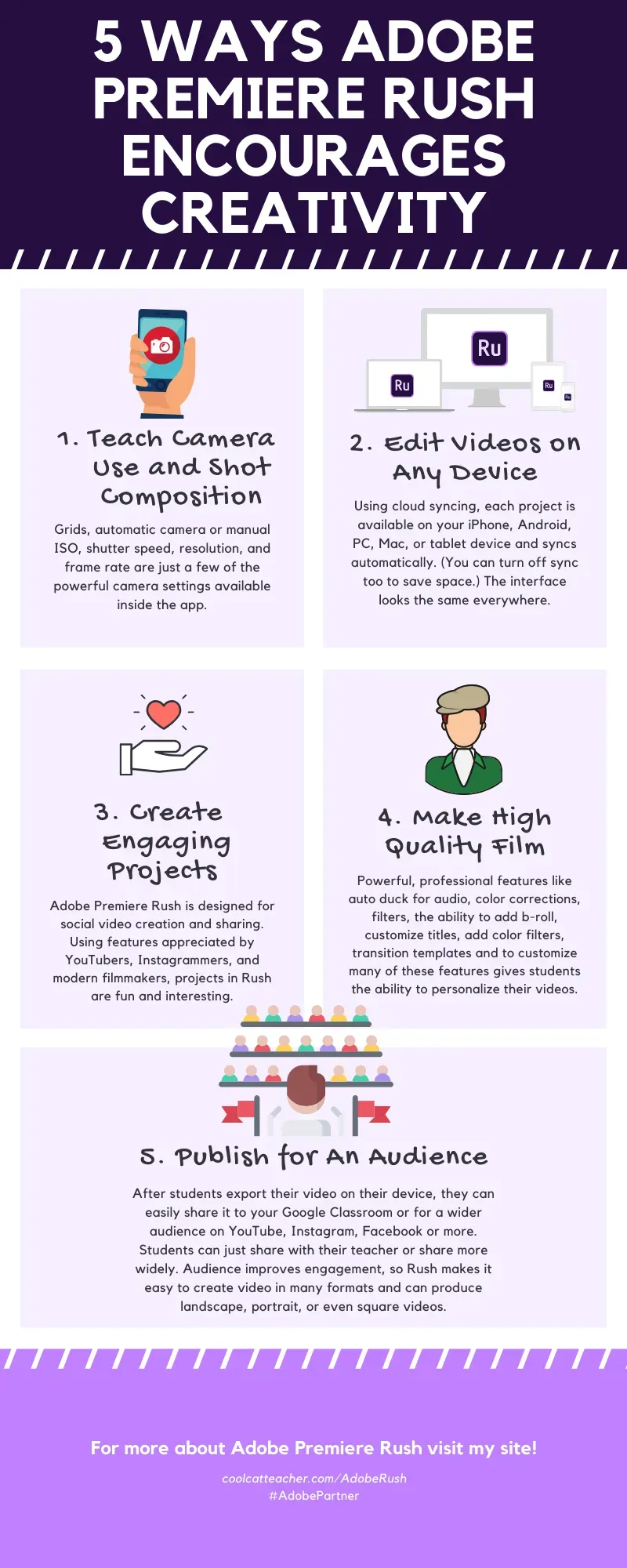 5 Wege, wie Adobe Premiere Rush Kreativität fördert