
Microsoft Excel ist weit mehr als nur ein einfaches Tabellenkalkulationsprogramm; es ist ein unverzichtbares Werkzeug für Millionen von Menschen weltweit. Ob in der Schule, im Studium oder im Berufsleben – die Fähigkeit, mit Excel umzugehen, ist eine Schlüsselkompetenz, die dir Türen öffnen kann. Als Teil des Office-365-Pakets ermöglicht es dir, komplexe Berechnungen durchzuführen, Daten visuell aufzubereiten und Informationen strukturiert zu verwalten. Von der Erstellung einfacher Tabellen bis hin zu dynamischen Diagrammen bietet Excel eine Fülle von Möglichkeiten, die deinen Alltag erleichtern und deine Produktivität steigern können. Um das volle Potenzial dieser mächtigen Software auszuschöpfen, ist ein grundlegendes Verständnis der Excel Formeln und Funktionen unerlässlich. Wer beispielsweise seine excel formel arbeitsstunden berechnen möchte, kommt an den grundlegenden Funktionen nicht vorbei.
Die Grundlagen von Excel Formeln verstehen
Der Einstieg in Excel mag auf den ersten Blick komplex erscheinen, doch die grundlegenden Konzepte sind erstaunlich einfach zu erlernen. Wenn du die folgenden Aspekte verinnerlichst, bist du bereits auf dem besten Weg, Excel effektiv zu nutzen:
- Zellen als Bausteine: Eine Excel-Arbeitsmappe besteht aus Millionen kleiner Felder, die als Zellen bezeichnet werden. Diese Zellen sind die fundamentalen Einheiten, in die du Daten eingibst. Formeln und Funktionen dienen dazu, eine dynamische Verbindung zwischen diesen Zellen herzustellen, sodass Änderungen in einer Zelle automatisch Auswirkungen auf andere verbundene Zellen haben können. Viele dieser mathematischen Operatoren kennst du bereits aus dem Schulunterricht.
- Vielfältige Inhalte: In jede Zelle kannst du nicht nur Zahlen, sondern auch Texte und sogar Bilder einfügen. Diese Flexibilität macht Excel zu einem vielseitigen Werkzeug für unterschiedlichste Anwendungen.
- Visuelle Gestaltung: Excel bietet umfangreiche Formatierungsmöglichkeiten. Du kannst Zellen farblich hinterlegen, Rahmen erstellen, Linien ziehen und die Ausrichtung von Inhalten anpassen. Dies hilft dir, deine Daten übersichtlich und ansprechend darzustellen.
- Formeln eingeben: Um eine Formel in Excel einzufügen, beginne immer mit einem Gleichheitszeichen (“=”). Danach folgt die eigentliche Formel, zum Beispiel
=A1+A2für eine Addition der Werte in Zelle A1 und A2. Um das Ergebnis zu erhalten, bestätigst du die Eingabe einfach mit der Enter-Taste.
Eine umfassende Übersicht der wichtigsten Excel Formeln
Excel bietet eine beeindruckende Bandbreite an Funktionen, die dir bei alltäglichen Aufgaben enorm helfen können. Du kannst mit Excel nicht nur grundlegende arithmetische Operationen durchführen, sondern auch komplexe Datenanalysen vornehmen, Diagramme erstellen, Bilder einfügen, Zahlenwerte vergleichen und Texte verarbeiten. Im Folgenden werden wir uns einige der gängigsten und nützlichsten Excel Formeln genauer ansehen.
Excel Formeln für Prozentrechnung
Die Prozentrechnung ist eine häufig benötigte Funktion in vielen Bereichen. So kannst du in Excel ganz einfach Angaben in Prozent erhalten:
- Fülle die Zellen mit deinen Zahlenwerten. Ein einfaches Beispiel wäre die Zahl “50” in Zelle A1 und “100” in Zelle A2.
- Wähle nun eine Zelle aus (z.B. A3), in der das prozentuale Ergebnis angezeigt werden soll. Dort gibst du die Formel für die Division ein:
=A1/A2. Im Beispiel 50/100 ist das Ergebnis 0,5. - Um dieses Dezimalergebnis in ein Prozentformat umzuwandeln, wähle die Zelle A3 aus und klicke auf das %-Zeichen, das sich im Reiter “Start” befindet. Die 0,5 wird sofort als 50% angezeigt.
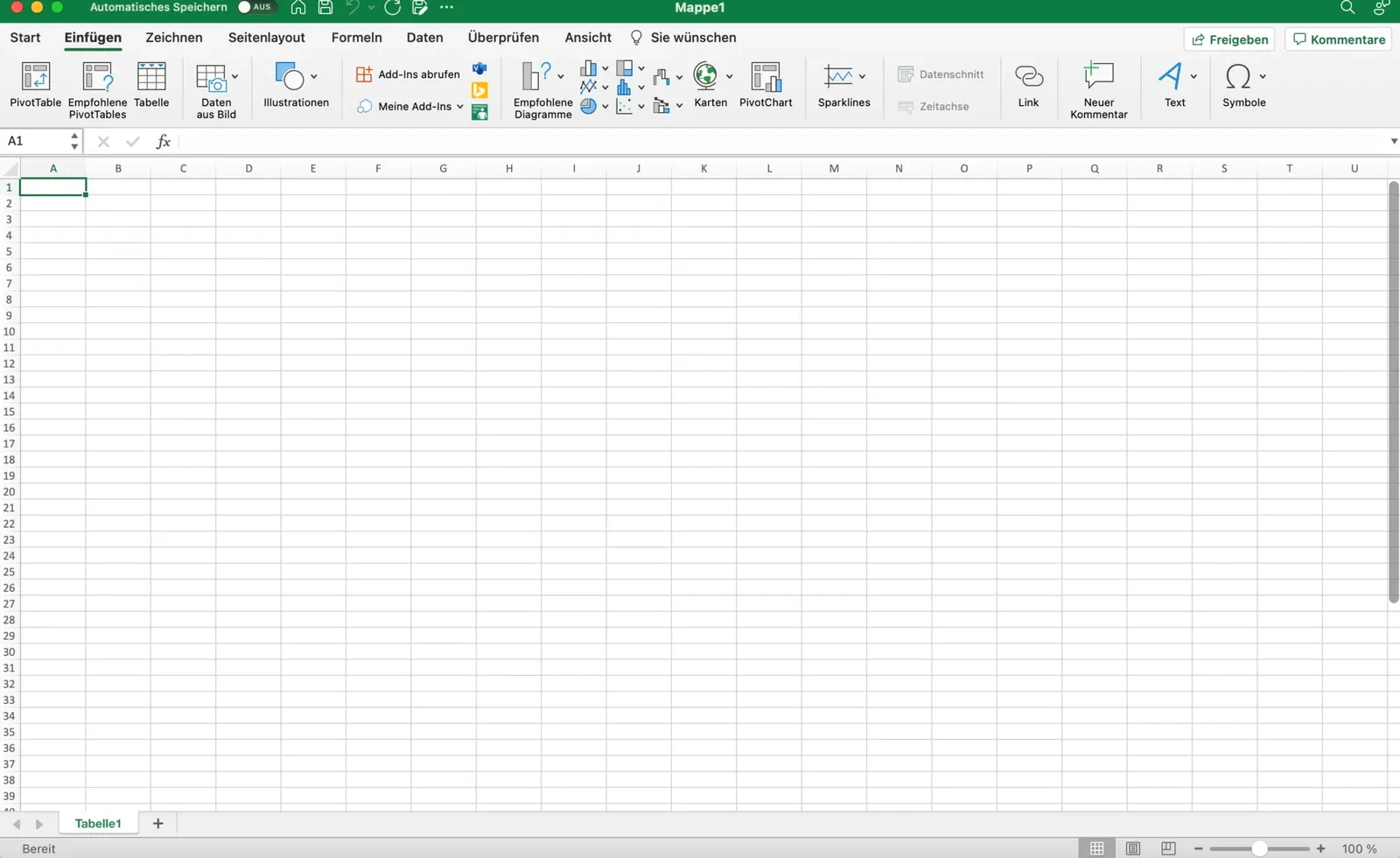 Beispiel einer Excel-Tabelle mit Formeln
Alternativ kannst du das Zahlenformat auch über das Dropdown-Menü im “Start”-Reiter anpassen. Möchtest du wieder “normale” Zahlen oder Text in deine Zellen schreiben, wähle hier einfach “Standard” aus.
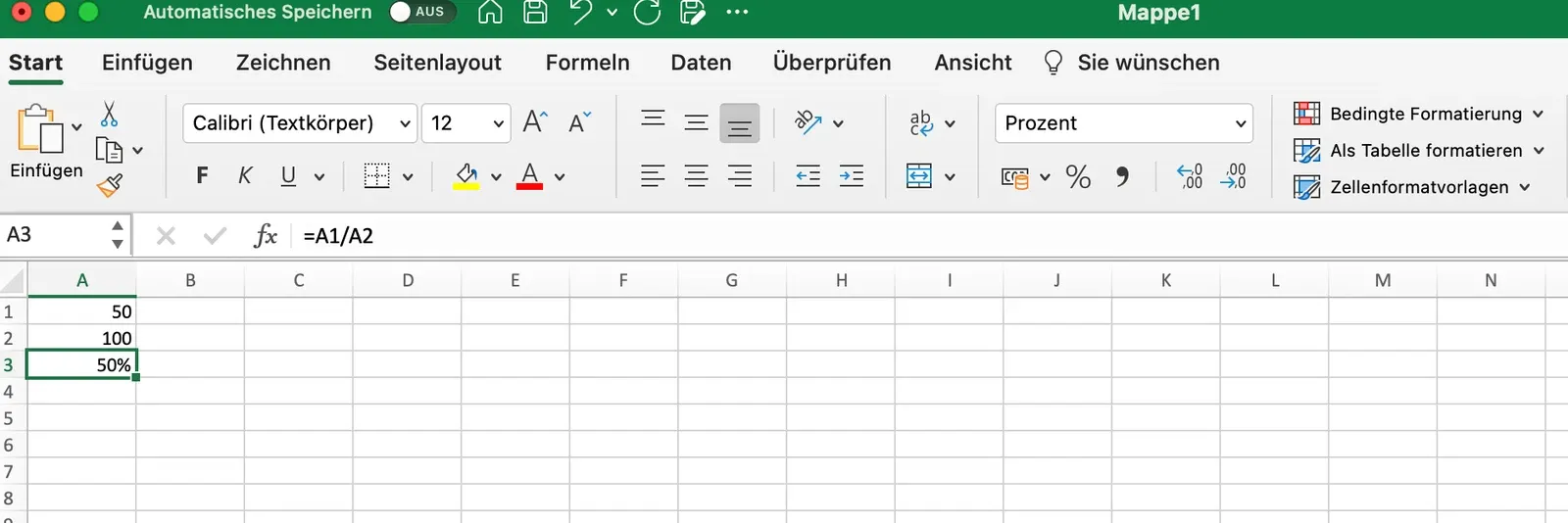 Prozentrechnung in Excel: 50 geteilt durch 100 ergibt 50%
Excel Formeln für die Division
Nachdem wir bereits eine Division für die Prozentrechnung verwendet haben, schauen wir uns ein etwas komplexeres Beispiel an. Du kannst beliebig viele Zahlen miteinander dividieren, indem du die einzelnen Zellbezüge mit dem Divisionszeichen “/” verbindest.
Ich habe vier Zahlenwerte gewählt, die ich dividieren möchte. Die Zellen, die ich für meine Division auswähle, nehmen im Formeleingabefeld unterschiedliche Farben an. Dies ist eine nützliche visuelle Hilfe, die zeigt, dass sie miteinander interagieren.
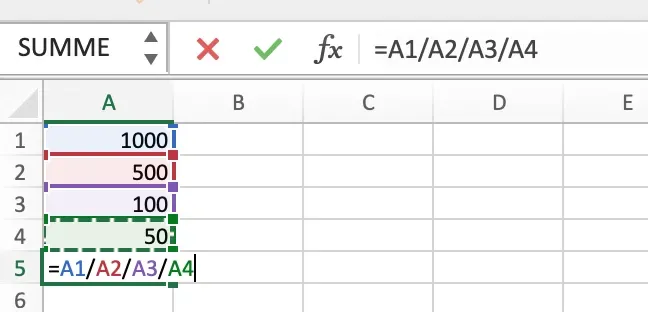 Zellen A1 bis A4 markiert für eine Divisionsformel in Excel
Am Ende drückst du einfach die Enter-Taste, um dein Ergebnis zu erhalten. In diesem Beispiel habe ich 1000 durch 500, dann durch 100 und schließlich durch 50 geteilt. Das Ergebnis ist 0,0004.
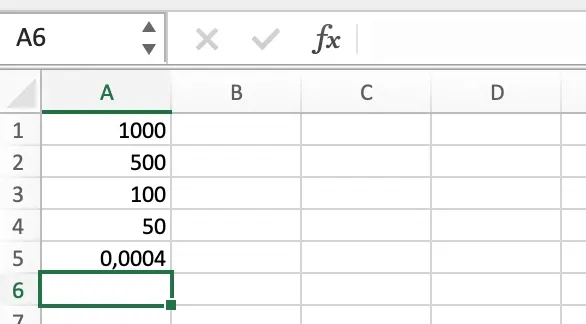 Ergebnis der Divisionsformel (1000/500/100/50) in Excel
Excel Formeln für die Addition
Die Addition funktioniert ähnlich wie die Division. Du füllst deine Zellen mit den gewünschten Zahlenwerten und nutzt dann die einfache Formel =A1+A2 (wobei A1 und A2 Platzhalter für die jeweiligen Zellen sind, die du addieren möchtest). Du kannst auf diese Weise beliebig viele Zahlen, einschließlich Kommazahlen, miteinander addieren. Wenn du beispielsweise eine excel formel zeiterfassung für deine Arbeitsstunden erstellen möchtest, ist die Addition von großer Bedeutung.
Eine effizientere Methode für längere Zahlenreihen ist die Nutzung der SUMME()-Funktion. Hierbei schreibst du in die Ergebniszelle =SUMME( und markierst dann alle Zellen, deren Werte du addieren möchtest. Schließe die Klammer ) und drücke Enter, um die Summe zu erhalten.
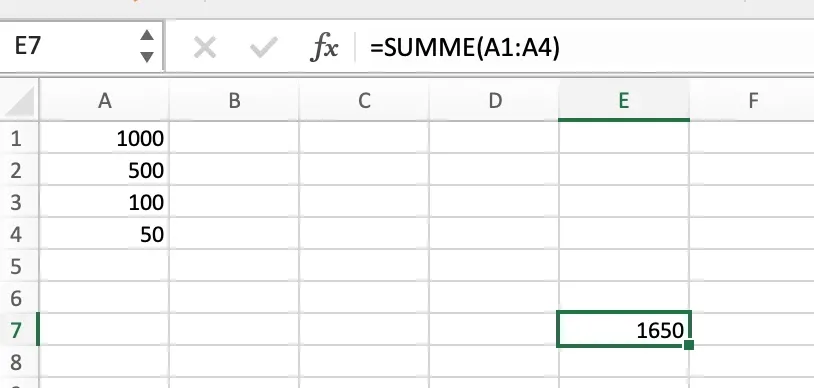 Beispiel einer Additionsformel in Excel mit SUMME-Funktion
Den Mittelwert in Excel bilden
Eine weitere nützliche Funktion von Microsoft Excel ist die Berechnung des Mittelwerts. Dies funktioniert wie folgt:
- Wähle eine Zelle aus, in der du das Ergebnis erhalten möchtest.
- Gib in diese Zelle
=MITTELWERT(ein und öffne die Klammer. - Markiere nun alle Zellen, von denen du den Mittelwert bestimmen möchtest. Schließe die Klammer
)wieder. - Drücke anschließend die Enter-Taste, um den Mittelwert der ausgewählten Zellen zu erhalten.
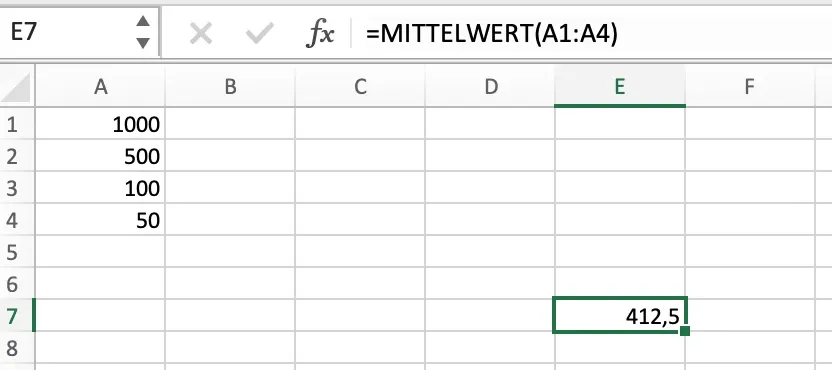 Mittelwertberechnung in Excel: Zellen A1 bis A4 ausgewählt
Eine alternative und oft schnellere Methode, um einen Zellbereich anzusprechen, ist die Verwendung eines Doppelpunkts. Statt jede Zelle einzeln zu markieren, kannst du auch =MITTELWERT(A1:A4) eingeben, um den Mittelwert der Zellen von A1 bis A4 zu berechnen.
Zahlen in Excel runden
Du möchtest Zahlen in Excel auf eine bestimmte Anzahl von Dezimalstellen runden? Auch das ist kein Problem und funktioniert wie folgt:
- Wähle eine Zelle aus, in der du das gerundete Ergebnis anzeigen möchtest.
- Gib in die Zelle
=RUNDEN(ein und öffne die Klammer. - Markiere die Zelle, deren Wert du runden möchtest. Setze danach ein Semikolon
;und gib die gewünschte Anzahl der Dezimalstellen ein, auf die gerundet werden soll. Schließe die Klammer)wieder. - Drücke die Enter-Taste, um das gerundete Ergebnis zu erhalten.
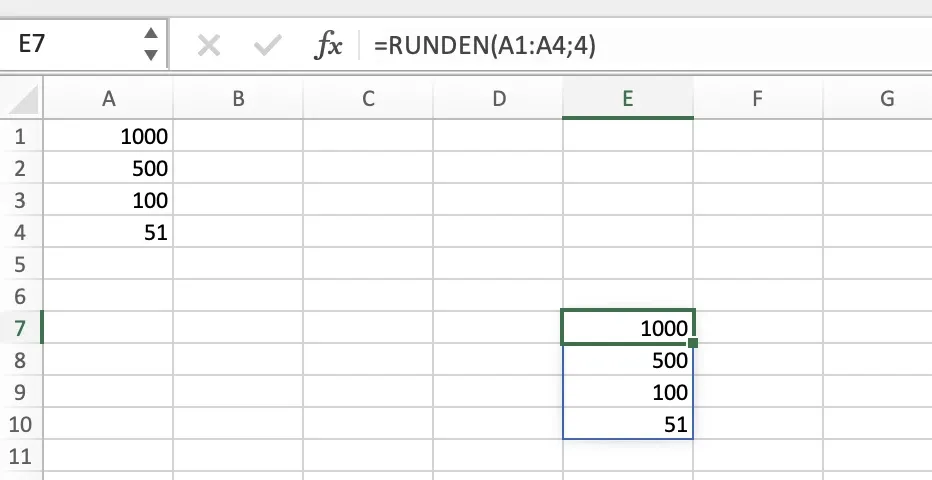 Runden von Zahlen in Excel auf vier Dezimalstellen mit RUNDEN-Funktion
In diesem Beispiel wurden vier Zahlenwerte auf die vierte Dezimalstelle gerundet. Diese Funktion ist besonders nützlich, um die Lesbarkeit von Berichten zu verbessern oder präzise Ergebnisse darzustellen.
Zeit sparen: Excel Formeln automatisch aktualisieren und ausfüllen
Ein praktischer Tipp: Wenn du die Werte in den einzelnen Zellen änderst, in denen Formeln hinterlegt sind, aktualisiert sich das Ergebnis automatisch. Du musst die Formel nicht erneut eingeben. Das spart Zeit und reduziert Fehler.
Möchtest du zum Beispiel einen Wochenplan erstellen und dir die Arbeit erleichtern? Du kannst Excel auch Zellen automatisch ausfüllen lassen. Schreibe dafür einfach “Montag” in eine Zelle. Wähle dann das kleine schwarze Kreuz unten rechts in der Zelle aus und ziehe es nach unten. Die Daten (z.B. Wochentage oder fortlaufende Zahlen) aktualisieren sich automatisch. Dies ist besonders hilfreich, wenn du eine arbeitszeit berechnen excel formel verwendest.
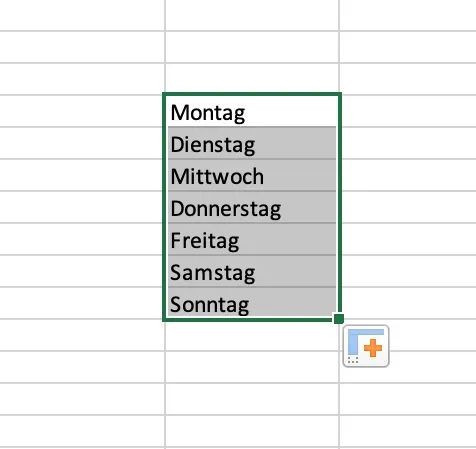 Automatisches Ausfüllen von Wochentagen in Excel mit dem schwarzen Kreuz
Zellen professionell formatieren
Für die Formatierung einer Zelle in Excel stehen dir zahlreiche Möglichkeiten zur Verfügung. Du findest die Formatierungsoptionen, indem du mit der rechten Maustaste auf eine Zelle klickst und dann “Zellen formatieren” auswählst. Die Optionen sind in verschiedene Kategorien unterteilt:
- Zahlen: Hier kannst du die Anzahl der Dezimalstellen bei Prozentangaben bestimmen, Brüche auf Zehntel, Sechzehntel oder Hundertstel formatieren und vieles mehr.
- Ausrichtung: Richte deinen Text um mehrere Grad höher oder tiefer aus, zentriere ihn oder passe ihn an die Zellengröße an.
- Schrift: Ändere die Schriftart, -größe und -farbe deines Textes.
- Rahmen: Erstelle dicke oder dünne Rahmen um deine Zellen oder Zellbereiche.
- Ausfüllen: Fülle Zellen mit Farben oder Mustern, um bestimmte Bereiche hervorzuheben.
- Schutz: Schütze Zellen vor versehentlichen Änderungen.
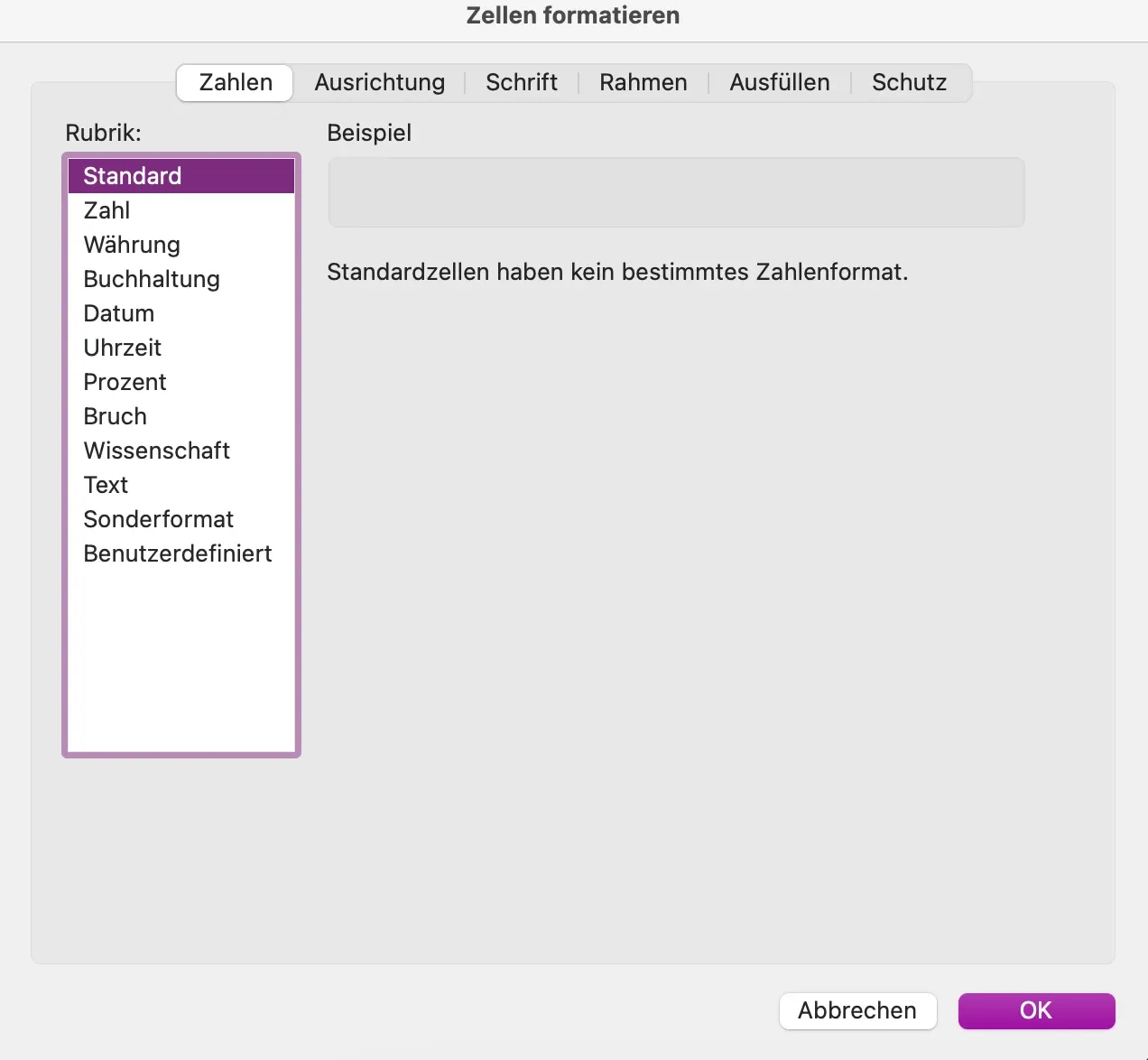 Dialogfenster 'Zellen formatieren' in Microsoft Excel
Die Möglichkeiten sind nahezu unbegrenzt. Ein gut formatierter Lernplan für eine Mathe-Klausur könnte beispielsweise so aussehen:
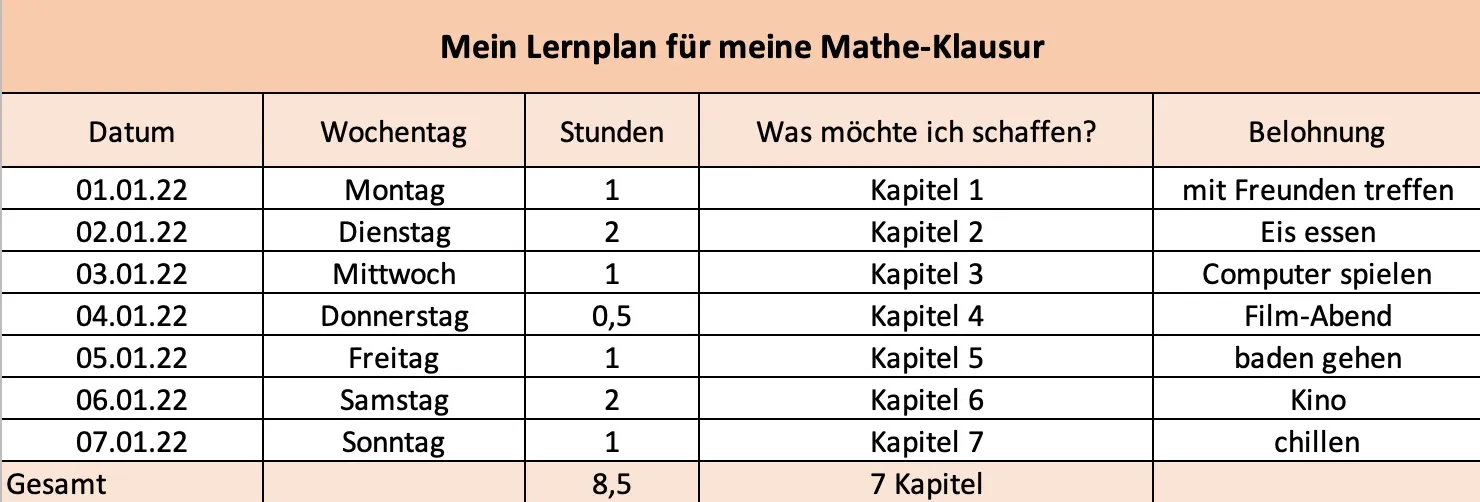 Beispiel eines formatierten Lernplans in Excel
Hier wurden Zellen umrahmt, die Überschrift zentriert und fett markiert. Für Datum, Wochentage und Gesamtstunden wurden Funktionen wie SUMME() oder die automatische Ausfüllfunktion genutzt, um die Daten schnell und effizient einzugeben.
Excel Formeln anzeigen lassen
Excel bietet dir die Möglichkeit, die in den Zellen verwendeten Formeln jederzeit direkt in den Zellen anzuzeigen, anstatt nur die Ergebnisse. Dies ist äußerst hilfreich, um die Logik hinter komplexen Berechnungen nachzuvollziehen oder Fehler zu finden.
Gehe dazu einfach über das Menüband zu “Formeln”. Dort findest du, neben einzelnen Beispielformeln, auch die Option “Formeln anzeigen”. Klicke darauf, um die Ansicht zu wechseln.
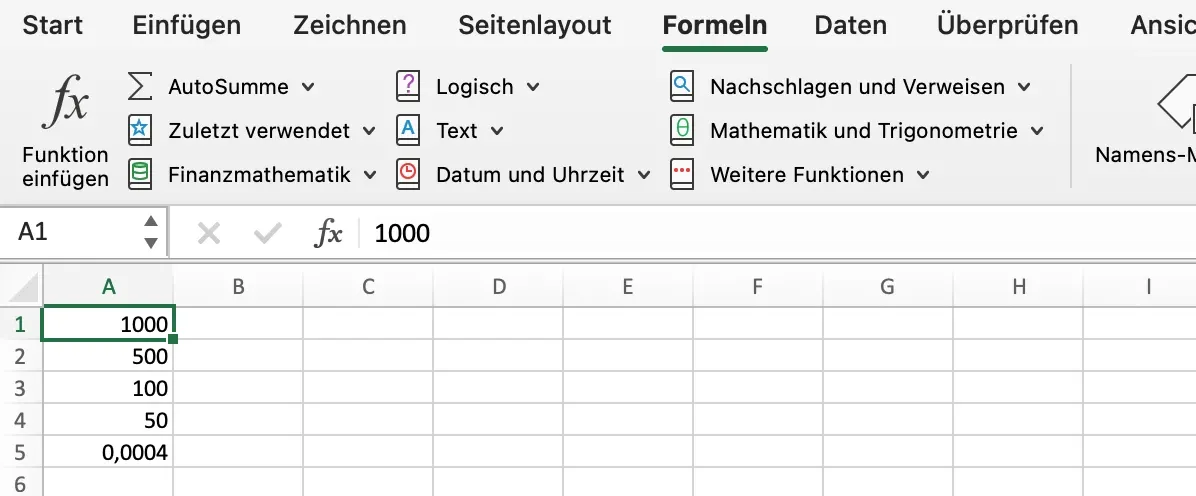 Registerkarte 'Formeln' in Excel mit der Option 'Formeln anzeigen'
In dieser Ansicht siehst du nun in den Zellen die verwendeten Formeln anstelle der berechneten Ergebnisse. Das ist besonders nützlich für die Fehlerbehebung oder das Verständnis komplexer Arbeitsblätter.
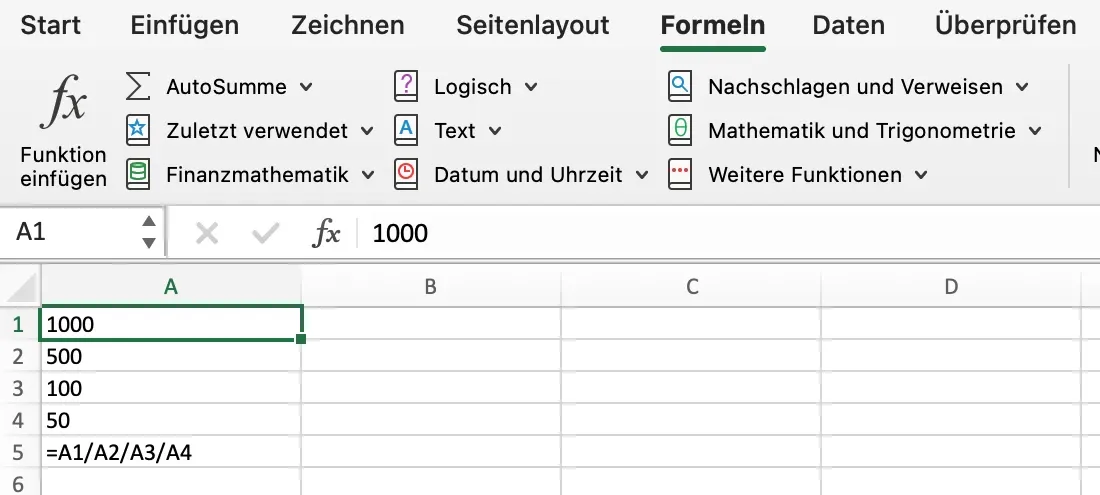 Excel-Tabelle, die anstelle der Ergebnisse die verwendeten Formeln anzeigt
Der feine Unterschied: Excel Formeln vs. Funktionen
Oft kommt es zu Verwechslungen zwischen den Begriffen “Formel” und “Funktion” in Excel. Es ist wichtig, den Unterschied zu kennen:
Eine Formel in Excel
Eine Formel ist ein Ausdruck, der eine Berechnung durchführt. Zum Beispiel ist =A1+A2 eine Formel. Du gibst hierbei verschiedene Zellen an und definierst mit einem Rechenzeichen (wie +, -, *, /), welche Operation mit ihnen durchgeführt werden soll. Das Ergebnis ist das Resultat dieser spezifischen Berechnung.
Eine Funktion in Excel
Eine Funktion hingegen ist eine vordefinierte Formel, die Excel zur Verfügung stellt, um bestimmte Berechnungen zu vereinfachen. =SUMME() ist ein Beispiel für eine Funktion. Hierbei gibt es eine vorgefertigte Aufgabe für die markierten Zellen (nämlich die Summe bilden). Das Ergebnis ist dasselbe wie bei einer manuellen Formel, aber die Funktion bietet eine effizientere und oft übersichtlichere Methode, insbesondere bei vielen Zahlenwerten. Funktionen wie die formel excel zeiterfassung helfen dir, komplexe Aufgaben schnell zu bewältigen.
In Microsoft Excel kannst du aus über 400 verschiedenen Funktionen wählen, die unterschiedlichste Bereiche abdecken, darunter:
- Datum und Uhrzeit
- Logik (z.B. WENN-Funktionen)
- Statistik (z.B. MITTELWERT, MAX, MIN)
- Text (z.B. VERKETTEN, LINKS)
- Verweise (z.B. SVERWEIS)
Die wichtigsten Informationen und Formeln auf einen Blick
Nachdem du nun einen umfassenden Einblick in die Welt der Excel Formeln erhalten hast, fassen wir die wichtigsten Punkte noch einmal zusammen:
- Excel ist ein weltweit führendes Tabellenkalkulationsprogramm.
- Es besteht aus Millionen einzelner Felder, den sogenannten Zellen.
- Formeln und Funktionen stellen Verbindungen zwischen Zellen her und ermöglichen Berechnungen.
- Jede Zelle kann Zahlen, Text und sogar Bilder enthalten.
- Excel bietet vielfältige Möglichkeiten zur Formatierung von Zellen und Inhalten.
- Über das Menü “Formeln” kannst du die verwendeten Formeln anstelle der Ergebnisse anzeigen lassen.
- Eine Formel ist eine direkte Berechnung wie
=A1+A2. - Eine Funktion ist eine vordefinierte Formel wie
=SUMME(). - Excel stellt über 400 Funktionen für unterschiedlichste Anwendungsbereiche bereit.
Die grundlegendsten und wichtigsten Excel Formeln und Funktionen sind:
A1/A2– DivisionA1+A2– AdditionA1-A2– SubtraktionA1*A2– MultiplikationA1:A10– Markiert einen Zellbereich von A1 bis A10 zur Verwendung in Funktionen=SUMME()– Addition eines Zellbereichs=MITTELWERT()– Berechnung des Mittelwerts eines Zellbereichs=RUNDEN(A1;2)– Rundet den Wert in Zelle A1 auf zwei Dezimalstellen
Praktische Ressourcen für deine Excel-Kompetenzen
Der Erwerb von Excel-Kenntnissen ist eine Investition in deine Zukunft. Hier sind einige Tipps, wie du deine Kompetenzen weiter ausbauen kannst:
Günstiger Zugang zu Excel:
Für Schüler und Studenten kann der Kauf teurer Software eine Hürde sein. Oft reicht eine ältere Version wie Microsoft Office 2017 oder 2019 aus, die über zahlreiche Funktionen verfügt und meist stark reduziert erhältlich ist. Das excel für das web ist eine gute Alternative, wenn man kein teures Office-Paket kaufen möchte.
Umfassende Nachschlagewerke:
Ein gutes Buch oder E-Book ist eine kostengünstige und einfache Möglichkeit, um jederzeit Erklärungen und Tipps zu Excel Formeln und Funktionen nachzuschlagen.
Professionelle Weiterbildung:
Wenn du einen umfassenden Excel-Kurs suchst, der sowohl Anfänger als auch Fortgeschrittene anspricht, können spezialisierte Online-Plattformen eine ausgezeichnete Wahl sein. Sie bieten oft eine detaillierte Einführung und zielgerichtete Antworten auf deine Excel-Fragen.
Ich hoffe, dieser Guide hat dir einen wertvollen Einblick in die faszinierende Welt der Excel Formeln gegeben und dich motiviert, die vielfältigen Möglichkeiten dieses Programms selbst auszuprobieren. Viel Erfolg beim Nachmachen und Entdecken!