
Excel ist weit mehr als nur eine Tabellenkalkulation – es ist ein mächtiges Werkzeug, um Daten zu sammeln, zu organisieren und auszuwerten. Egal ob für den Beruf, das Studium oder den privaten Gebrauch, die Beherrschung der Excel Grundlagen kann Ihren Alltag erheblich erleichtern. Mit Excel können Sie in Tabellen Daten, insbesondere Zahlen, effizient verwalten und analysieren. In diesem Artikel stellen wir Ihnen 10 essenzielle Excel-Funktionen vor, die auch für absolute Excel Anfänger leicht verständlich und sofort anwendbar sind. Tauchen Sie ein in die Welt der Tabellenkalkulation und entdecken Sie, wie Sie mit einfachen Tricks komplexe Aufgaben meistern können. Bevor Sie beginnen, ist es hilfreich, ein kostenloses fotobearbeitungsprogramm zur Hand zu haben, um Screenshots für Dokumentationen vorzubereiten oder Diagramme zu verschönern.
 Diagramm zeigt die Vielfalt der Excel-Funktionen
1. Sortieren und Filtern von Daten
Das Sortieren und Filtern von Daten gehört zu den grundlegendsten und nützlichsten Funktionen in Excel. Es ermöglicht Ihnen, große Datenmengen schnell zu überblicken und relevante Informationen hervorzuheben.
Markieren Sie eine Spalte, indem Sie den Cursor über den Großbuchstaben am oberen Rand der Spalte bewegen und klicken. Um den Spalteninhalt anschließend zu sortieren (alphabetisch oder nach Größe), wählen Sie im Menü „Start“ > „Sortieren und Filtern“ und bestimmen Sie die Filteroptionen. Excel ist dabei intelligent und schließt die erste Zeile, die in der Regel eine Kopfzeile mit der Spaltenbezeichnung ist, automatisch aus. Zudem bietet Excel je nach Datentyp (Zahlen oder Buchstaben) passende Sortieroptionen an:
- Bei Zahlen: Auf- oder absteigend nach Größe sortieren.
- Bei Buchstaben: Von A bis Z oder von Z bis A sortieren.
 Screenshot von Excel: Optionen zum Sortieren und Filtern von Daten
Daten filtern für gezielte Ansichten
Nach dem Sortieren können Sie die Daten weiter filtern. Markieren Sie erneut die gesamte Spalte, wählen Sie „Sortieren und Filtern“ und dieses Mal „Filtern“. In der ersten Zeile Ihrer Spalte erscheint nun ein kleiner Pfeil nach unten. Wenn Sie diesen Pfeil anklicken, sehen Sie Ihre Filter- und Sortieroptionen. Sie können nun bestimmte Werte auswählen oder abwählen, um nur die gewünschten Daten anzuzeigen. Das Tabellenblatt passt sich entsprechend an, ohne dass Daten gelöscht werden. So lassen sich nicht benötigte Informationen einfach ausblenden. Sie können zum Beispiel auch leere Spalten ausblenden, indem Sie sie auswählen und anschließend zu Ihrer normalen Ansicht zurückkehren, indem Sie „(Alle auswählen)“ aktivieren.
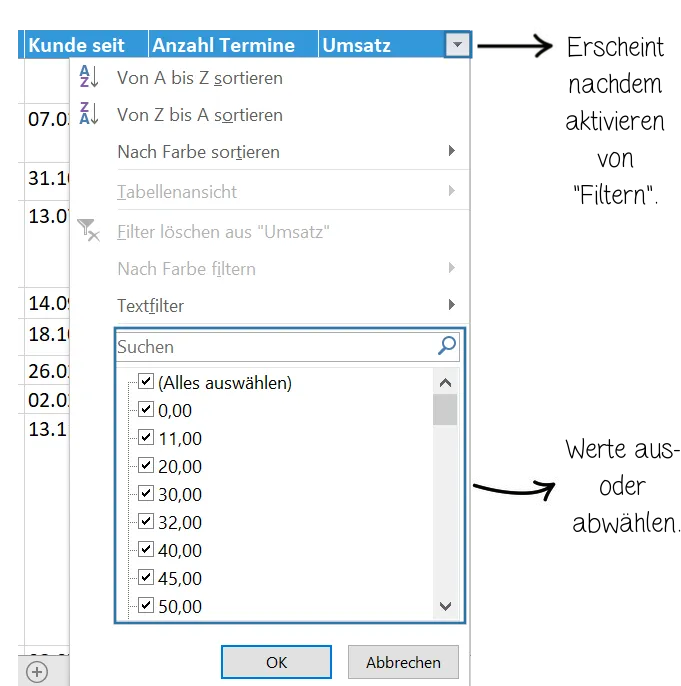 Excel-Tabelle mit Dropdown-Filtern für Spalteninhalte
Praxisbeispiele:
Sie können diese Funktion verwenden, um Ihre Kundenkartei alphabetisch zu ordnen, indem Sie einen Excel-Export machen, die Spalte mit dem Nachnamen auswählen und diese von A bis Z sortieren lassen. Gleiches gilt für Umsatzzahlen, um Ihre umsatzstärksten Kunden zu identifizieren: Markieren Sie die Umsatzspalte und sortieren Sie sie absteigend nach Größe.
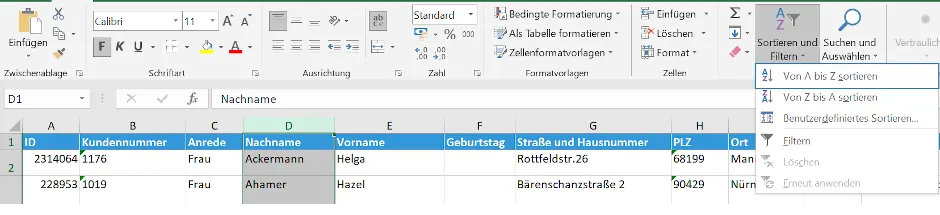 Beispiel einer Kundentabelle in Excel, sortiert nach Umsatz
Wenn Sie einen Bericht mit Umsätzen nach Kunden und Zahlungsart haben, aber nur die Überweiser interessieren, markieren Sie die Spalte mit den Zahlungsarten und filtern Sie nach „Überweisung“. So haben Sie alle relevanten Überweisungen auf einen Blick.
2. Zeilen und Spalten löschen oder ausblenden
Manchmal benötigen Sie bestimmte Zeilen oder Spalten nicht für Ihre Analyse. In Excel können Sie diese einfach entfernen oder temporär unsichtbar machen. Wenn Sie eine Zeile oder Spalte in Excel löschen möchten, markieren Sie diese, indem Sie auf die Großbuchstaben (für Spalten) oder Zahlen (für Zeilen) am Rand klicken. Anschließend klicken Sie mit der rechten Maustaste und wählen „Spalte löschen“ bzw. „Zeile löschen“. Dies entfernt die Daten, die Sie für Ihre Auswertung nicht benötigen.
Alternativ können Sie ganze Spalten und Zeilen ausblenden und später wieder einblenden. Hierbei werden die Daten nicht gelöscht, sondern lediglich unsichtbar gemacht. Dies ist besonders nützlich, wenn Sie die Daten zwar behalten, aber für eine übersichtlichere Ansicht vorübergehend verbergen möchten.
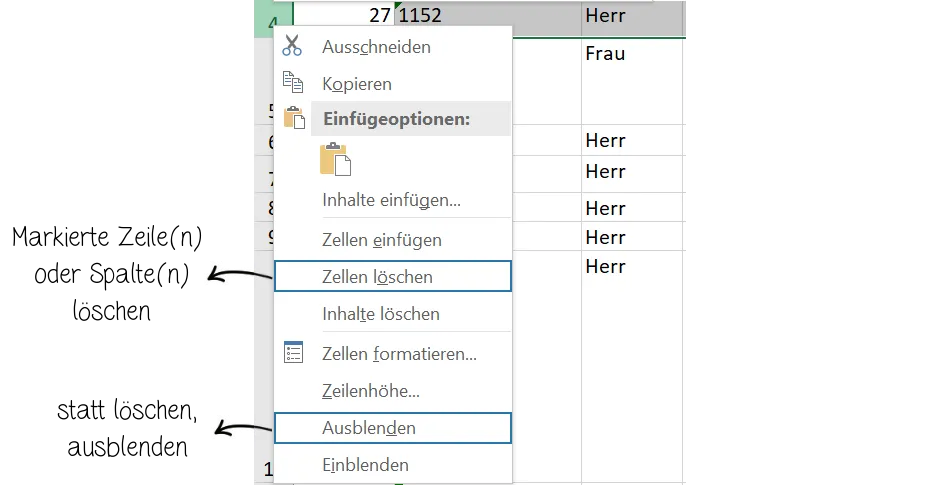 Screenshot von Excel: Optionen zum Löschen oder Ausblenden von Zeilen und Spalten
3. Daten formatieren für bessere Lesbarkeit
Die richtige Formatierung kann die Lesbarkeit Ihrer Excel-Tabellen erheblich verbessern. Excel bietet vielfältige Möglichkeiten, Zahlen und Texte ansprechend darzustellen.
Sie können Zahlenreihen als Datum, Prozent, Bruch, Währung (z.B. Euro) und vieles mehr formatieren. Wählen Sie dazu die entsprechende Zahlenreihe aus und gehen Sie auf „Start“ > „Zahlen“, wo Sie die gewünschte Formatierung auswählen können.
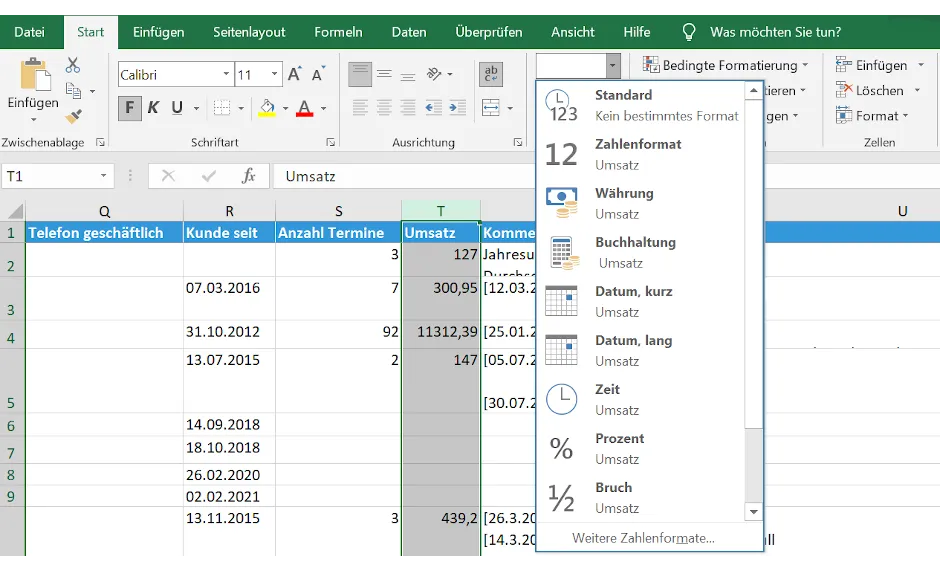 Excel-Menüband mit Zahlenformatierungsoptionen
Auch die Anzahl der Nachkommastellen bei Zahlen lässt sich präzise festlegen. Dies geschieht ebenfalls im Bereich „Zahl“ des Menübands.
Neben Zahlen können Sie auch Texte mit gängigen Formatierungen wie Fettungen, Schriftgrößen, Farben und Ausrichtungen anpassen. Unter „Schriftarten“ und „Ausrichtung“ finden Sie alle Optionen, um Ihre Inhalte optisch hervorzuheben und an die Anforderungen Ihrer Darstellung anzupassen. Auch ein winzip kostenlos oder winzip kostenlos windows 10 kann nützlich sein, um große Excel-Dateien zu komprimieren und einfacher zu teilen.
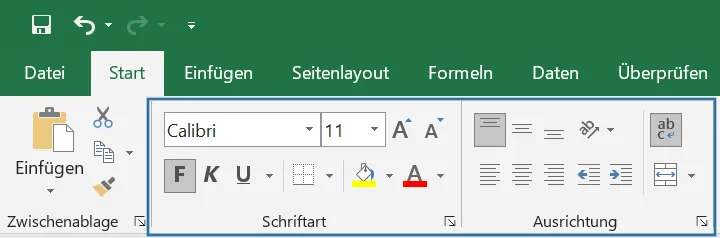 Excel-Menüband mit Textformatierungsoptionen wie Fett, Schriftgröße und Ausrichtung
4. Reihen automatisch vervollständigen
Excel ist „schlau“ und erkennt Muster in Datenreihen, um diese automatisch für Sie zu vervollständigen. Dies spart viel Zeit bei der Dateneingabe. Wenn Sie beispielsweise „Montag“ in ein Feld eingeben, können Sie die anderen Wochentage für die gesamte Spalte automatisch vervollständigen lassen. Klicken Sie dazu in der unteren rechten Ecke des Feldes auf das kleine schwarze Pluszeichen und ziehen Sie die Reihe beliebig lang nach unten.
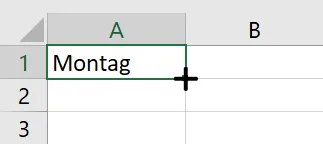 Excel-Tabelle: Automatisches Ausfüllen von Wochentagen
Excel vervollständigt die Wochentage automatisch. Gleiches gilt für die Eingabe von Monaten oder Zahlenreihen (z.B. 1, 2, 3…). Excel ist sogar so intelligent, dass es auch von Ihnen selbst definierte Reihen vervollständigt, wie beispielsweise eine Kombination aus Mitarbeiter und Zahl.
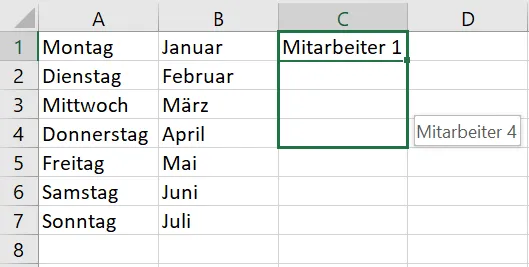 Excel-Tabelle: Automatisches Ausfüllen einer benutzerdefinierten Zahlenreihe
5. Inhalte zählen mit ANZAHL und ANZAHL2
Die Zählfunktionen in Excel sind äußerst praktisch, um schnell einen Überblick über die Anzahl von Einträgen zu erhalten, sei es die Anzahl stornierter Termine, Kunden oder Überweisungen in einem bestimmten Monat. Die Formeln unterscheiden sich dabei leicht, je nachdem ob Sie Zahlen- oder Textfelder zählen möchten.
Zählen von Zahlenfeldern
Für Felder, die Zahlen enthalten, verwenden Sie die Formel: =ANZAHL("Felder markieren, die gezählt werden sollen") und bestätigen mit Enter. Um die Felder zu markieren, klicken Sie einfach in das erste Feld und ziehen es bis zum letzten Feld nach unten. Excel setzt automatisch einen Doppelpunkt zwischen dem ersten und letzten Feld, was den ausgewählten Bereich repräsentiert. In unserem Beispiel wäre dies der blaue Bereich B2:B5, und das Ergebnis der Formel wäre 4.
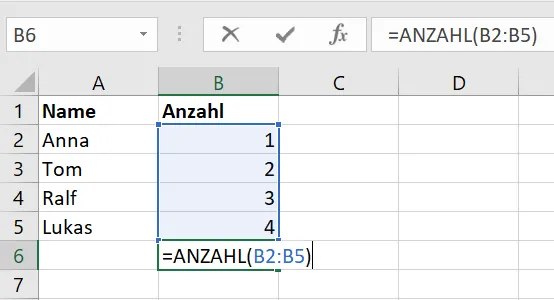 Excel-Formel zum Zählen von Zahlenfeldern
Zählen von Inhalten mit Text
Beim Zählen von Textfeldern verwenden Sie eine sehr ähnliche Formel, ergänzt um eine „2“ hinter „ANZAHL“. Die Formel lautet also: =ANZAHL2("Felder markieren, die gezählt werden sollen") und Enter. Auch hier wäre das Ergebnis 4, da wir erneut 4 Felder zählen.
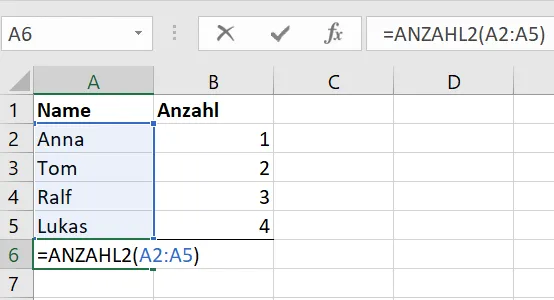 Excel-Formel zum Zählen von Textfeldern
6. Dubletten markieren und identifizieren
Das Auffinden doppelter Inhalte in großen Datensätzen kann mühsam sein. Mit Excel ist das Markieren von Dubletten jedoch ein Kinderspiel. Markieren Sie die gewünschte Spalte. Unter „Start“ > „Formatvorlagen“ > „Bedingte Formatierung“ finden Sie unter „Regeln zum Hervorheben von Zellen“ die Option „Doppelte Werte“. Nachdem Sie diese Formatvorlage angewendet haben, werden alle doppelten Text- und Zahlenwerte in der markierten Spalte hervorgehoben.
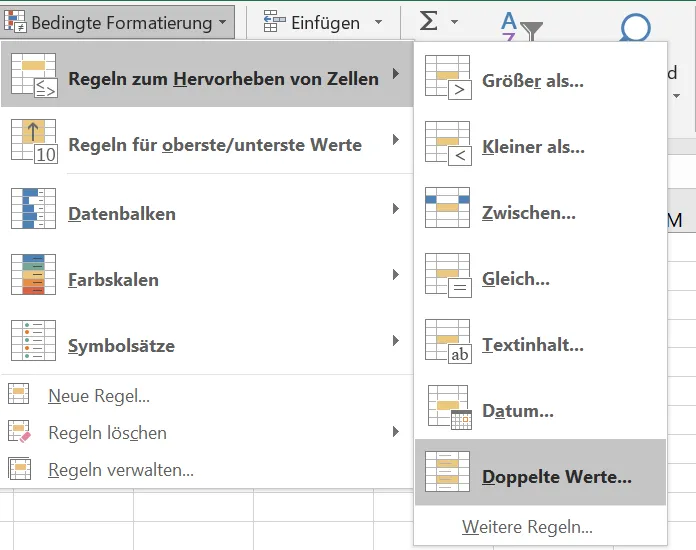 Excel-Screenshot: Bedingte Formatierung zum Hervorheben doppelter Werte
Beispiel für die Anwendung:
Diese Funktion ist ideal, um Dubletten in Ihrer Kundenkartei zu identifizieren. Sie können die Kundendaten alternativ auch alphabetisch sortieren lassen, wodurch doppelte Einträge direkt untereinander erscheinen. Wenn Sie beide Methoden kombinieren, wird die Identifikation von Dubletten noch eindeutiger.
7. Texte aus mehreren Spalten in eine zusammenfügen
Manchmal ist es notwendig, Informationen, die über mehrere Spalten verteilt sind, in einem einzigen Feld zu kombinieren. Excel bietet eine einfache Formel, um Inhalte aus zwei oder mehr Feldern zusammenzuführen. Dies ist besonders praktisch, wenn Sie beispielsweise Vor- und Nachnamen von Kunden zu einem vollständigen Namen zusammenführen möchten.
Verwenden Sie diese Formel: =("Feld 1 wählen")&" "&("Feld 2 wählen") und bestätigen Sie mit Enter.
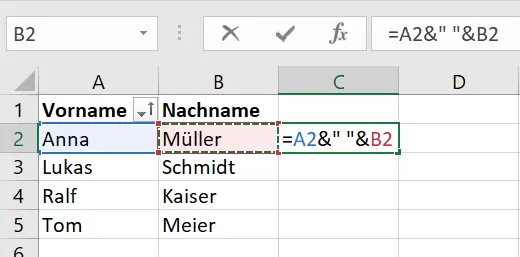 Excel-Formel zum Zusammenfügen von Texten aus zwei Spalten
Um die Formel auf die anderen Zeilen zu übertragen, klicken Sie in der unteren rechten Ecke des Feldes auf das schwarze Pluszeichen und ziehen Sie den Bereich nach unten, bis alle gewünschten Zeilen abgedeckt sind. Die Ergebnisse werden sofort angezeigt.
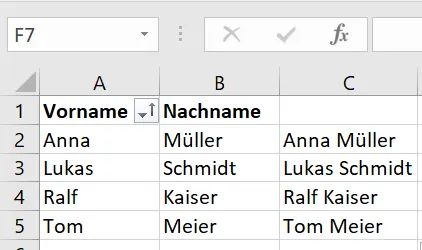 Excel-Tabelle: Zusammengeführte Vor- und Nachnamen
Hinweis: In unserem Beispiel haben wir in der Formel ein Leerzeichen zwischen den Anführungszeichen (" ") eingefügt. Sie können dies nach Belieben anpassen und stattdessen ein Komma, ein Bindestrich oder ein anderes Zeichen einfügen.
8. Weitere einfache Formeln für den Alltag
Eine Formel muss in einem leeren Feld immer mit einem Gleichheitszeichen (=) eingeleitet werden. Excel funktioniert im Grunde wie ein smarter Taschenrechner, der Berechnungen für Sie übernimmt. Neben den bereits vorgestellten Tricks gibt es weitere grundlegende Formeln, die Ihnen den Alltag erleichtern. Auch bei der Handhabung Ihrer Daten ist es wichtig, die Sicherheit zu gewährleisten, daher empfiehlt sich ein aktueller chip virenschutz kostenlos.
Summen bilden
Um Werte zu addieren, wählen Sie nach dem = die Felder aus, die addiert werden sollen, und setzen Sie ein + dazwischen. Nach dem Drücken von Enter wird automatisch das Ergebnis angezeigt. Excel wandelt die gewählten Spalten automatisch in die Buchstaben-Zahlen-Kombination (z.B. A1, B2) um, die für das gewählte Feld steht.
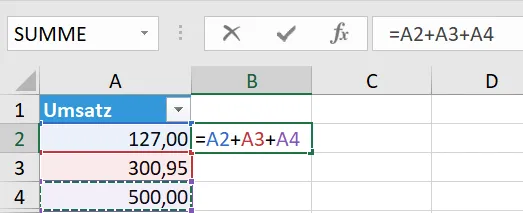 Excel-Formel zur Summenbildung von Zahlen
Anstatt jeden Wert einzeln anzuklicken, können Sie auch eine Summenformel für eine gesamte Spalte oder Zeile verwenden: =SUMME("Bereich markieren, aus dem eine Summe gebildet werden soll") und auf Enter.
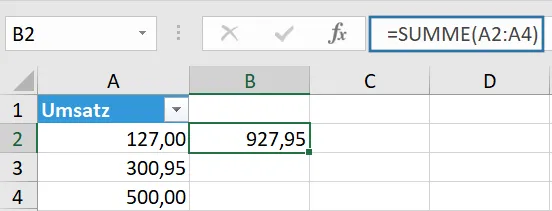 Excel-Formel zur Summe eines Zahlenbereichs
Durchschnitte berechnen
Um den Durchschnitt aus verschiedenen Zahlen, wie zum Beispiel Umsätzen, zu bilden, können Sie die Mittelwertformel verwenden:
=MITTELWERT("Bereich mit den einzelnen Werten markieren") und Enter.
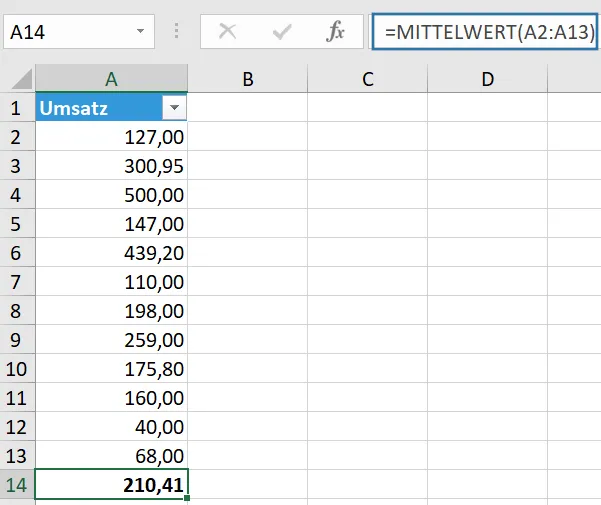 Excel-Formel zur Berechnung des Mittelwerts
Prozentrechnung
Für die Prozentrechnung in Excel wird multipliziert, wofür das Zeichen * verwendet wird. Bei Prozenten ist dabei Folgendes zu beachten:
1entspricht100 %- Größer als
1bedeutet über100 %(z.B.1,2sind120 %) - Kleiner als
1bedeutet unter100 %(z.B.0,2sind20 %)
Der Wert x kann also jede Zahl zwischen 0 und unendlich annehmen, je nachdem welchen Prozentsatz Sie für Ihre Rechnung benötigen.
Sie müssen also die Formel benutzen: =("Wählt das Feld für die Prozentrechnung")*x und Enter.
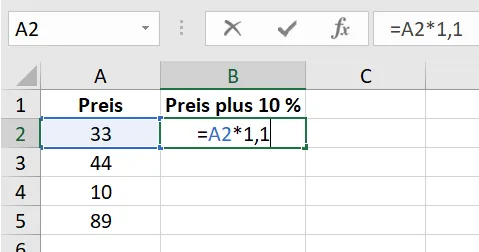 Excel-Formel zur Berechnung eines Prozentsatzes
Wenn Sie die Formel für die anderen Felder übernehmen möchten, klicken Sie wie immer unten rechts auf das schwarze Pluszeichen und ziehen Sie die Auswahl über den gesamten Bereich.
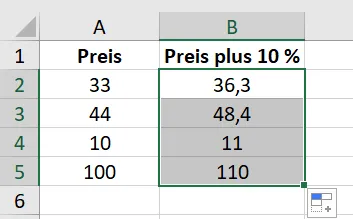 Excel-Tabelle mit berechneten Prozentwerten
Wert festsetzen für eine Formel (absolute Zellbezüge)
Manchmal möchten Sie, dass bei einer Formel immer das gleiche Feld für die Berechnung verwendet wird und sich der Zellbezug beim Herunterziehen nicht ändert. Dies ist der Fall, wenn beispielsweise immer die gleichen Grundgebühren zu einem Aufschlag hinzugerechnet werden sollen, und das für die gesamte Spalte.
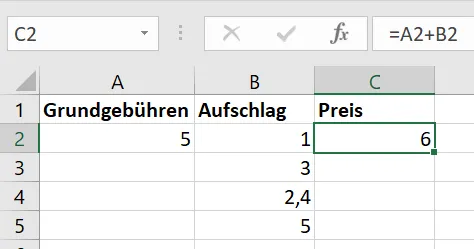 Excel-Formel mit absolutem Zellenbezug ($)
Dafür gibt es einen einfachen Trick: Setzen Sie um den Spalten- und Zeilenverweis innerhalb der Formel das Zeichen $. Zum Beispiel $A$2. So bleibt dieser Wert fix, wenn Sie die Formel für alle anderen Werte übernehmen.
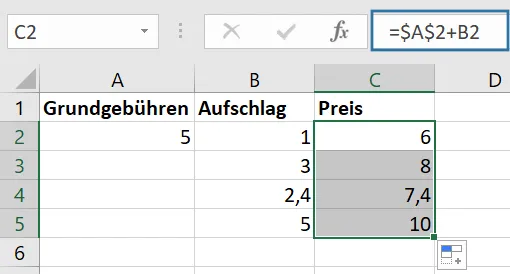 Excel-Tabelle mit festgesetztem Wert in einer Formel
9. Diagramme auf Basis von Zahlen erstellen
Excel kann aus beliebigen Zahlen ansprechende Diagramme erstellen, die Sie farblich und inhaltlich anpassen können. Nehmen wir als Beispiel die Mitarbeiterums