
Für jede Art von Arbeitstätigkeit – sei es ein Minijob, eine Teilzeit- oder Vollzeitbeschäftigung – ist eine genaue Erfassung der Arbeitszeit unerlässlich. Dies gilt nicht nur für die korrekte Lohnabrechnung, sondern auch für die Einhaltung gesetzlicher Vorschriften in Deutschland, die eine systematische Zeiterfassung vorschreiben. Eine transparente Dokumentation Ihrer geleisteten Stunden, Pausenzeiten und Urlaube verschafft Ihnen nicht nur einen klaren Überblick, sondern dient auch als wichtiger Nachweis gegenüber dem Arbeitgeber.
Ein Blick auf Ihre Arbeitszeittabelle verrät Ihnen auf einen Schlag entscheidende Informationen: An welchen Tagen Sie gearbeitet haben, wie viele Stunden Sie geleistet und welche Pausenzeiten Sie genommen haben, und letztendlich, wie viel Sie verdient haben. Microsoft Excel bietet hierfür eine flexible, kostengünstige und leistungsstarke Lösung. Es ermöglicht Ihnen, Ihre Zeiten nicht nur exakt zu dokumentieren, sondern auch automatisch berechnen zu lassen. In diesem umfassenden Ratgeber erfahren Sie Schritt für Schritt, wie Sie eine übersichtliche und funktionale Arbeitszeittabelle in Excel erstellen, die Ihnen dabei hilft, stets den Überblick zu behalten. Um die optimale Leistung Ihres Systems für solche wichtigen Aufgaben zu gewährleisten, kann ein [reinigungsprogramm pc kostenlos](https://shocknaue.com/reinigungsprogramm-pc-kostenlos/) zudem von Nutzen sein.
 Eine Arbeitszeittabelle in Excel erstellen
I. Das Grundgerüst für Ihre digitale Arbeitszeittabelle erstellen
Ein gut strukturiertes Erfassungsblatt ist das Herzstück Ihrer Arbeitszeiterfassung in Excel. Es dient Ihnen zur übersichtlichen Dokumentation aller Arbeits- und Abwesenheitszeiten und gibt Ihnen jederzeit die volle Kontrolle über Ihre geleisteten Stunden und Ihren Lohn. Gleichzeitig können Sie unkompliziert einen offiziellen Arbeitszeitnachweis für Ihren Arbeitgeber erstellen.
1. Die Tabelle einrichten: Erste Schritte in Excel
Beginnen Sie mit der grundlegenden Struktur Ihrer Arbeitszeittabelle.
- Öffnen Sie ein neues, leeres Excel-Tabellenblatt.
- Geben Sie in die erste Zeile der Datei folgende Spaltenüberschriften ein:
- Datum
- Arbeitsbeginn
- Arbeitsende
- Pause
- Stunden
- Tippen Sie anschließend Ihr gewünschtes Start-Datum für die Arbeitszeiterfassung in Zelle A2 Ihrer Excel-Datei ein. Dies kann beispielsweise der erste Tag des Monats sein, für den Sie die Zeiterfassung beginnen möchten.
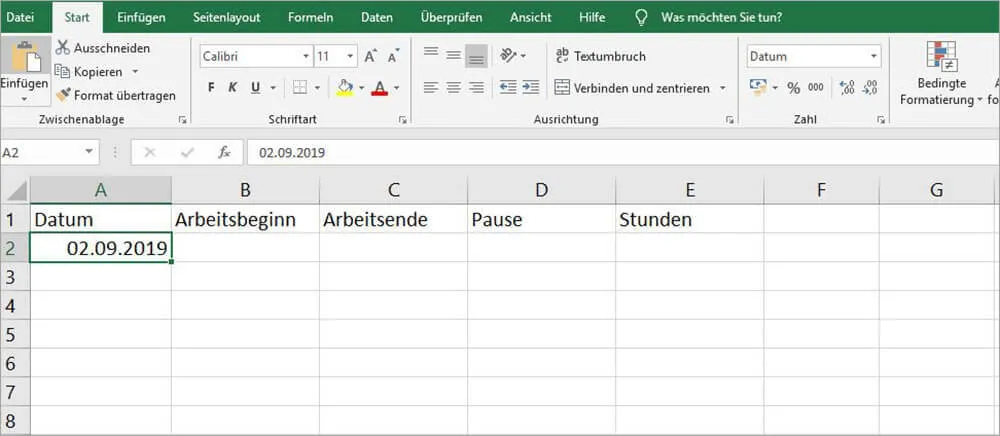 Anlegen des Grundgerüsts für die Arbeitszeittabelle in Excel
2. Zellen professionell formatieren für bessere Lesbarkeit
Um Ihre Arbeitszeittabelle noch übersichtlicher zu gestalten, sollten Sie bestimmte Zellen manuell formatieren. Besonders die Datums-Zelle profitiert von einer Anpassung, die zusätzlich den Wochentag anzeigt.
- Markieren Sie die Zelle A2 (erkennbar am grünen Rahmen) und drücken Sie die Tastenkombination STRG+1. Es öffnet sich das Dialogfenster „Zellen formatieren“.
- Wählen Sie in diesem Fenster die Kategorie „Benutzerdefiniert“ aus.
- Im Text-Eingabefeld bei „Typ“ geben Sie das Darstellungsformat „TTT TT.MM.JJJJ“ ein. Dieses Format zeigt den abgekürzten Wochentag (TTT), gefolgt vom Tag (TT), Monat (MM) und Jahr (JJJJ).
Klicken Sie auf „OK“, um diese Änderung auf Ihre Zelle zu übernehmen.
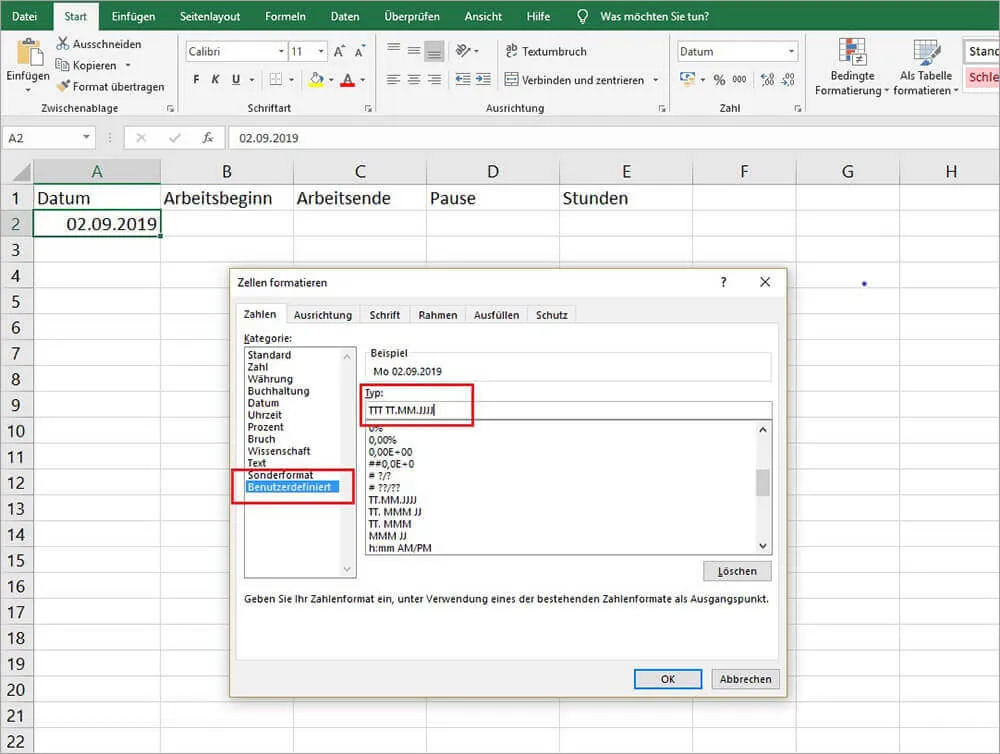 Zellenformatierung für das Datum in Excel
Als Nächstes markieren Sie die Zelle A2 mit dem neu angepassten Datumsformat und bewegen den Mauscursor in die rechte, untere Ecke der Zelle. Der Cursor verwandelt sich dort in ein kleines, schwarzes Plus-Symbol. Halten Sie die linke Maustaste gedrückt und ziehen Sie die Zelle A2 über die gesamte Spalte nach unten, bis Sie Ihr gewünschtes Enddatum erreichen. Alle so markierten Zellen werden automatisch mit den fortlaufenden Daten versehen, was die manuelle Eingabe erspart. Das Ergebnis sieht anschließend folgendermaßen aus:
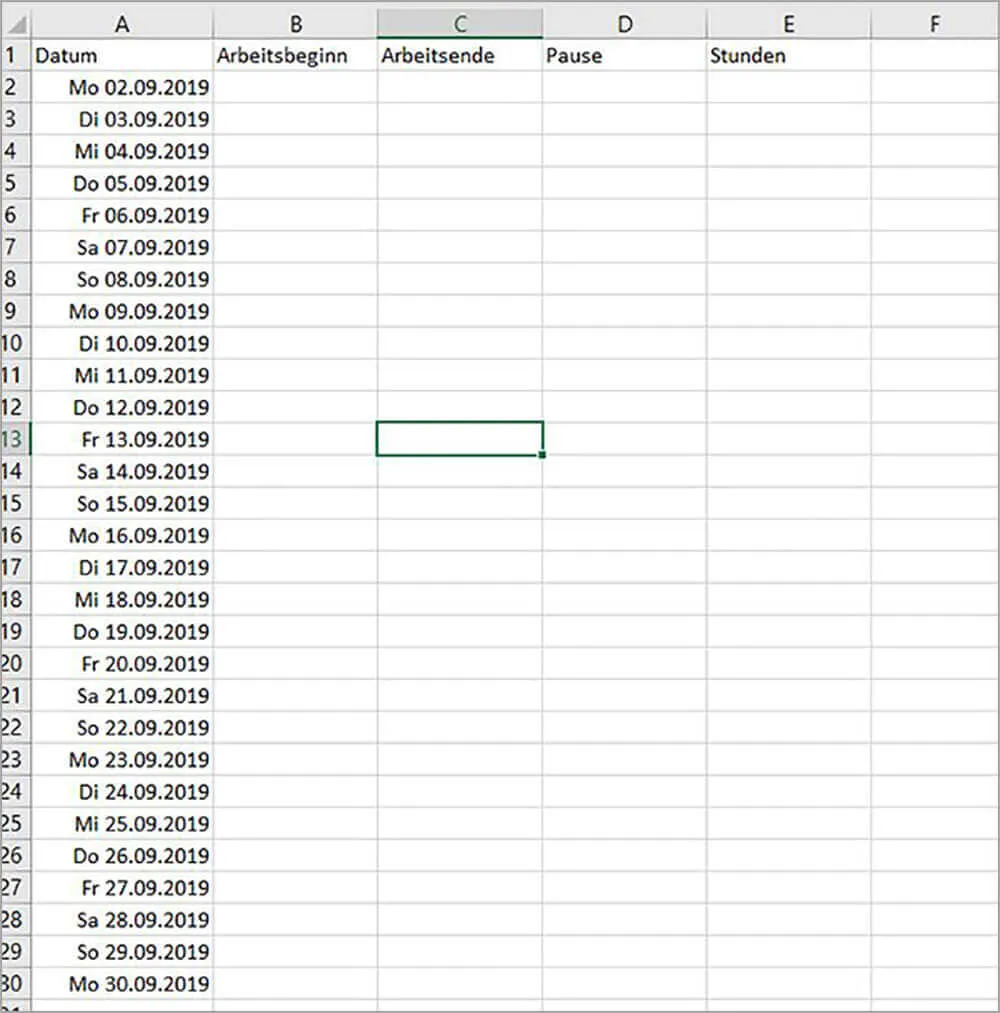 Automatisch ausgefüllte Datenreihe in der Arbeitszeittabelle
II. Erweiterte Funktionen für mehr Übersichtlichkeit und Automatisierung
Um Ihre Excel-Arbeitszeiterfassung noch benutzerfreundlicher und effektiver zu gestalten, können Sie erweiterte Formatierungsregeln und einfache Formeln nutzen.
1. Wochenenden farblich hervorheben für eine klare Wochenübersicht
Eine farbliche Hervorhebung der Wochenenden verbessert die Lesbarkeit Ihrer Tabelle erheblich und ermöglicht Ihnen eine schnelle Orientierung.
- Markieren Sie großzügig Ihr gesamtes Tabellenblatt oder den relevanten Bereich, in dem sich Ihre Daten befinden. Klicken Sie unter der Registerkarte „Start“ auf die Schaltfläche „Bedingte Formatierung“. Wählen Sie anschließend den Reiter „Neue Regel…“ an, um eine neue Formatierungsregel zu erstellen.
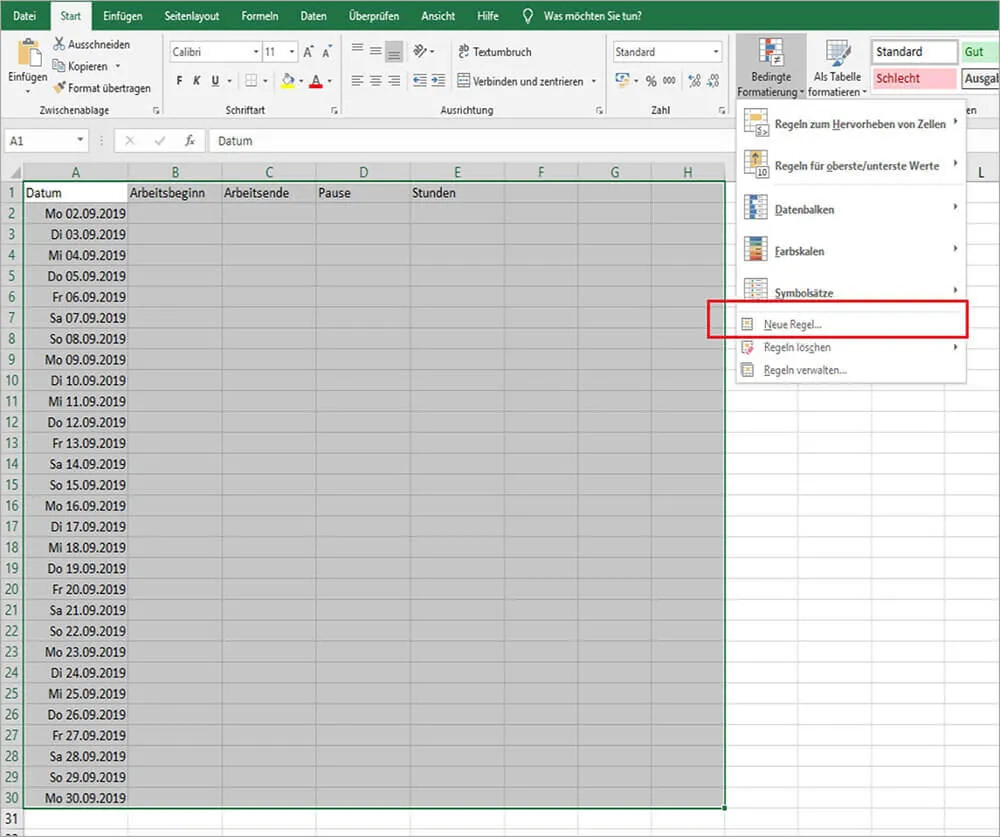 Öffnen des Menüs für bedingte Formatierung in Excel
Es öffnet sich ein Dialogfenster namens „Neue Formatierungsregel“. Entscheiden Sie sich hier für die Option „Formel zur Ermittlung der zu formatierenden Zellen verwenden“. Im unteren Bereich des Fensters, unter „Regelbeschreibung bearbeiten“, geben Sie in das Text-Eingabefeld bei „Werte formatieren, für die diese Formel wahr