
Die Installation älterer Software auf modernen Betriebssystemen kann oft zu Kopfzerbrechen führen. Wenn Sie versuchen, AutoCAD 2012 unter Windows 11 zu installieren, stoßen Sie möglicherweise auf Fehlermeldungen wie „Dieses Betriebssystem wird von AutoCAD® 2012 nicht unterstützt“ oder „Sie können dieses Produkt nicht auf dem aktuellen Betriebssystem installieren“. Diese Probleme treten häufig auf, da ältere 32-Bit-Anwendungen nicht nativ auf 64-Bit-Systemen oder neueren Windows-Versionen wie Windows 11 ausgelegt sind. Doch keine Sorge, es gibt eine bewährte Lösung, um Ihr AutoCAD 2012 wieder zum Laufen zu bringen und die Kompatibilitätsprobleme zu überwinden. Dieser Leitfaden hilft Ihnen dabei, Ihr gewohntes AutoCAD 2012 erfolgreich auf Ihrem Windows 11 System einzurichten. Dabei können ähnliche Herausforderungen auch bei der Installation anderer älterer Softwareversionen auftreten, wie zum Beispiel bei Autocad 2018 32 Bit.
Wichtiger Hinweis zum Ransomware-Schutz von Windows 11 und AutoCAD
Bevor Sie mit der Installation beginnen, ist es wichtig zu wissen, dass Windows 11 eine integrierte Ransomware-Schutzfunktion namens „Kontrollierter Ordnerzugriff“ besitzt. Diese Funktion verhindert, dass Anwendungen in bestimmte Benutzerordner wie Dokumente, Bilder, Videos oder öffentliche Ordner schreiben können. AutoCAD-Versionen, selbst neuere bis AutoCAD 2021, schreiben in der Regel in einige dieser öffentlichen Benutzerordner. Dies kann zu Problemen bei der Lizenzaktivierung von AutoCAD und sogar beim Starten der Anwendung führen. Obwohl der Ransomware-Schutz eine wichtige Sicherheitsfunktion von Windows 11 ist, müssen Sie AutoCAD und den dazugehörigen Anwendungen den Zugriff auf die kontrollierten Ordner erlauben, um Fehlfunktionen zu vermeiden.
So installieren Sie AutoCAD 2012 unter Windows 11
WICHTIGER HINWEIS: Lizenzaktivierung
Beachten Sie, dass Autodesk für diese Version von AutoCAD keine Lizenzaktivierungscodes mehr bereitstellt. Die beste Methode ist die Übertragung Ihrer bestehenden Lizenz auf den neuen PC. Es gibt jedoch auch andere Optionen, die Sie bei der Migration Ihrer AutoCAD-Lizenz auf ein neues System unterstützen können.
Schritt-für-Schritt-Anleitung mit dem Longbow Converter
Der Longbow Converter ist ein speziell entwickeltes Tool, das die Installation von AutoCAD 2012 auf 64-Bit-Windows-11-Systemen vereinfacht und die üblichen Kompatibilitätsprobleme behebt.
Longbow Converter App herunterladen: Falls Sie die Longbow Converter App noch nicht besitzen, können Sie diese über die offizielle Webseite erwerben oder den Download-Link nutzen, den Sie per E-Mail erhalten haben, um die App auf Ihren PC herunterzuladen.
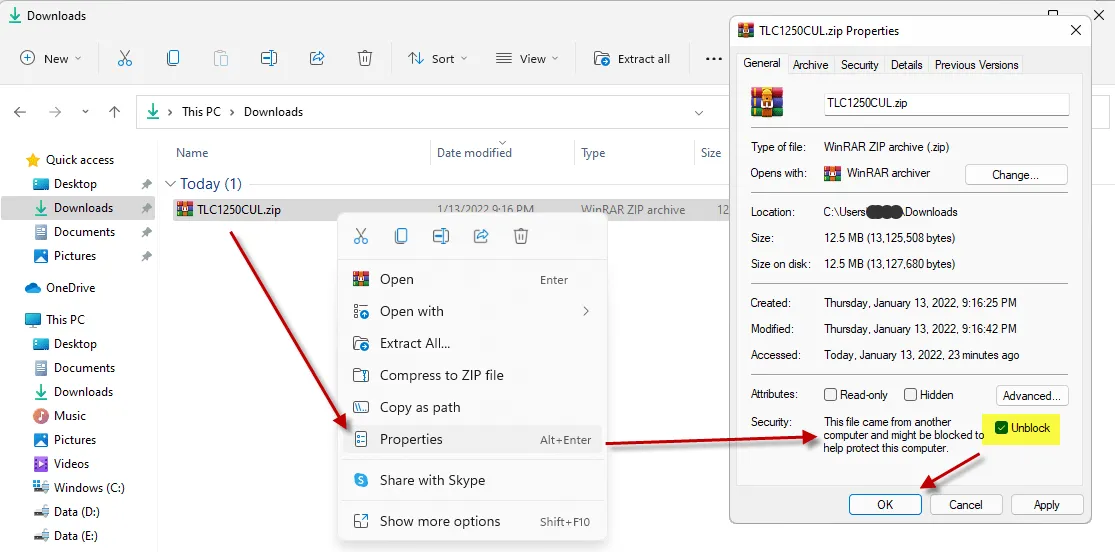
Dateien entsperren (Windows SmartScreen): Bevor Sie die Converter App installieren, stellen Sie sicher, dass die von der Webseite heruntergeladenen Dateien nicht von Windows SmartScreen blockiert werden. Wählen Sie dazu die ZIP-Datei des Converters aus, klicken Sie mit der rechten Maustaste darauf und wählen Sie Eigenschaften. Aktivieren Sie das Kontrollkästchen „Zulassen“ (oder „Unblock“), wie unten dargestellt, und klicken Sie auf OK.
 Aktivieren der Option "Entsperren" in den Dateieigenschaften unter Windows
TLC installieren: Doppelklicken Sie auf die ZIP-Datei, um sie zu öffnen, und installieren Sie die TLC-Anwendung (The Longbow Converter) wie gewohnt.
Converter App starten: Starten Sie die Longbow Converter App. Beachten Sie die intuitive Benutzeroberfläche.
Konvertierung starten: Wählen Sie den ersten Reiter mit der Bezeichnung „AutoCAD 32bit Installer Converter“.
- Verwenden Sie die Schaltfläche „. . .“, um Ihr AutoCAD-Installations-CD-Verzeichnis auszuwählen.
- Klicken Sie anschließend auf die Schaltfläche „Convert“ und folgen Sie den Anweisungen auf dem Bildschirm.
Installation von AutoCAD: Sobald der Konvertierungsprozess abgeschlossen ist, klicken Sie auf „Install/Run Setup“, um die Einrichtung zu starten.
- Sollte ein Dialogfeld erscheinen, das besagt: „Eine App auf Ihrem PC benötigt die folgende Windows-Funktion: .NET Framework 3.5 (enthält .NET 2.0 und 3.0)“, stellen Sie sicher, dass Sie auf „Diese Funktion herunterladen und installieren“ klicken, da dies für die Ausführung der Einrichtung erforderlich ist.
- Führen Sie die Installation wie gewohnt durch. Denken Sie daran:
- Schließen Sie das Setup-Programm, sobald die Installation abgeschlossen ist.
- Kehren Sie zur Converter App zurück und stellen Sie sicher, dass der letzte Verarbeitungsschritt über den Reiter „Old AutoCAD Program Reviver“ erfolgreich abgeschlossen wurde – er sollte grün „SUCCESS“ anzeigen.
AutoCAD starten: Starten Sie nun Ihr AutoCAD 2012 wie gewohnt.
Die Installation von spezialisierter Software wie AutoCAD kann auf neuen Systemen komplex sein. Ähnliche Herausforderungen können auch bei anderen Autodesk-Produkten auftreten, wie etwa bei Civil 3D 2015 oder wenn Sie den Autodesk Store für neue Lizenzen oder Upgrades besuchen.
Installieren von AutoCAD 2012 Service Packs
Wir empfehlen Ihnen dringend, die neuesten Service Packs von Autodesk herunterzuladen und zu installieren, um die Stabilität und Sicherheit Ihrer AutoCAD 2012-Installation zu gewährleisten. Diese finden Sie in der Regel auf der offiziellen Autodesk-Supportseite.
Fehlerbehebung
Sollten Sie nach der Installation weitere Probleme oder spezifische Fehlermeldungen feststellen, konsultieren Sie die Dokumentation des Longbow Converters oder die Support-Ressourcen von Autodesk. Oftmals helfen auch ein Neustart des Systems oder das Überprüfen der Systemvoraussetzungen.
Fazit
Die Herausforderung, ältere Software wie AutoCAD 2012 auf modernen Betriebssystemen wie Windows 11 zu betreiben, ist mit den richtigen Werkzeugen leicht zu meistern. Der Longbow Converter bietet eine effektive und zuverlässige Lösung, um Kompatibilitätsprobleme zu umgehen und Ihnen die Nutzung Ihrer vertrauten CAD-Anwendung zu ermöglichen. Durch die Befolgung dieser Schritte stellen Sie sicher, dass Ihr AutoCAD 2012 unter Windows 11 installieren nicht nur reibungslos funktioniert, sondern auch die notwendigen Sicherheitsanforderungen des Betriebssystems erfüllt. Beginnen Sie noch heute mit der Installation und profitieren Sie weiterhin von der Leistungsfähigkeit Ihres AutoCAD!