
Suchen Sie nach einem effektiven Programm für Bildschirmaufnahmen unter Windows 10 oder 11 mit Ton? Egal, ob Sie Anfänger sind oder Ihre bestehenden Aufnahmetechniken am PC verbessern möchten: Eine hochwertige Bildschirmaufnahme-Software ist entscheidend, um professionelle Videos zu erstellen. Dieser Artikel stellt Ihnen die 14 besten kostenlosen und kostenpflichtigen Programme zur Bildschirmaufzeichnung vor, darunter auch iSpring Suite, und hilft Ihnen, das ideale Tool für Ihre spezifischen Anforderungen zu finden.
Obwohl sich die verschiedenen Screen-Recorder-Software-Programme für Windows in Preis, Funktionalität und Benutzerfreundlichkeit unterscheiden, teilen die meisten dieser Tools zur Bildschirmaufnahme eine Reihe von gemeinsamen Merkmalen. Diese erleichtern das Aufzeichnen des Bildschirms erheblich:
- Einstellbarer Video- und Audio-Aufnahmebereich
- Optionen für das Schneiden und Bearbeiten
- Unbegrenzte Zeit für die Bildschirmaufzeichnung
Welches (kostenlose) Tool ist das Richtige, um Bildschirm-Videos auf Windows 10, Windows 11 oder Xbox aufzunehmen? Möchten Sie auf Ihrem Laptop aufzeichnen und bearbeiten, ein effektives Video-Tutorial erstellen, einen E-Learning-Kurs entwickeln, Ihr Unternehmen bei Online-Kunden bewerben oder sogar ein neues Vorgehen in Ihrem Lieblingsspiel aufzeichnen? Dieser Artikel bietet Ihnen eine umfassende Auswahl an Angeboten für Screen-Capture-Software, damit Sie eine fundierte Entscheidung treffen und sofort mit der Erstellung und Bearbeitung Ihrer Bildschirmaufzeichnungen beginnen können.
Mit iSpring Suite erstellen Sie Screencasts und andere professionell aussehende E-Learning-Inhalte direkt mit dem PowerPoint-basierten Authoring-Tool!
 iSpring Suite Produktbild
Bildschirmaufnahme am PC mit Ton: Die Top-Tools
Wenn Sie einen Bildschirm-Recorder suchen, der nicht nur das Bild Ihres Computers, sondern auch den Ton in hoher Qualität aufzeichnet, haben Sie verschiedene leistungsstarke Methoden zur Auswahl. Ob für Tutorials, Support-Videos oder Präsentationen: Mit den folgenden Tools starten Sie die Aufzeichnung per Aufnahme-Button und erhalten umfassenden Audio-Support für System- und Mikrofon-Ton. Ein Blick in die Audio-Einstellungen lohnt sich immer, um die Qualität zu optimieren und ein bestmögliches Ergebnis zu erzielen.
1. iSpring Cam Pro
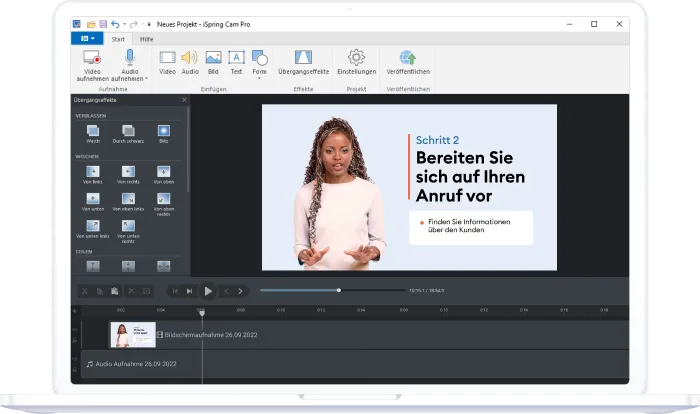 Bildschirmaufnahme für Windows mit iSpring Cam Pro erstellen
Ihr Profi-Tool für Lernvideos und Tutorials
Falls Sie sich fragen: „Wie macht man eine Bildschirmaufnahme am PC?“, ist iSpring Cam Pro eine exzellente Möglichkeit für einen guten Start. Es nimmt Screencasts mit System- und Mikrofon-Audio auf. Optional können Sie Ihre Webcam einblenden, die mehrspurige Timeline zur präzisen Bearbeitung nutzen, störendes Rauschen entfernen und Callouts hinzufügen. Dieses Tool ist ideal für alle, die professionelle Ergebnisse im Bereich der Bildschirmaufnahme erzielen möchten.
Vorteile: Keine Zeitlimits, intuitive Oberfläche, markenkonforme Anpassung, integrierte Schnittfunktionen.
Besonders geeignet für: Unternehmen, Trainer, Berater, E-Learning.
Laden Sie iSpring Cam Pro kostenlos herunter und starten Sie Ihre 14-Tage-Testversion.
2. OBS Studio (kostenlos, Open Source)
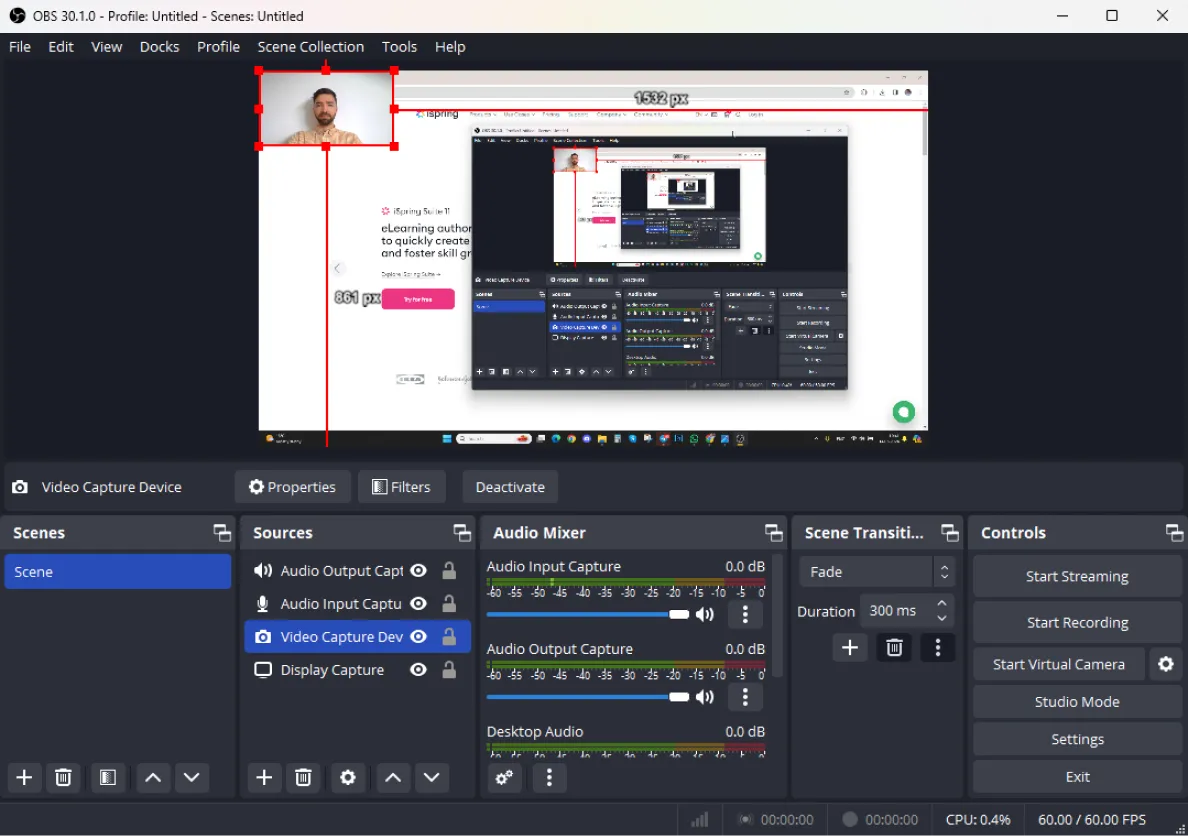 Bildschirmaufnahme für Windows mit OBS Studio erstellen
Leistungsstark und flexibel für jede Bildschirmaufnahme
OBS Studio ist das bekannteste Video-Aufnahme-Programm für kostenloses Desktop-Aufzeichnen mit Ton. Es bietet einen leistungsstarken Audiomixer zum Mischen von Systemklang, Mikrofon und anderen Quellen. Per Tasten wie Alt + R können Sie den Start der Aufnahme bequem über Ihr Keyboard einleiten. Dies macht es zu einer beliebten Wahl für Gamer und Streamer, die oft hochwertige Bildbearbeitung Windows 10 kostenlos für ihre Thumbnails nutzen.
Vorteile: Keine Limits, keine Wasserzeichen, viele Audiofilter für professionelle Soundqualität.
Hinweis: Etwas komplexere Einrichtung, die Lernkurve für Einsteiger ist steil.
3. Camtasia (kostenpflichtig)
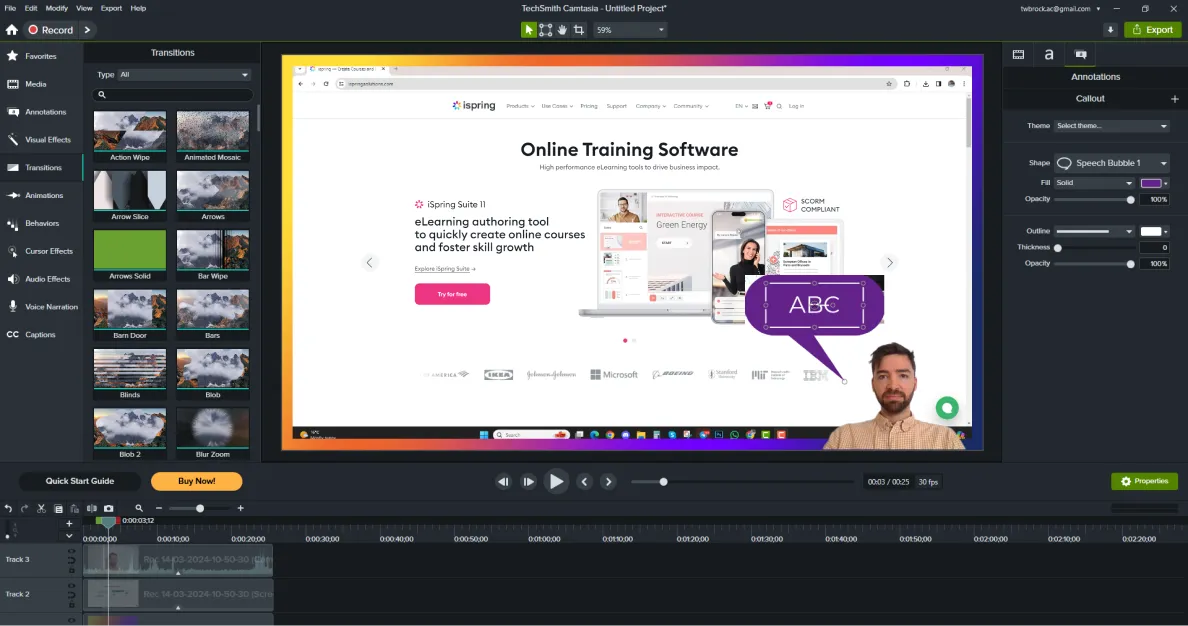 Bildschirmaufnahme für Windows mit Camtasia erstellen
Recorder + Editor in einem für umfassende Videoprojekte
Camtasia kombiniert die Bildschirmaufnahme am Computer mit Ton und einem vollwertigen Video-Editor. Sie haben die Option, Tonspuren getrennt zu bearbeiten und interaktive Elemente wie Quizze oder Hotspots einzubauen. Diese umfassenden Funktionen ermöglichen die Erstellung professioneller Videos, die weit über einfache Screencasts hinausgehen.
Vorteile: Professionelles Video mitschneiden, Animationen, separate Tonspuren für detaillierte Nachbearbeitung.
Hinweis: Eher hochpreisig; kann bei sehr großen Projekten teilweise träge reagieren.
4. Movavi Screen Recorder (kostenpflichtig)
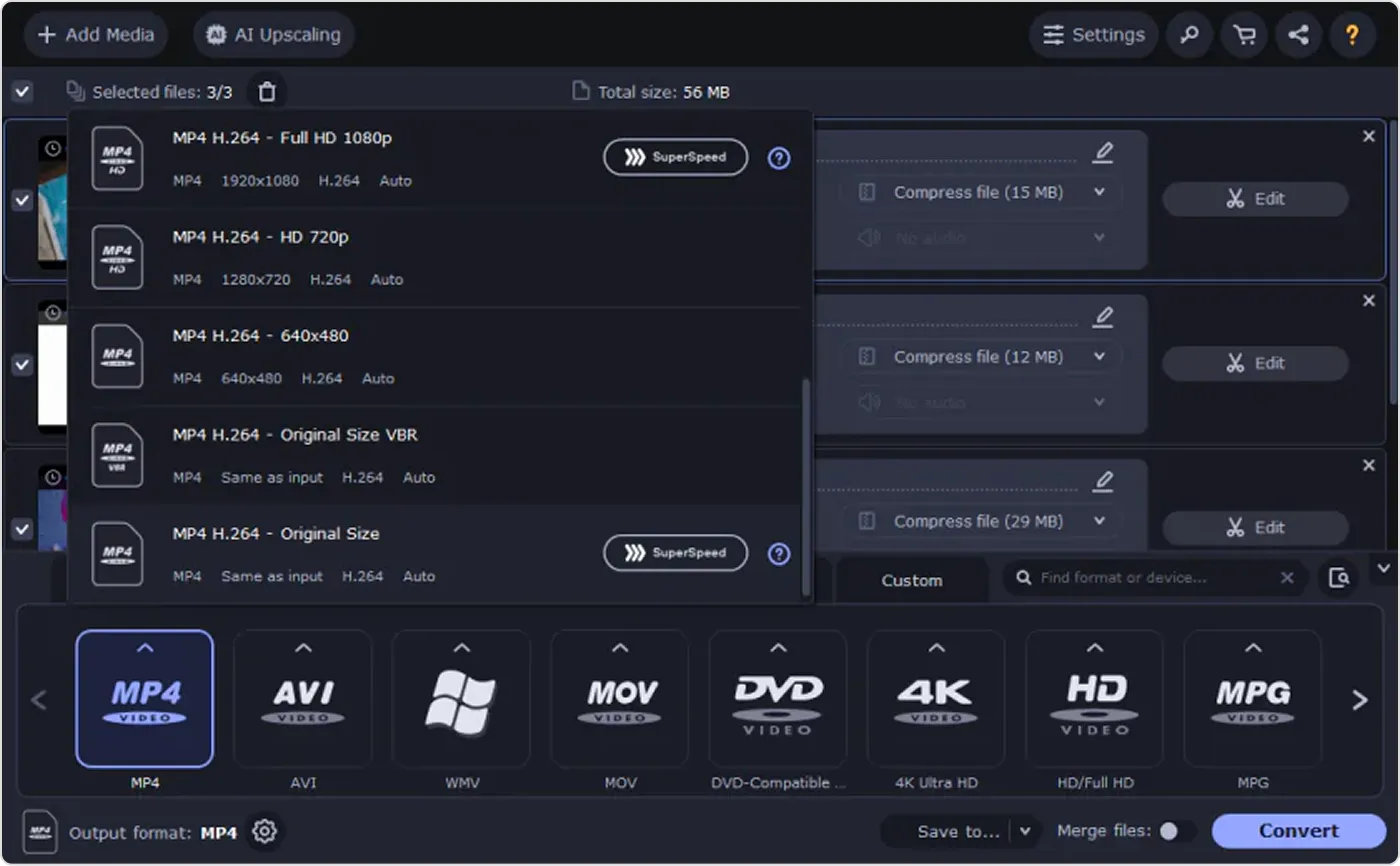 Bildschirmaufnahme für Windows mit Movavi erstellen
Einfacher Allrounder für unkomplizierte Aufnahmen
Movavi nimmt Bildschirm, System- und Mikrofon-Ton sowie die Webcam gleichzeitig auf. Sie können Ihre Aufnahmen in gängige Formate wie MP4 oder MOV exportieren, Inhalte schnell in der Cloud speichern oder auf passende Weise teilen. Die leichte Bedienung macht es ideal für Anwender, die Wert auf Effizienz und schnelle Ergebnisse legen.
Vorteile: Leichte Bedienung, flexible Ausgabeformate, Bildschirmaufnahme-Shortcuts für einen reibungslosen Workflow.
Hinweis: Für erweiterte Videobearbeitung ist oft ein zusätzliches Tool erforderlich.
5. Filmora (Screen Recorder)
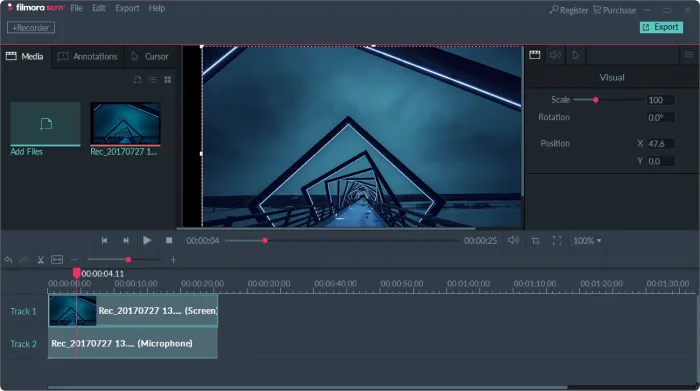 Bildschirmaufnahme für Windows mit Filmora erstellen
Für schnelle Tutorials und Gaming-Clips
Der Screen Recorder von Filmora ist ideal für die Erstellung kurzer Erklärvideos und das Aufzeichnen von Spielszenen. Sie können damit Bildschirmaufnahmen unter Windows machen, Webcam und Audio gleichzeitig aufnehmen und profitieren von allen wichtigen Grundschnittfunktionen. Per Klick auf die entsprechende Seite im Menü oder die Tastenkombination Windows-Taste + Alt + R starten Sie Ihre Aufzeichnung.
Vorteile: Einsteigerfreundlich, gute Bildrate, besonders geeignet für Gaming-Aufnahmen.
Hinweis: Begrenzte Möglichkeiten bei fortgeschrittenem Schnitt und komplexen Videoprojekten.
6. ShareX (kostenlos, Open Source)
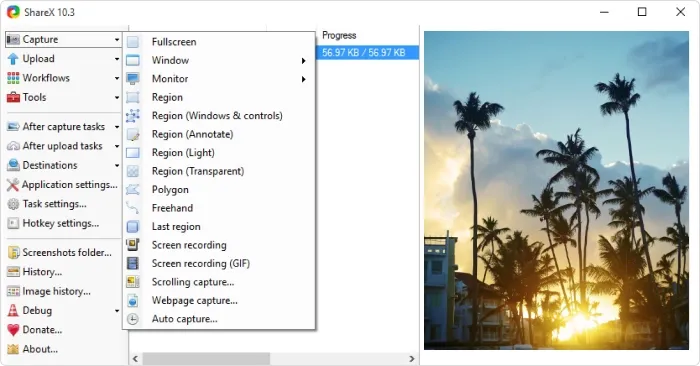 Bildschirmaufnahme für Windows mit ShareX erstellen
Für Power-User mit Hotkeys und umfangreichen Optionen
ShareX kann Bildschirm-, System- und Mikrofon-Audio-Aufnahmen erstellen und bietet viele Automatisierungen für effiziente Workflows. Nutzen Sie praktische Tasten-Kombinationen (z.B. Windows-Taste + Alt + R), um Ihre Aufnahmeprozesse optimal zu gestalten. Dieses Tool ist besonders bei Entwicklern und fortgeschrittenen Nutzern beliebt, die viele individuelle Einstellungen benötigen.
Vorteile: Viele Upload-Ziele, Hotkeys, frei konfigurierbar und Open Source.
Hinweis: Keine integrierte Videobearbeitung, die Oberfläche kann für Einsteiger komplex wirken.
7. Xbox-Game-Bar (Windows 10/11, kostenlos)
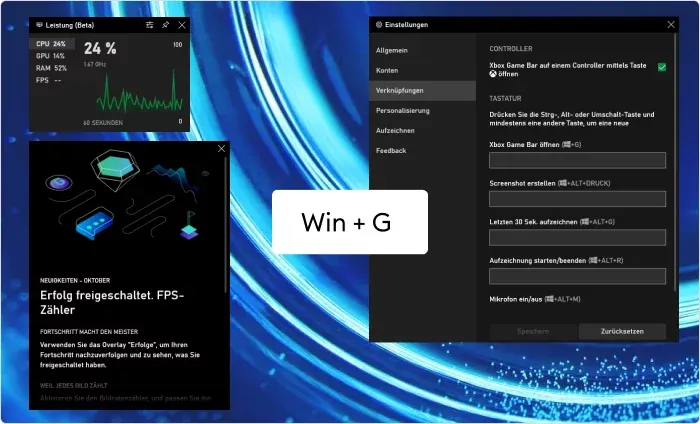 Bildschirmaufnahme für Windows mit Xbox-Game-Bar erstellen
Bereits im System integriert: Die schnellste Lösung für Ihre Bildschirmaufnahme
Die Xbox-Game-Bar von Microsoft ist die einfachste Lösung für schnelle Aufnahmen Ihres Bildschirms, insbesondere für Spiele und Anwendungen. Drücken Sie die Windows-Taste + G, um sie zu starten. Sie unterstützt sowohl System- als auch Mikrofon-Audio und ist sofort einsatzbereit, ohne dass ein zusätzlicher Download erforderlich ist.
Vorteile: Direkt in Windows integriert, kein Extra-Download notwendig, ideal für schnelle Clips.
Hinweis: Zeichnet nur einzelne Apps/Spiele auf, nicht den gesamten Desktop; die Funktionalität kann von der Hardware abhängen.
Entdecken Sie, wie Sie großartige eLearning-Inhalte erstellen können – mit oder ohne Bildschirmaufnahme.
Bildschirmaufnahme mit Laptop + Windows: Diese kostenlosen Programme überzeugen
Möglicherweise haben Sie bereits kostenpflichtige Testversionen zahlreicher Screen-Recorder-Software-Programme ausprobiert und waren vom Preis-Leistungs-Verhältnis enttäuscht, oder Sie möchten einfach nur Geld für Software-Lizenzen sparen. Für beide Situationen gibt es viele kostenlose Video-Aufnahmeprogramme für Windows, mit denen Sie die Aufzeichnungen Ihrer Fenster oder Kamera mit einer Bildschirm-Aufnahme-App aufzeichnen und bearbeiten können. So erzielen Sie befriedigende Ergebnisse, ohne Ihr Budget zu sprengen. Beachten Sie jedoch: Einige Softwareunternehmen benötigen möglicherweise ein kostenpflichtiges Upgrade auf eine Vollversion, nachdem Sie ihr Software-Programm für Microsoft Windows gratis heruntergeladen haben.
Wir haben sieben herausragende und kostenlose Video-Aufnahme-Programme zur Aufzeichnung des Bildschirms und Aufnahme von Audio zusammengestellt, die erfolgreich mit den teuersten Screencast-Programmen für Bildschirmaufnahmen auf Ihren Geräten konkurrieren können.
8. Free Cam
Free Cam ist ein sehr einfacher, kostenloser Screen-Video-Recorder für Ihren PC mit integriertem Audio-/Video-Editor. Sie können damit ohne große Vorkenntnisse ein hochqualitatives Desktop-Video aufnehmen. Die attraktive und intuitive Benutzeroberfläche des Screen-Recorder-Tools ermöglicht es Ihnen, Ihren Bildschirm abzufilmen („Desktop Capture“) und so Screencasts inklusive Audio mit der Leichtigkeit eines Profis zu erstellen. Obwohl diese Bildschirmaufnahme-Software für Windows gratis ist, platziert sie kein Wasserzeichen und ist frei von Werbung.
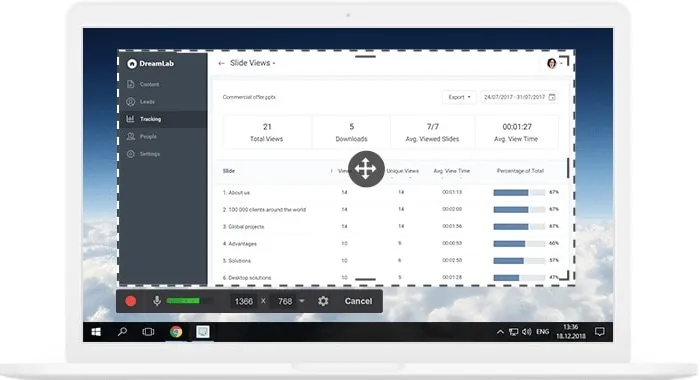 Bildschirmaufnahme für Windows 10 mit Free Cam erstellen
Vorteile
- Keine Wasserzeichen, Zeitlimits oder Werbung – ein wirklich faires Angebot.
- Aufnahme von Bildschirm und Ton (Voice-Overs und System-Sounds) des Windows-Desktop/Laptops.
- Hohe Auflösung für klare Screencasts.
- Benutzer können Videos als WMV speichern oder direkt auf YouTube hochladen.
- Videos können bearbeitet und unerwünschte Videofragmente leicht gelöscht werden.
- Entfernt Hintergrundgeräusche aus dem Screencast.
- Große Auswahl an Audioeffekten, mit denen Sie nach der Bildschirmaufnahme experimentieren können.
Nachteile
- Speichert Aufnahmen ausschließlich im WMV-Format.
- Keine Aufnahme über die Webcam möglich.