
Die Sicherheit Ihres Windows-Computers ist von größter Bedeutung, und Bitdefender bietet einen robusten Schutz vor Viren, Malware und anderen Online-Bedrohungen. Diese Anleitung führt Sie durch den einfachen Prozess der Installation von Bitdefender auf Ihrem Windows-System, damit Sie schnell und sicher surfen können.
Voraussetzungen und Vorbereitung
Bevor Sie mit der Installation beginnen, stellen Sie sicher, dass Ihr PC die von Bitdefender geforderten Systemanforderungen erfüllt. Außerdem benötigen Sie ein aktives Bitdefender-Abonnement, das in Ihrem Bitdefender-Konto registriert ist. Die Installation validiert Ihr Abonnement automatisch aus Ihrem Konto. Alle Ihre Abonnements finden Sie im Bereich „Meine Abonnements“ auf Bitdefender Central. Weitere Details zur Aktivierung Ihres Abonnements finden Sie unter Aktivierung Ihres Bitdefender-Abonnements.
Video-Anleitung
Für eine visuelle Darstellung des Installationsprozesses können Sie das untenstehende Video-Tutorial ansehen, das jeden Schritt detailliert erklärt.
Installation von Bitdefender unter Windows
Folgen Sie diesen Schritten, um Bitdefender auf Ihrem PC zu installieren:
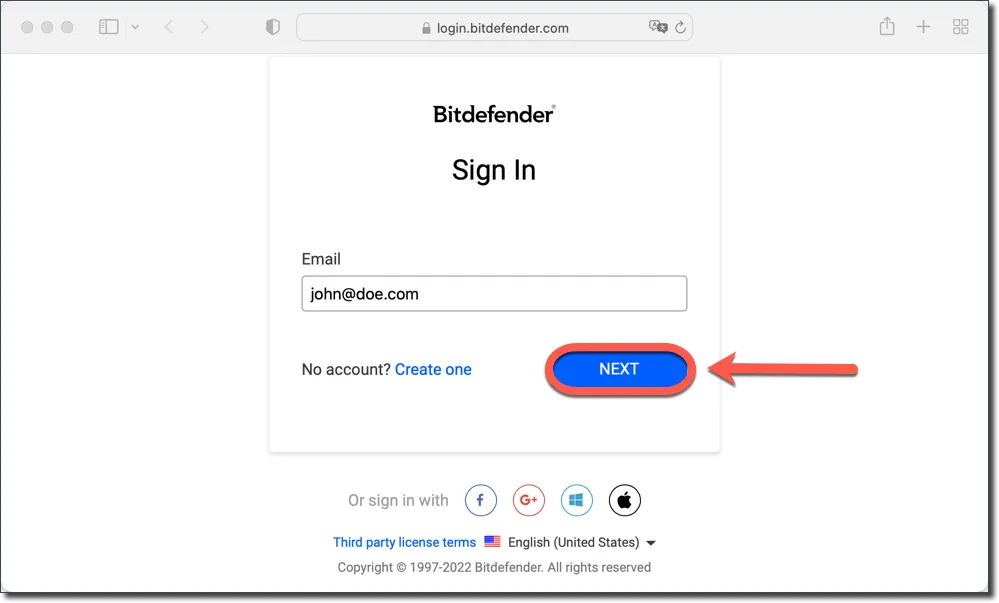
Besuchen Sie Bitdefender Central: Öffnen Sie Ihren Webbrowser und navigieren Sie zu https://central.bitdefender.com. Melden Sie sich mit Ihren Bitdefender-Kontodaten an. Sollten Sie noch kein Konto besitzen, können Sie hier ein neues erstellen. Informationen zur Nutzung von Bitdefender Central finden Sie unter Was ist Bitdefender Central & wie nutze ich es?.
 Anmeldung bei Bitdefender Central
Starten Sie die Installation: Auf der Startseite von Bitdefender Central klicken Sie auf die Schaltfläche Bitdefender-Produkte installieren.
 Schaltfläche „Bitdefender-Produkte installieren“
Wählen Sie Ihr Sicherheitsprodukt: Es öffnet sich ein neues Fenster, das Ihre Bitdefender-Abonnements anzeigt. Klicken Sie in diesem Fenster im Bereich Sicherheit auf die Schaltfläche Installieren.
 Bitdefender-Sicherheit unter Windows installieren
Laden Sie das Installationsprogramm herunter: Wählen Sie Herunterladen, um die Bitdefender-Installationsdatei auf Ihrem Computer zu speichern.
 Herunterladen-Schaltfläche
Starten Sie die Installation: Sobald der Download abgeschlossen ist, doppelklicken Sie auf die heruntergeladene Datei namens bitdefenderwindows[…], um den Installationsvorgang zu starten.
 Bitdefender unter Windows installieren – Installationsdatei öffnen
Bestätigen Sie die Benutzerkontensteuerung: Wenn die Benutzerkontensteuerung (UAC) Sie fragt, ob die Installationsdatei Änderungen an Ihrem Gerät vornehmen darf, wählen Sie Ja.
 Bitdefender unter Windows installieren – UAC-Abfrage
Vorbereitung der Installation: Das Installationspaket wird nun aktualisiert. Dieser Vorgang kann je nach Internetgeschwindigkeit einige Minuten oder auch länger dauern.
 Bitdefender unter Windows installieren – Herunterladen und Vorbereiten
Lizenzvereinbarung und Sprache: Warten Sie, bis das unten abgebildete Dialogfeld erscheint. Optional können Sie über das Dropdown-Menü unten rechts die Sprache für die Bitdefender-Installation auswählen. Lesen und akzeptieren Sie die Abonnementvereinbarung und klicken Sie anschließend auf Installieren.
 Bitdefender unter Windows installieren – Abonnementvereinbarung
Installationsvorgang: Bitte haben Sie Geduld, während Bitdefender die Installation abschließt.
 Bitdefender unter Windows installieren – Installation läuft
Gerätebewertung: Am Ende der Installation empfiehlt Bitdefender eine Gerätebewertung. Sie können diese entweder durchführen oder überspringen.
GerätebewertungAbschluss: Klicken Sie auf dem Bildschirm, der die Details Ihres Abonnements anzeigt, auf Fertig stellen, um die Bitdefender-Oberfläche zu öffnen.
 Bitdefender unter Windows installieren – Fertigstellen
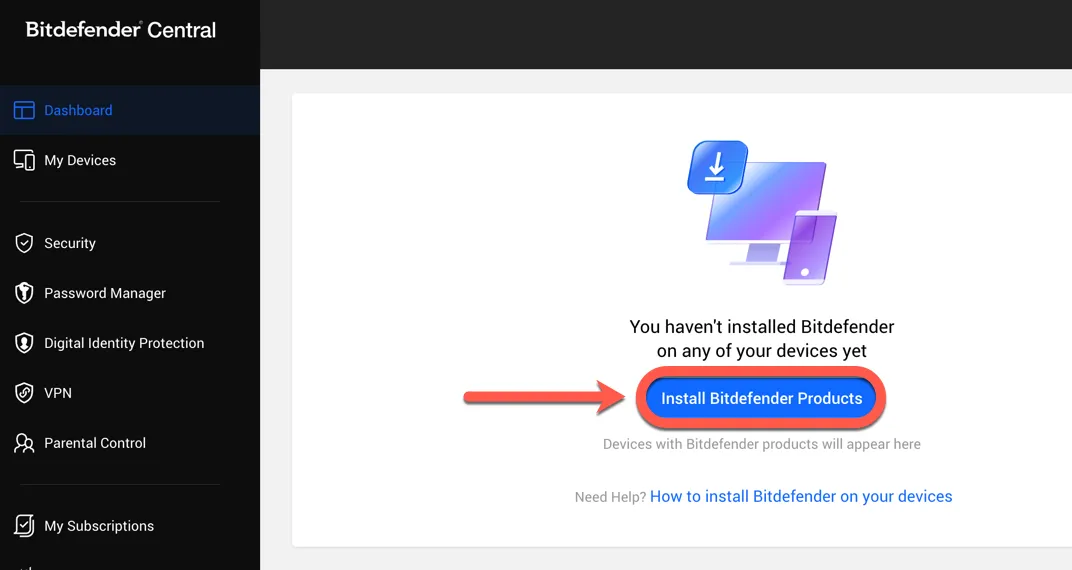 Schaltfläche „Bitdefender-Produkte installieren“
 Bitdefender-Sicherheit unter Windows installieren
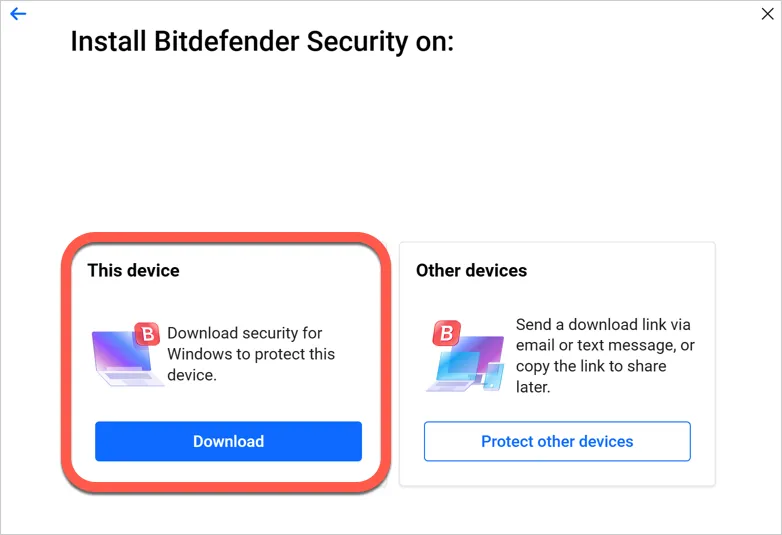 Herunterladen-Schaltfläche
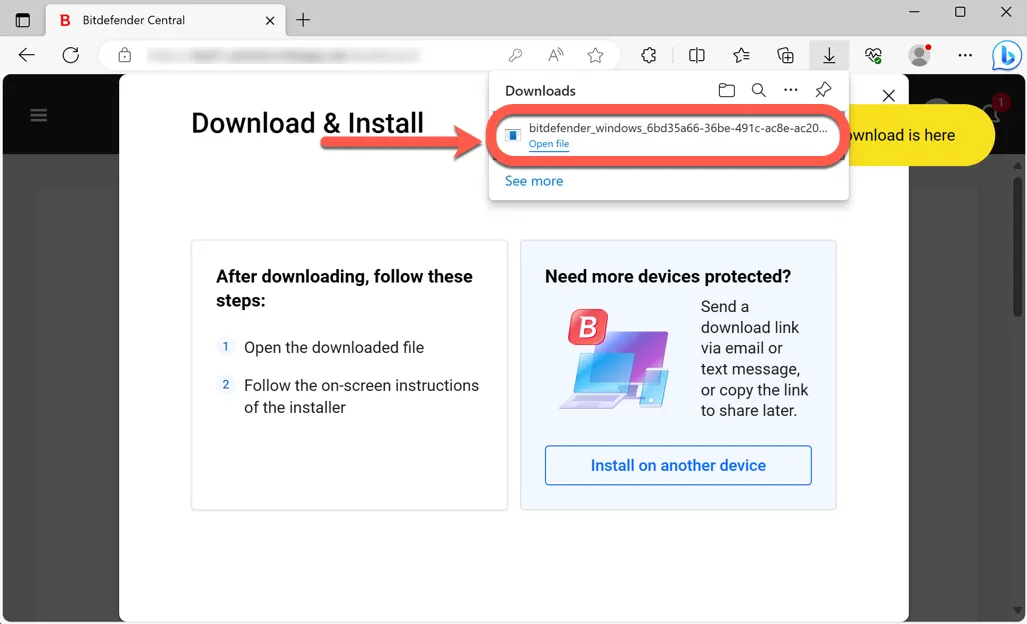 Bitdefender unter Windows installieren – Installationsdatei öffnen
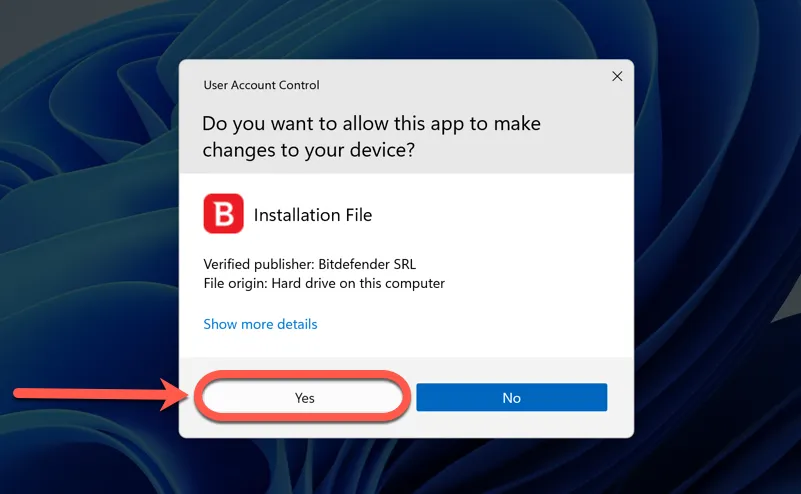 Bitdefender unter Windows installieren – UAC-Abfrage
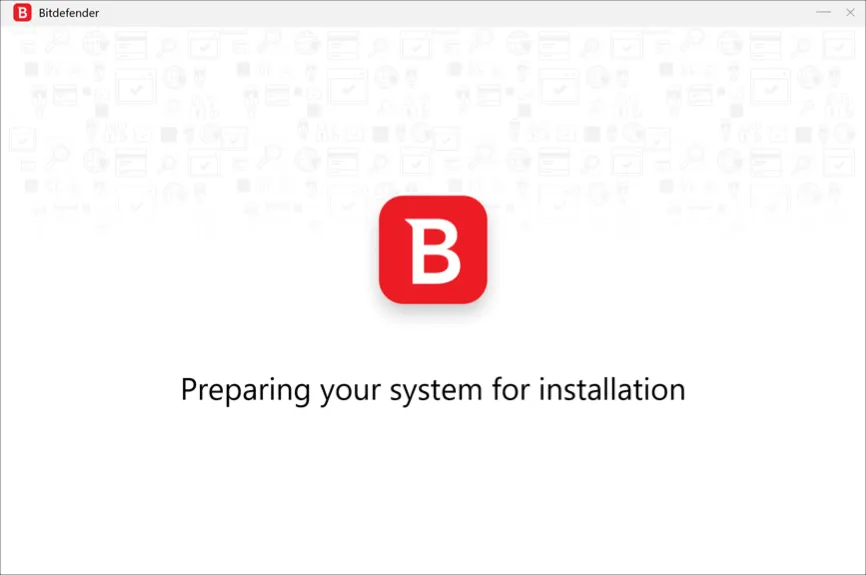 Bitdefender unter Windows installieren – Herunterladen und Vorbereiten
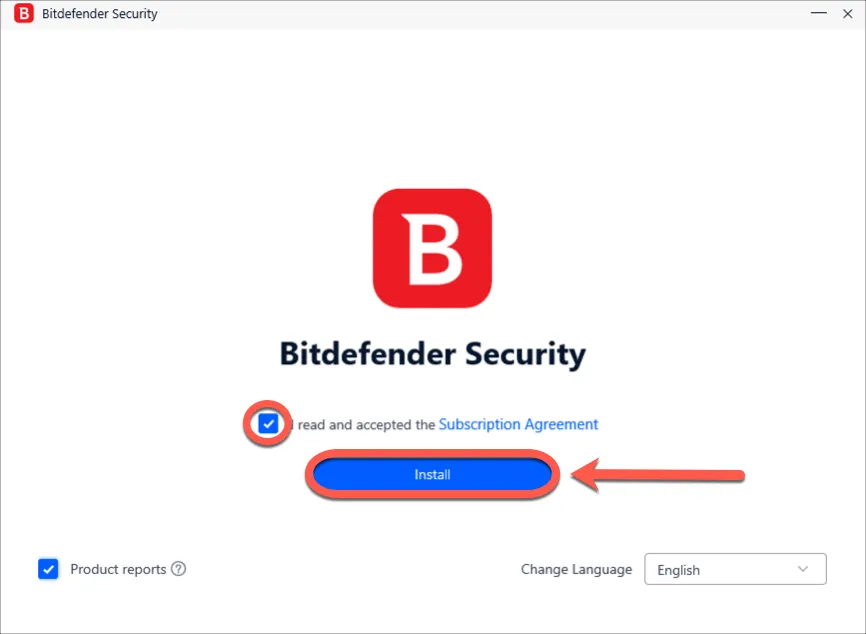 Bitdefender unter Windows installieren – Abonnementvereinbarung
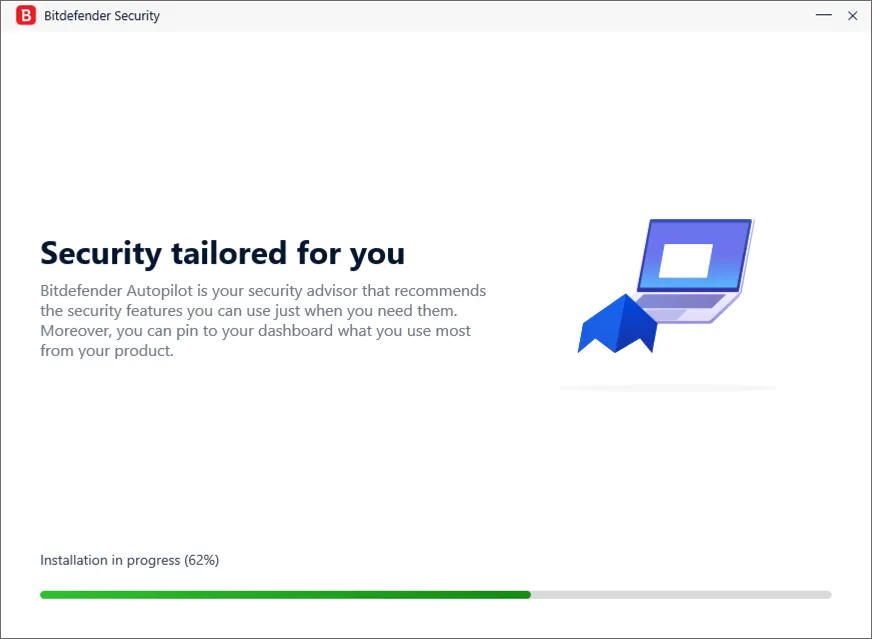 Bitdefender unter Windows installieren – Installation läuft
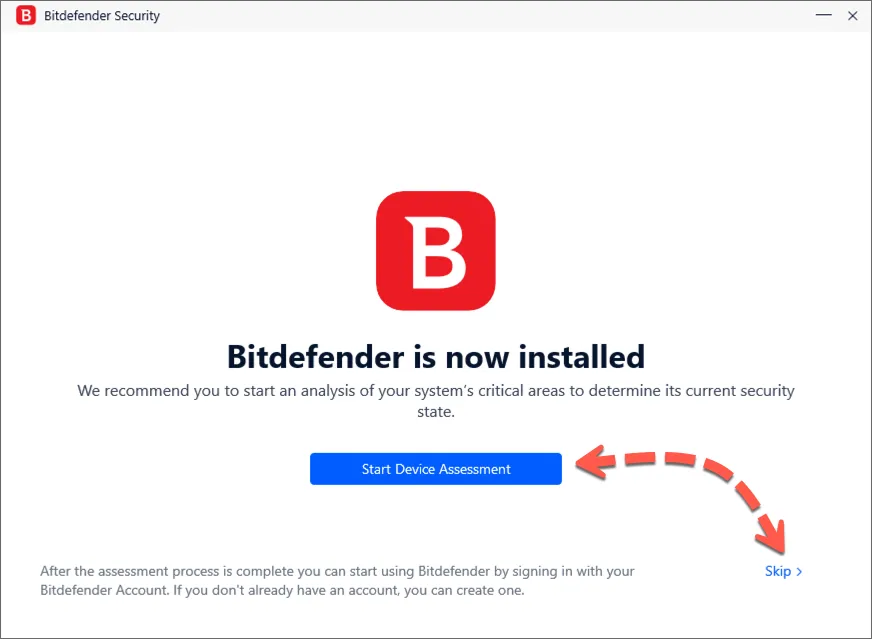 Gerätebewertung
 Bitdefender unter Windows installieren – Fertigstellen
Herzlichen Glückwunsch! Sie haben Bitdefender erfolgreich unter Windows installiert. Um Bitdefender auf weiteren Geräten zu installieren, lesen Sie bitte Bitdefender auf einem anderen Gerät installieren: Installieren, übertragen oder zusätzliche Geräte schützen.