
Google Chrome ist seit Langem einer der beliebtesten Webbrowser weltweit und für viele Nutzer die erste Wahl, um im Internet zu surfen, sei es für die Arbeit, zur Unterhaltung oder zum Entdecken spannender Websites. Wenn Sie Linux Mint verwenden und die vertraute Oberfläche sowie die zahlreichen Funktionen von Chrome nutzen möchten, sind Sie hier genau richtig. Diese Anleitung zeigt Ihnen detailliert, wie Sie Chrome Für Linux Mint installieren können, selbst wenn es nicht standardmäßig in den System-Repositories enthalten ist. Darüber hinaus werfen wir einen Blick auf eine hervorragende Open-Source-Alternative, die oft einfacher zu installieren ist und dennoch eine ähnliche Erfahrung bietet.
Google Chrome auf Linux Mint einrichten
Da Google Chrome eine proprietäre Software von Google ist, wird sie nicht direkt in den offiziellen Paketquellen von Linux Mint angeboten. Um den Browser dennoch zu erhalten und sicherzustellen, dass er stets aktuell bleibt, müssen wir das offizielle Google-Repository für Linux-Anwendungen hinzufügen. Dies mag auf den ersten Blick komplex erscheinen, aber mit den folgenden Schritten ist die Installation schnell erledigt. Beachten Sie, dass die Verwendung von externen Repositories und Signierschlüsseln ein Standardverfahren ist, um Software von Drittanbietern auf Linux-Systemen zu installieren. Wenn Sie weitere Optionen für Webbrowser auf Linux suchen, könnte Sie auch unser Artikel über microsoft edge für linux interessieren.
1. Den Google Linux Signierschlüssel hinzufügen
Bevor Sie das Repository hinzufügen können, ist es wichtig, den Google Linux Paket-Signierschlüssel zu installieren. Dieser Schlüssel dient der Authentifizierung der Softwarepakete und stellt sicher, dass die von Google heruntergeladenen Anwendungen auch tatsächlich von Google stammen und nicht manipuliert wurden. Er konfiguriert zudem automatisch die erforderlichen Repository-Einstellungen, um Ihre Google Linux-Anwendungen auf dem neuesten Stand zu halten.
Öffnen Sie ein Terminal (normalerweise über Strg + Alt + T oder im Anwendungsmenü) und geben Sie den folgenden Befehl ein:
wget -q -O - https://dl-ssl.google.com/linux/linux_signing_key.pub | sudo apt-key add -Dieser Befehl lädt den öffentlichen Schlüssel von Googles Servern herunter und fügt ihn dem System hinzu. Die Option -q steht für “quiet” (leise), -O - leitet die Ausgabe des Schlüssels direkt an sudo apt-key add - weiter, welches den Schlüssel dem lokalen Schlüsselbund hinzufügt.
2. Das Chrome-Repository zum System hinzufügen
Nachdem der Signierschlüssel erfolgreich importiert wurde, können Sie das offizielle Google Chrome-Repository zu Ihren Systemquellen hinzufügen. Dies teilt Ihrem Paketmanager mit, wo er die Google Chrome-Pakete finden kann.
Geben Sie den folgenden Befehl in Ihr Terminal ein:
sudo add-apt-repository "deb http://dl.google.com/linux/chrome/deb/ stable main"Dieser Befehl fügt eine neue Zeile zur Datei /etc/apt/sources.list.d/google-chrome.list hinzu, die den Speicherort des stabilen Google Chrome-Repositories definiert. Alternativ könnten Sie diese Datei auch manuell bearbeiten, der add-apt-repository-Befehl ist jedoch die einfachere und sicherere Methode.
3. Die Paketlisten aktualisieren
Jedes Mal, wenn Sie ein neues Repository zu Ihrem System hinzufügen oder Änderungen an den Paketquellen vornehmen, müssen Sie Ihre lokalen Paketlisten aktualisieren. Dies stellt sicher, dass Ihr System die neuesten Informationen über verfügbare Pakete und deren Versionen aus allen konfigurierten Repositories abruft, einschließlich des neu hinzugefügten Chrome-Repositories.
Führen Sie dazu den apt update-Befehl aus:
sudo apt updateNachdem dieser Befehl ausgeführt wurde, sollten Sie sehen, wie Ihr System die Paketinformationen von verschiedenen Quellen, einschließlich des Google Chrome-Repositories, herunterlädt.
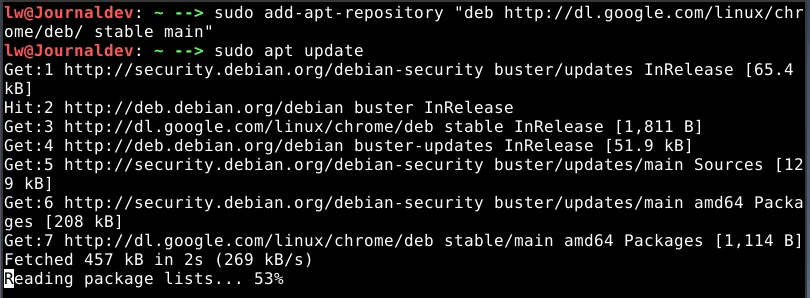 Terminalbefehle zum Hinzufügen des Chrome-Repositories und Aktualisieren der Paketlisten
4. Google Chrome auf Linux Mint installieren
Nachdem alle Vorbereitungen getroffen sind – der Signierschlüssel installiert und das Repository hinzugefügt und aktualisiert wurde –, können Sie nun endlich Google Chrome installieren.
Verwenden Sie den folgenden Befehl im Terminal, um die stabile Version von Chrome zu installieren:
sudo apt install google-chrome-stableWährend des Installationsvorgangs werden Sie möglicherweise aufgefordert, die Fortsetzung mit “y” (für “yes”) zu bestätigen, um die Installation der Pakete zu genehmigen. Drücken Sie ‘y’ und Enter, um fortzufahren. Das System wird dann alle notwendigen Abhängigkeiten herunterladen und Google Chrome auf Ihrem Linux Mint-System einrichten.
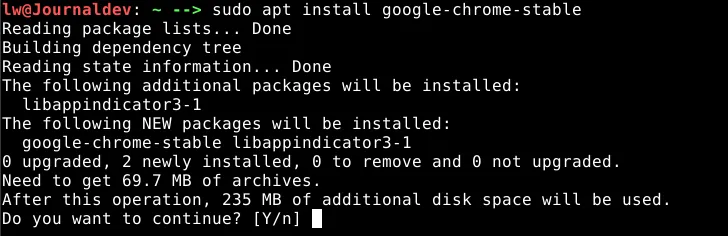 Terminalausgabe während der Installation von Google Chrome Stable auf Linux Mint
Sobald die Installation abgeschlossen ist, können Sie Google Chrome auf zwei Arten starten:
- Über das Terminal: Geben Sie einfach
google-chromeein und drücken Sie Enter. - Über die grafische Oberfläche: Suchen Sie Google Chrome in Ihrem Anwendungsmenü (oft unter “Internet” oder “Büro”).
5. Google Chrome deinstallieren
Falls Sie Google Chrome zu einem späteren Zeitpunkt wieder von Ihrem System entfernen möchten, ist dies genauso einfach wie die Installation. Verwenden Sie den apt remove-Befehl:
sudo apt remove google-chrome-stableDieser Befehl entfernt Google Chrome sowie die meisten zugehörigen Konfigurationsdateien von Ihrem System. Wenn Sie wirklich alle Spuren entfernen möchten, können Sie auch den Befehl sudo apt purge google-chrome-stable verwenden.
Eine überlegenswerte Alternative: Chromium
Wenn Ihnen der oben beschriebene Prozess zu aufwendig erscheint oder Sie eine vollständig quelloffene (Open-Source) Alternative bevorzugen, ist Chromium eine ausgezeichnete Wahl. Chromium ist die Open-Source-Basis, auf der Google Chrome selbst entwickelt wird. Es bietet eine sehr ähnliche Benutzeroberfläche und Funktionsweise, ist jedoch frei von Googles proprietären Erweiterungen und Diensten.
Der größte Vorteil von Chromium auf Linux Mint ist, dass es standardmäßig in den offiziellen Linux-Repositories verfügbar ist. Das bedeutet, Sie müssen keine externen Schlüssel oder Repositories hinzufügen.
Um Chromium zu installieren, benötigen Sie lediglich einen einzigen Befehl:
sudo apt install chromium-browserEin einziger Befehl, und Chromium ist einsatzbereit! Dies macht es zu einer schnellen und unkomplizierten Option für Nutzer, die einen leistungsfähigen und quelloffenen Webbrowser auf ihrem Linux Mint-System wünschen.
Fazit
In diesem Tutorial haben wir detailliert erläutert, wie Sie Google Chrome auf Linux Mint installieren können, indem Sie das offizielle Google-Repository nutzen. Wir haben die Schritte zum Hinzufügen des Signierschlüssels, des Repositories, zum Aktualisieren der Paketlisten und zur eigentlichen Installation behandelt. Zudem haben wir gezeigt, wie einfach es ist, Chrome bei Bedarf wieder zu deinstallieren.
Als Alternative haben wir den Open-Source-Browser Chromium vorgestellt, der eine hervorragende, oft einfachere Installationsoption darstellt und eine ähnliche Browser-Erfahrung bietet. Egal, ob Sie sich für das voll ausgestattete Google Chrome oder das quelloffene Chromium entscheiden, Sie sind nun bestens ausgestattet, um die Weiten des Internets auf Ihrem Linux Mint-System zu erkunden. Viel Spaß beim Surfen!