
Die Integration von TeamViewer durch FileWave erfordert bestimmte Voraussetzungen auf jedem unterstützten Endgerät. Auch wenn zukünftige Versionen möglicherweise einige dieser Voraussetzungen integrieren, haben wir uns entschieden, Ihnen die Kontrolle über die Elemente zu überlassen. Dies bedeutet zwar etwas mehr Aufwand, aber auch deutlich mehr Flexibilität.
Voraussetzungen für TeamViewer auf Chrome OS
Damit TeamViewer nahtlos funktioniert, müssen auf den Chrome OS Client-Geräten bestimmte Voraussetzungen erfüllt sein. Dazu gehören:
- Ein FileWave-Server, der mindestens auf Version 14.7 aktualisiert wurde.
- Die Installation des vollständigen TeamViewer Clients auf dem Gerät, auf dem Sie die FileWave Central (Native) oder Anywhere (Web) Anwendung ausführen.
- Die FileWave Inventory Extension muss installiert und auf dem neuesten Stand sein (Version 2021.10.07 oder höher).
- Diese Erweiterung ist notwendig, da sie die Benachrichtigung empfängt, um die TeamViewer-Sitzung zu starten.
- Wenn die Erweiterung bereits verteilt wird, wird sie automatisch aktualisiert, sobald die neue Version genehmigt ist.
- Beachten Sie, dass diese Erweiterung eine Browser-Erweiterung ist. Der Browser muss geöffnet sein, damit die TeamViewer-Sitzung funktioniert.
- Die Installation der TeamViewer QuickSupport App aus dem Google Play Store.
- Diese App ermöglicht die Bildschirmfreigabe.
Obwohl TeamViewer keine Fernsteuerung von Chrome OS Geräten unterstützt, gibt es Berichte über eine (wenn auch inkonsistente) Funktionsweise in einigen Fällen durch die Anwendung des QS Universal Add-Ons. Daher könnte auch dieses Add-On in Betracht gezogen werden.
- Das Google Play Store TeamViewer QS Universal Add-On ermöglicht die Gerätesteuerung.
Die vollständige TeamViewer-Anwendung für Windows finden Sie hier: https://www.teamviewer.com/en-us/download/windows/. Für macOS ist sie hier verfügbar: https://www.teamviewer.com/en-us/download/mac-os/. Diese muss auf dem Gerät ausgeführt werden, auf dem die FileWave Administrator-Konsole oder WebAdmin läuft. Für Ihre Clients beschreiben die folgenden Schritte die Bereitstellung von TeamViewer Host.
Wenn Sie die FileWave Chromebook Inventory Extension noch nicht verteilen, sollten Sie dies tun. Detaillierte Anweisungen finden Sie hier.
Einzelheiten darüber, was die Inventory Extension ermöglicht, sowie häufig gestellte Fragen finden Sie hier und hier.
Zusätzlich ist es sehr hilfreich, die QuickSupport App und das Universal Add-On über Ihre Google Admin Console vorab zu verteilen. In unserer Umgebung haben wir uns entschieden, beide zu pushen:
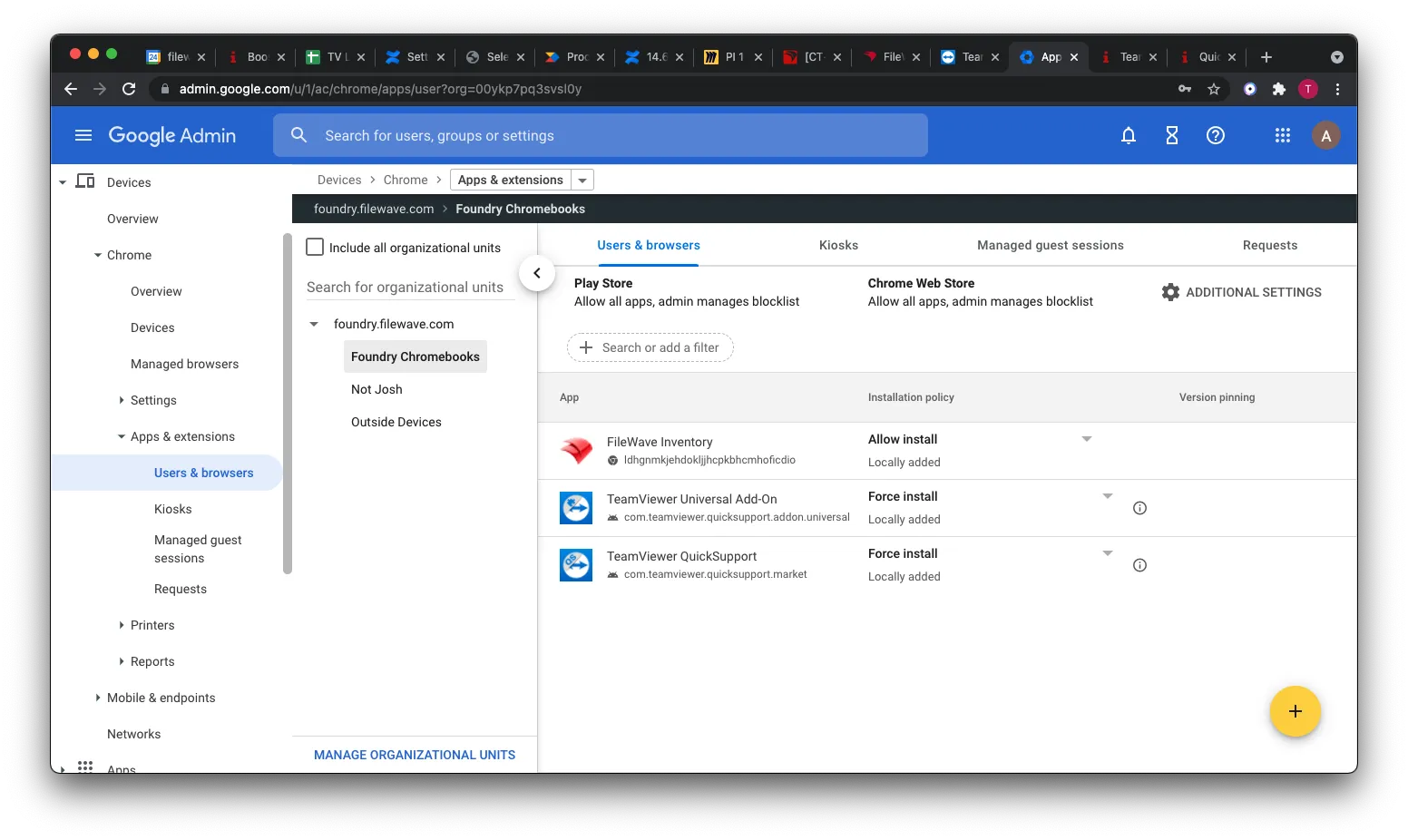 Einrichtung von Chrome OS mit TeamViewer
Beachten Sie, dass beide Apps aus dem Google Play Store stammen und nicht aus dem Chrome Web Store:
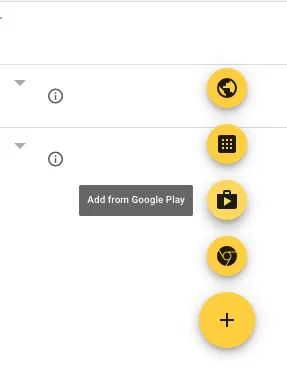 TeamViewer Apps aus dem Google Play Store
Um eine reibungslose Fernwartung zu gewährleisten, ist die korrekte Einrichtung und Konfiguration dieser Komponenten unerlässlich. Die genauen Schritte zur Bereitstellung über die Google Admin Console können variieren, aber im Allgemeinen beinhaltet dies das Hinzufügen der Apps zu verwalteten Anwendungen und deren Zuweisung an die entsprechenden Geräte oder Benutzer. Dies stellt sicher, dass die notwendigen Werkzeuge für den Fernzugriff automatisch auf den Geräten der Nutzer installiert werden. fernwartung app kann hierbei eine nützliche Ressource sein, um die verschiedenen Optionen für Fernwartungsanwendungen zu verstehen.
Die Vorbereitung der Chrome OS Geräte für die Fernwartung mit TeamViewer ist ein wichtiger Schritt, um die Effizienz des Supports zu steigern. Durch die zentrale Verwaltung über FileWave und die Nutzung der Google Admin Console können Administratoren sicherstellen, dass alle Geräte über die erforderliche Software verfügen. Dies minimiert Ausfallzeiten und ermöglicht schnelle Problemlösungen. Für Unternehmen, die eine fernwartung app suchen, die sich gut in bestehende Verwaltungsstrukturen integriert, bietet dieser Ansatz eine solide Grundlage.
Das Verständnis der Funktionsweise der Inventory Extension ist ebenfalls entscheidend. Sie agiert als Vermittler, der die Verbindung zwischen dem FileWave Server und den Chrome OS Geräten herstellt, sobald eine Support-Anfrage gestellt wird. Die automatische Aktualisierung sorgt dafür, dass die Erweiterung stets auf dem neuesten Stand ist und Kompatibilitätsprobleme vermieden werden.
Die Entscheidung, sowohl die QuickSupport App als auch das Universal Add-On zu installieren, bietet die umfassendste Lösung für die Fernwartung. QuickSupport ermöglicht die visuelle Unterstützung durch Bildschirmfreigabe, während das Add-On potenziell die Fernsteuerung ermöglicht, was in komplexeren Support-Szenarien von Vorteil sein kann. Für Unternehmen, die nach einer teamviewer chrom Lösung suchen, ist diese umfassende Vorbereitung der Schlüssel zum Erfolg.
Zusammenfassend lässt sich sagen, dass die erfolgreiche Implementierung von TeamViewer auf Chrome OS Geräten eine sorgfältige Planung und die Erfüllung spezifischer technischer Voraussetzungen erfordert. Die Kombination aus FileWave, der Inventory Extension und den TeamViewer Apps bietet eine leistungsstarke Lösung für die Fernverwaltung und den Support von Chrome OS Geräten. Die Einrichtung mag auf den ersten Blick komplex erscheinen, doch die Vorteile einer gut vorbereiteten Infrastruktur überwiegen bei weitem. Wenn Sie sich für die verschiedenen Varianten von TeamViewer interessieren, kann ein Blick auf tipo teamviewer hilfreich sein, um die Unterschiede besser zu verstehen.
Für Unternehmen, die eine effiziente Remote-Support-Lösung suchen, ist es ratsam, sich mit den spezifischen Anforderungen und Möglichkeiten auseinanderzusetzen. Die Einrichtung von teamviewer für kleine unternehmen kann durch solche detaillierten Anleitungen erheblich vereinfacht werden. Letztendlich ermöglicht eine gut durchdachte Konfiguration, dass IT-Teams schnell und effektiv auf die Bedürfnisse der Nutzer reagieren können, auch wenn diese sich nicht im selben physischen Raum befinden. Die Möglichkeit, schnell auf Geräte zuzugreifen, ist entscheidend für die Aufrechterhaltung der Produktivität und die Lösung technischer Probleme.
Um den Prozess weiter zu optimieren und sicherzustellen, dass Sie die beste Lösung für Ihre Bedürfnisse finden, ist es ratsam, die Dokumentation von FileWave und TeamViewer sorgfältig zu prüfen und gegebenenfalls den Support der Hersteller in Anspruch zu nehmen. Denken Sie daran, dass die Investition in eine gute Fernwartungslösung sich langfristig auszahlt.