
In einem früheren Artikel haben wir traditionelle Tabellenkalkulationen mit PTC Mathcad verglichen und gezeigt, dass für technische Berechnungen ein Werkzeug, das speziell für Variablen, Funktionen, Programme und mathematische Notation entwickelt wurde, eine bessere Wahl für die Produktentwicklung ist als ein Tool, das für die Buchhaltung konzipiert wurde. PTC Mathcad bietet zwei zusätzliche Funktionen, die Sie kennen sollten, um die Leistungsfähigkeit Ihrer technischen Berechnungen zu erweitern. Erstens können Sie Microsoft Excel-Tabellen in PTC Mathcad nutzen. Zweitens können PTC Mathcad-Arbeitsblätter von Ihren Creo Parametric-Modellen verwendet werden, um Ihre Produktdesigns zu steuern. Dieser Artikel beleuchtet die nahtlose PTC Mathcad Integration mit anderen wichtigen Engineering-Tools, um Ihre Arbeitsabläufe effizienter zu gestalten und die Genauigkeit Ihrer Ingenieurberechnungen zu gewährleisten.
PTC Mathcad mit Excel nutzen
PTC Mathcad und Microsoft Excel schließen sich in der Produktentwicklung nicht gegenseitig aus; Sie können beide verwenden. Möglicherweise verfügen Sie über ältere Tabellenkalkulationen mit historischen Daten oder über Daten, die in Excel, Text- oder CSV-Formaten (Comma-Separated Value) gespeichert sind und die Sie nutzen möchten. Beispielsweise hatte ich Excel-Dateien für Leistungsspektraldichtefunktionen für dynamische Analysen, Dehnungsmessstreifendaten aus Strukturtests und Flügelprofile. Idealerweise würde ich diese in PTC Mathcad neu erstellen, aber das ist nicht immer machbar oder möglich. Glücklicherweise können Sie bestehende Tabellenkalkulationen nutzen und in Ihre PTC Mathcad-Arbeitsblätter integrieren.
PTC Mathcad verfügt über integrierte Funktionen, die den Import von Excel-Daten erleichtern. Sie können die Funktion READEXCEL verwenden, um die Datei und die zu importierenden Zellen anzugeben. Alternativ öffnet die Schaltfläche READEXCEL auf der Registerkarte “Eingabe/Ausgabe” ein benutzerfreundliches Dialogfeld, das Ihnen hilft, die Excel-Datei zu durchsuchen und die zu importierenden Zeilen und Spalten anzugeben.
Indem Sie die READEXCEL-Funktion einer Variablen zuweisen, wird sie zu einer Matrix, die Sie in Vektor- und Matrixfunktionen sowie Programmen verwenden können. Da diese Funktion Teil eines Live-Arbeitsblatts ist, aktualisieren sich Ihre Matrizen und Berechnungen, wenn Sie die Excel-Tabelle aktualisieren und das Arbeitsblatt neu berechnen.
Sie können auch eine Excel-Komponente in Ihr PTC Mathcad-Arbeitsblatt einbetten. Die Excel-Komponente ist ein echtes Excel-Arbeitsblatt, und ein Doppelklick darauf öffnet Ihre Daten in Microsoft Excel. Die Excel-Komponente verfügt über Eingabe- und Ausgabebereiche, sodass Sie Variablen und Werte in und aus bestimmten Zellen des Arbeitsblatts übergeben können.
Dies ist eine hervorragende Möglichkeit, vorhandene Konstruktionsinformationen zu nutzen, ohne das Rad neu erfinden zu müssen. Wenn Sie Daten mit Personen im Excel-Format austauschen, können Sie die Funktion WRITEEXCEL verwenden, um eine Matrix oder einen Teil einer Matrix in eine Excel-Tabelle zu exportieren. Die reibungslose PTC Mathcad Integration mit Excel spart dabei wertvolle Zeit und reduziert Fehlerquellen.
PTC Mathcad zur Steuerung einer Konstruktion in Creo nutzen
Wir führen technische Berechnungen durch, um technische Modelle zu entwerfen. Idealerweise möchten wir, dass unsere technischen Berechnungen unsere CAD-Konstruktionen direkt steuern. Dafür gibt es zwei verschiedene Möglichkeiten: Entweder können wir unsere PTC Mathcad-Arbeitsblätter in ein Creo Parametric-Teil oder eine Baugruppe einbetten, oder wir können unsere Creo-Modelle mit einem Arbeitsblatt verbinden.
Bei der ersten Methode betten wir entweder ein bereits vorhandenes oder ein neues PTC Mathcad-Arbeitsblatt über die Registerkarte “Anwendungen” in ein Modell ein. Bei der zweiten Methode verwenden wir die Funktion “Prime Analysis”, die ein PTC Mathcad-Arbeitsblatt aufruft.
Es gibt zwei wesentliche Unterschiede zwischen den Methoden: Wenn Sie das Arbeitsblatt einbetten und PTC Mathcad-Variablen mit Parametern im Modell verbinden, können Sie die neuesten Arbeitsblattberechnungen an das Modell übertragen. Außerdem existiert keine separate Datei für das PTC Mathcad-Arbeitsblatt. Wenn Sie das Arbeitsblatt über die Funktion “Prime Analysis” verbinden, können die Berechnungen bei jeder Regenerierung nach Wunsch wiederholt werden, und Sie haben eine separate Arbeitsblattdatei.
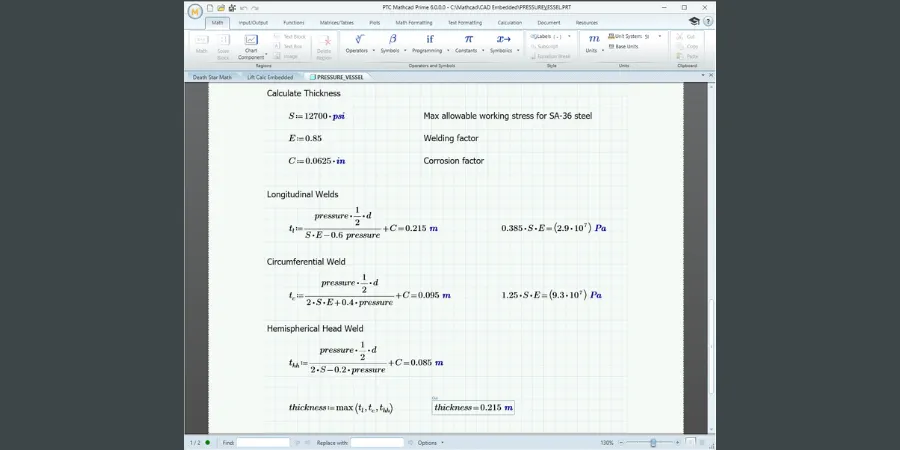 PTC Mathcad Arbeitsblatt zur Berechnung von Werten in Creo Parametric.
Beide Methoden senden Werte von Creo Parametric an das PTC Mathcad-Arbeitsblatt, führen Berechnungen im Arbeitsblatt durch und geben dann andere Werte zurück. Diese Werte steuern dann die Modelldimensionen. Die Konstruktionsabsicht steuert unsere Modellierungsentscheidungen in Creo Parametric, und das Einbetten oder Verbinden von PTC Mathcad-Arbeitsblättern erfasst die Konstruktionsabsicht unserer technischen Berechnungen. So können wir sicherstellen, dass sich unsere Produktgeometrie wie geplant und erwartet aktualisiert, basierend auf fundiertem technischem Wissen.
Fazit
Die PTC Mathcad Integration mit Excel-Tabellenkalkulationen und Creo Parametric-Modellen steigert die Leistungsfähigkeit Ihrer technischen Berechnungen erheblich, um Ihre Konstruktionsarbeit präzise und zuverlässig zu steuern und zu kommunizieren. Dies führt zu einer effizienteren Produktentwicklung und einer höheren Qualität der Ergebnisse. Wenn Sie mehr erfahren möchten und die Vorteile dieser Integration selbst erleben wollen, laden Sie noch heute die kostenlose Testversion von Mathcad Prime herunter. Optimieren Sie Ihre Ingenieurberechnungen und bringen Sie Ihre Produktdesigns auf das nächste Level.