
Der reibungslose Austausch von Finanzdaten zwischen sevdesk und DATEV ist für eine effiziente Buchhaltung von entscheidender Bedeutung. Dieser umfassende Leitfaden erklärt Ihnen detailliert, wie Sie den Datenexport von sevdesk zu DATEV für Buchungs- und Rechnungsdaten erfolgreich durchführen. Egal, ob Sie als Steuerberater die Finanzdaten Ihrer Mandanten effizient übermitteln möchten oder als Unternehmen Ihre Unterlagen für den Wirtschaftsprüfer vorbereiten, hier finden Sie alle notwendigen Schritte und wichtige Hinweise für einen optimalen Workflow.
Zugriff auf den Mandanten-Account und Export-Modus wählen
Um den Exportprozess zu starten, müssen Sie sich zunächst auf den sevdesk-Account Ihres Mandanten aufschalten. Dies ist sowohl über den Mandanten-Account direkt als auch über das Steuerberaterportal möglich. Navigieren Sie in der Mandantenansicht zum Aufschalt-Symbol und bestätigen Sie den Zugriff.
Im sevdesk Account Ihres Mandanten finden Sie im Hauptmenü unter Steuer und dann Mein Steuerberater die Export-Auswahl. Hier wählen Sie die gewünschte Übertragungsart. Sollten Sie zuvor bereits einen Exportmodus verwendet haben, wird dieser angezeigt, kann aber bei Bedarf geändert werden. Um die Komplexität Ihrer Finanzverwaltung zu reduzieren und Aufgaben effizient zu strukturieren, kann ein Überblick über Ihre digitalen Werkzeuge wie beispielsweise [to do in outlook](https://shocknaue.com/to-do-in-outlook/) hilfreich sein, um den Überblick zu behalten.
Sie haben die Wahl zwischen dem Export von Buchungsdaten oder Rechnungsdaten:
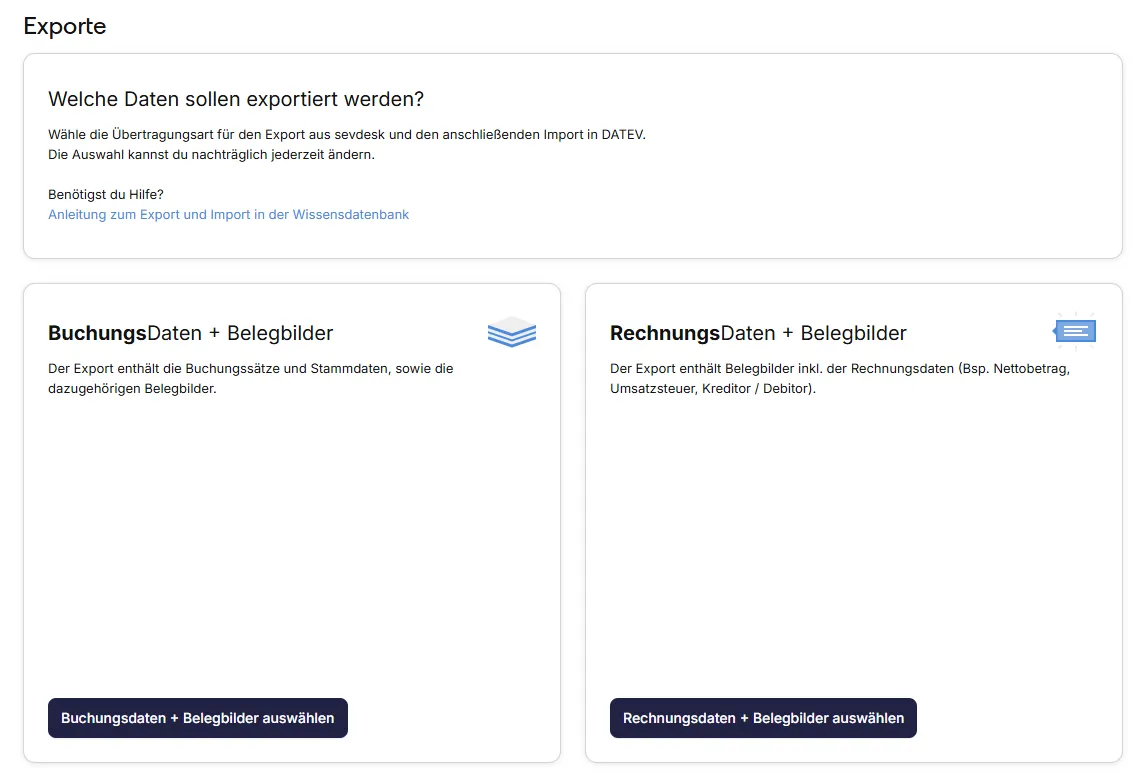 Auswahl des Export-Modus in sevdesk: Buchungsdaten oder Rechnungsdaten
Der Buchungsdatenexport umfasst alle relevanten Buchungssätze und Stammdaten, optional ergänzt durch die zugehörigen Belegbilder. Der Rechnungsdatenexport hingegen beinhaltet primär die Belegbilder sowie wahlweise Rechnungsdaten wie Betrag, Umsatzsteuer und Kreditoren-/Debitoreninformationen in einer XML-Datei.
Export von Buchungsdaten
Wählen Sie den Exportmodus “BuchungsDaten + Belegbilder”, um die vollständigen Buchungssätze und Stammdaten der Buchhaltung Ihres Mandanten zu exportieren.
Manueller Datei-Export (CSV + ZIP)
Für einen manuellen Export im Format CSV und ZIP wählen Sie die rechte Kachel “Datei-Export”. Diese Option ist ideal, wenn Sie die Daten lokal speichern oder per E-Mail versenden möchten, bevor sie in DATEV importiert werden. Für eine direkte Übertragung zu DATEV steht Ihnen der Buchungsdatenservice zur Verfügung, der im nächsten Abschnitt erläutert wird.
Nach dem Klick auf “Datei-Export” öffnet sich die Konfigurationsmaske für den manuellen Export. Hier können Sie präzise festlegen, welche Daten exportiert werden sollen, um die Genauigkeit und Relevanz für Ihre weitere Verarbeitung zu gewährleisten.
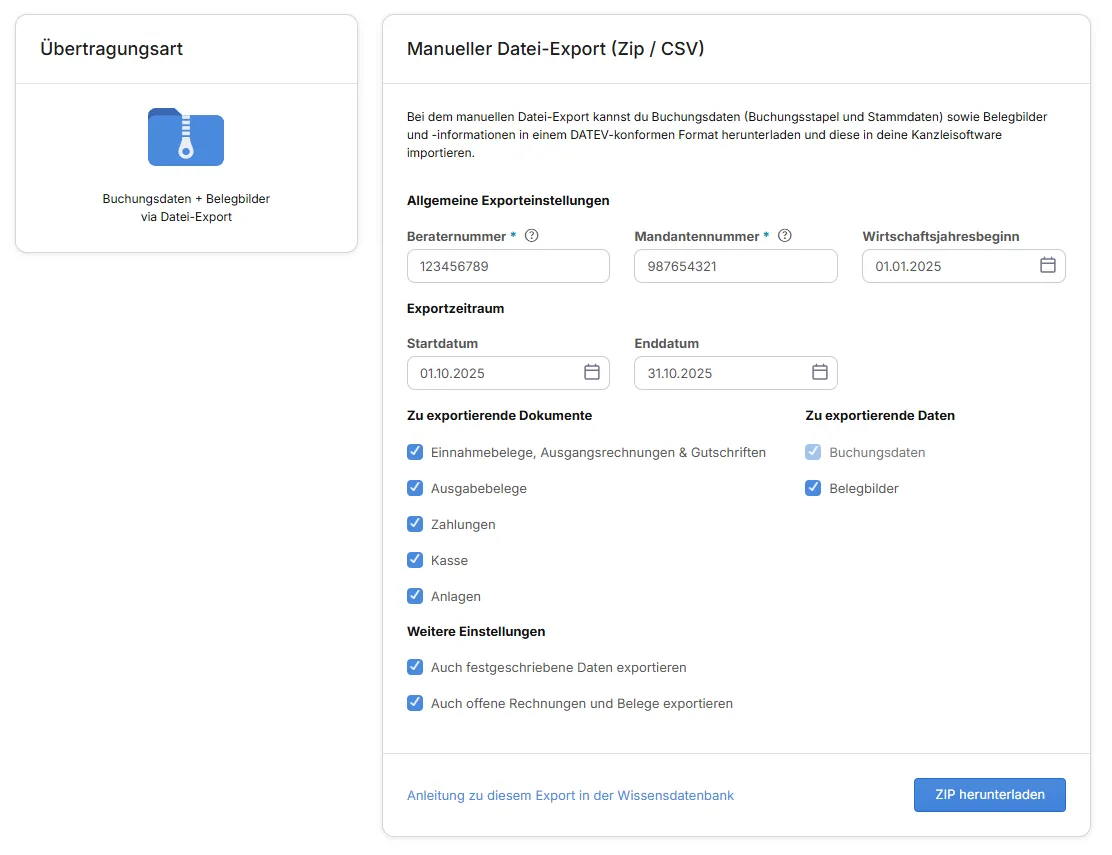 Konfiguration des manuellen sevdesk Datenexports für Buchungsdaten
Geben Sie die notwendigen Informationen ein und wählen Sie sorgfältig aus, welche Daten in den Export aufgenommen werden sollen:
- Berater- und Mandantennummer: Diese identifizieren die relevanten Parteien für den Export.
- Wirtschaftsjahresbeginn: Legt den Startpunkt des relevanten Geschäftsjahres fest.
- Exportzeitraum: Definieren Sie den spezifischen Zeitraum für den Export; dieser muss innerhalb des gewählten Wirtschaftsjahres liegen (z.B. vom 01.01.2025 bis 31.12.2025).
- Zu exportierende Dokumente: Wählen Sie aus Rechnungsausgang, Rechnungseingang, Zahlungen, Kasse und Anlagen.
- Zu exportierende Daten: Buchungsdaten (nicht änderbar bei dieser Auswahl) und Belegbilder.
- Weitere Einstellungen: Optionen für den Export von festgeschriebenen Daten sowie offenen Rechnungen und Belegen.
Zum Abschluss klicken Sie auf den Button “ZIP herunterladen”. Anschließend öffnet sich eine neue Maske, in der Sie die Option “Dokumente festschreiben” aktivieren (blau färben) können, um die exportierten Daten zu fixieren. Bestätigen Sie den Vorgang mit “Exportieren”.
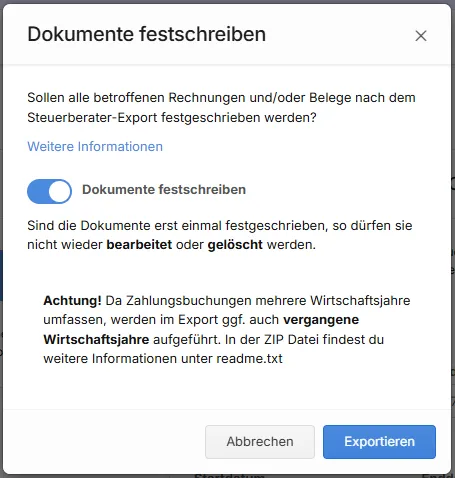 Bestätigung des sevdesk Datenexports mit Option zum Festschreiben der Dokumente
Es erscheint eine Statusmaske. Sobald der Export abgeschlossen ist und die Datei abholbereit ist, wird diese automatisch von Ihrem Browser heruntergeladen.
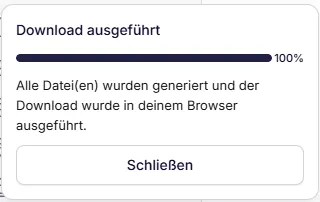 Statusanzeige des sevdesk Datenexports
Direkter Export via Buchungsdatenservice 1.0
Für eine direkte und komfortable Übertragung der Buchungsdaten an DATEV wählen Sie den Buchungsdatenservice 1.0. Diese Methode optimiert Ihren Arbeitsablauf erheblich und reduziert manuelle Schritte.
Voraussetzungen für die Nutzung des DATEV-Buchungsdatenservice:
Um den Buchungsdatenservice erfolgreich nutzen zu können, müssen bestimmte Voraussetzungen erfüllt sein:
- DATEV Unternehmen online: Ihre Kanzlei benötigt nicht zwingend DATEV Unternehmen online, “Belege online” genügt.
- Bestellung des Services: Der DATEV-Buchungsdatenservice muss über MyDATEV bestellt werden.
- Mandantenregistrierung: Die Registrierung kann durch die Steuerberatungskanzlei oder durch Mandanten erfolgen, die selbst ein DATEV Rechnungswesen-Programm nutzen.
- SmartCard Freischaltung: Das Nutzungsrecht für Buchungsdatenservice 1.0 auf Ihrer SmartCard muss über die Rechteverwaltung online mit Administratoren-Rechten freigeschaltet sein.
- Bestand online: In DATEV Unternehmen online muss zwingend der “Bestand online” angelegt sein.
- Wirtschaftsjahr: Das zu übertragende Wirtschaftsjahr muss in DATEV Unternehmen online angelegt sein.
- Sachkontenlänge: Die Sachkontenlänge muss zwingend auf vier Stellen festgelegt sein, um Kompatibilität sicherzustellen.
Ein kostenfreies telefonisches Onboarding zur Einrichtung der Schnittstelle zwischen DATEV und sevdesk können Sie direkt bei DATEV buchen. Die Wahl der richtigen digitalen Lösungen, wie schülerlizenz office 365, ist entscheidend für die Produktivität im modernen Büroalltag, vergleichbar mit der Bedeutung einer reibungslosen DATEV-Integration.
Geben Sie in der Maske des DATEV Buchungsdatenservices die Berater- und Mandantennummer sowie den gewünschten Wirtschaftsjahresbeginn ein. Zusätzlich können Sie auswählen, ob auch offene, noch nicht bezahlte Rechnungen und Belege exportiert werden sollen. Klicken Sie anschließend auf “Zur Anmeldung”, um die Verbindung zu DATEV herzustellen. Diese Verbindung bleibt pro Mandant für zwei Jahre aktiv, sobald sie einmal eingerichtet wurde.
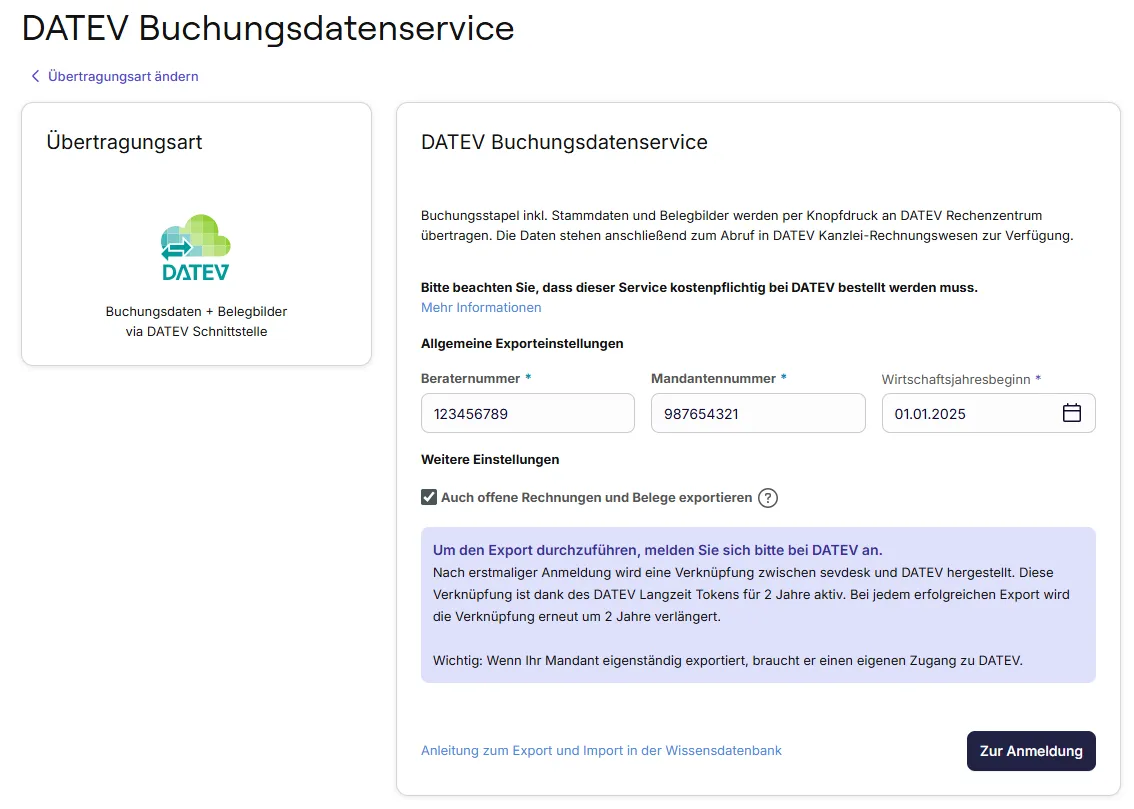 DATEV Buchungsdatenservice Anmeldung und Eingabe der Daten
Wählen Sie nun den bevorzugten DATEV Login – entweder über DATEV SmartCard / DATEV mIDentity oder DATEV SmartLogin – und folgen Sie den Anweisungen zur Authentifizierung.
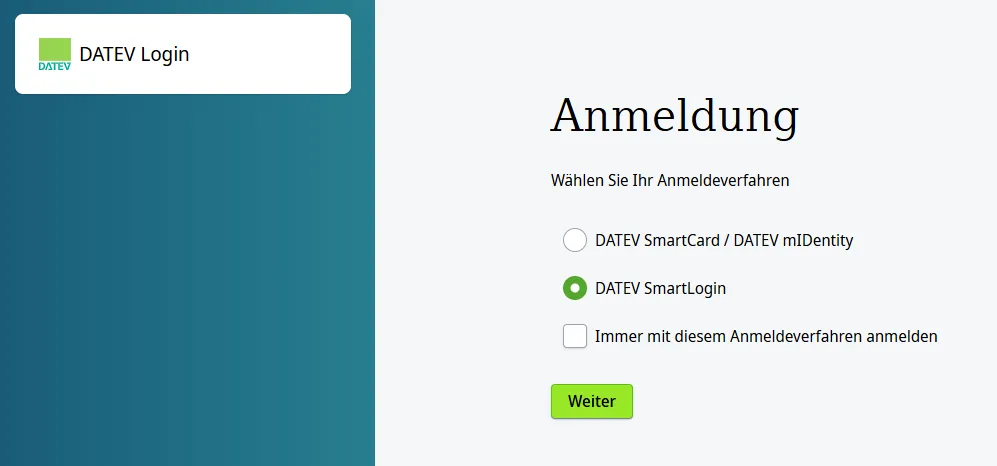 DATEV Login-Optionen für den Datenexport
Nach erfolgreichem Login bei DATEV bzw. nach der Auswahl der Berater- und Mandantennummer sowie des Wirtschaftsjahresbeginns (falls bereits eingeloggt), öffnet sich eine Maske, in der Sie den spezifischen Exportmonat auswählen können.
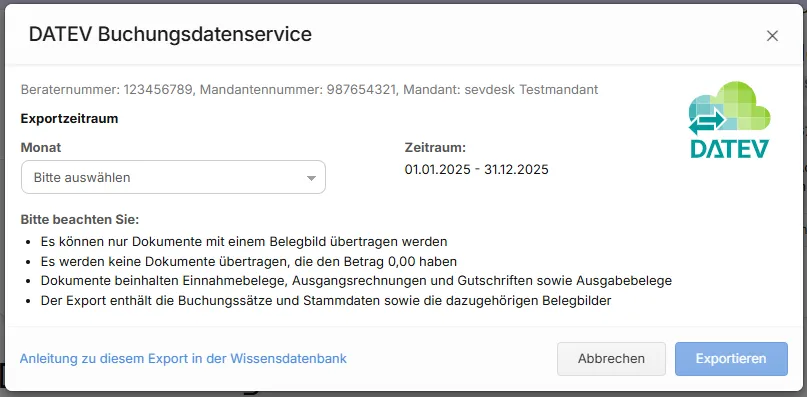 Auswahl des Exportmonats im DATEV Buchungsdatenservice
Wählen Sie den gewünschten Monat und starten Sie den Export über die Schaltfläche “Exportieren”. Auch hier gilt: Der gewählte Exportzeitraum muss innerhalb des angegebenen Wirtschaftsjahres liegen. Nach dem Start zeigt eine Maske den Exportfortschritt an und bestätigt nach Abschluss die erfolgreiche Übertragung an DATEV.
Um die Daten nun in DATEV Kanzlei Rechnungswesen zu verarbeiten, öffnen Sie das Programm, wählen “Bestand”, “Daten holen” und klicken anschließend auf “Mandant ergänzen”.
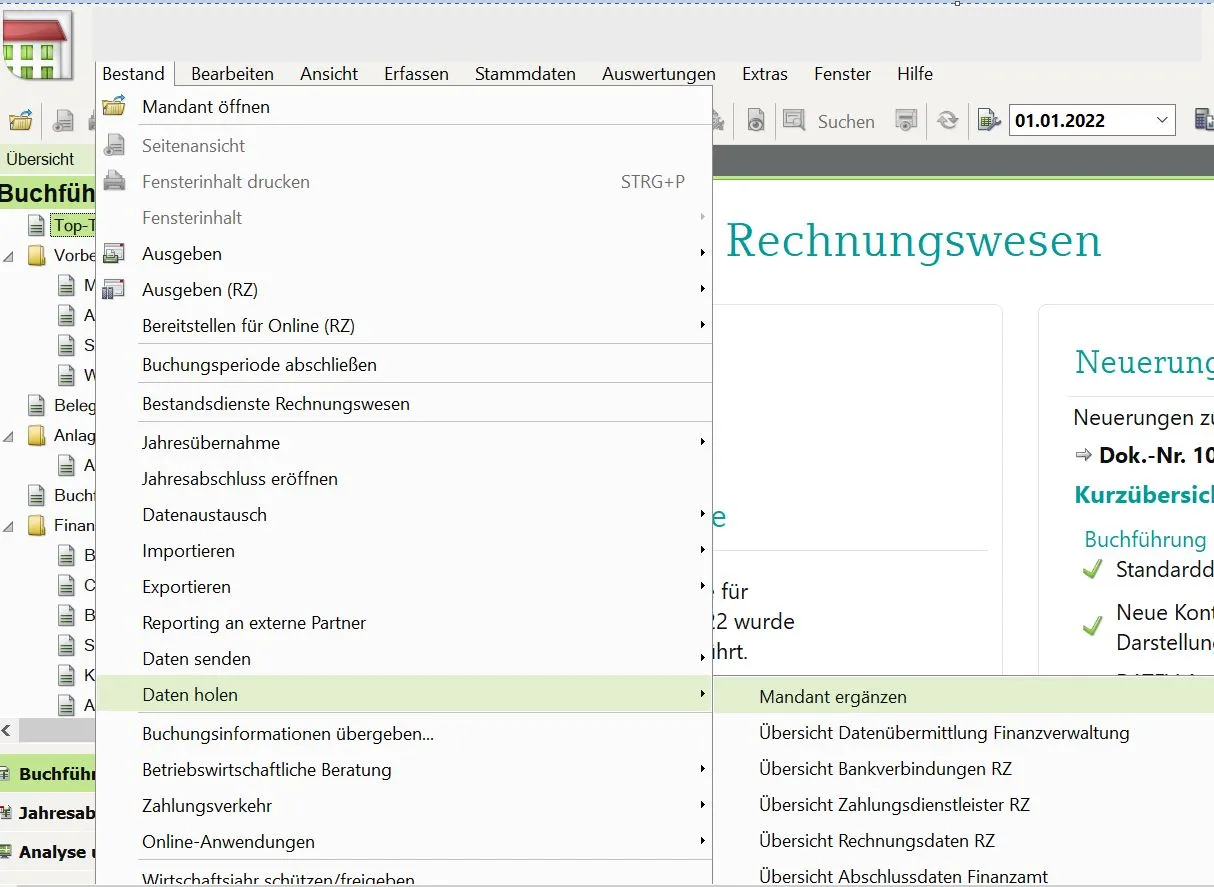 DATEV Kanzlei Rechnungswesen: Mandant ergänzen
Aktivieren Sie das Kontrollkästchen “Beleg-/ Buchungsstapel und Stammdaten (RZ)” und klicken Sie auf Daten holen, um die importierten Informationen zu übernehmen.
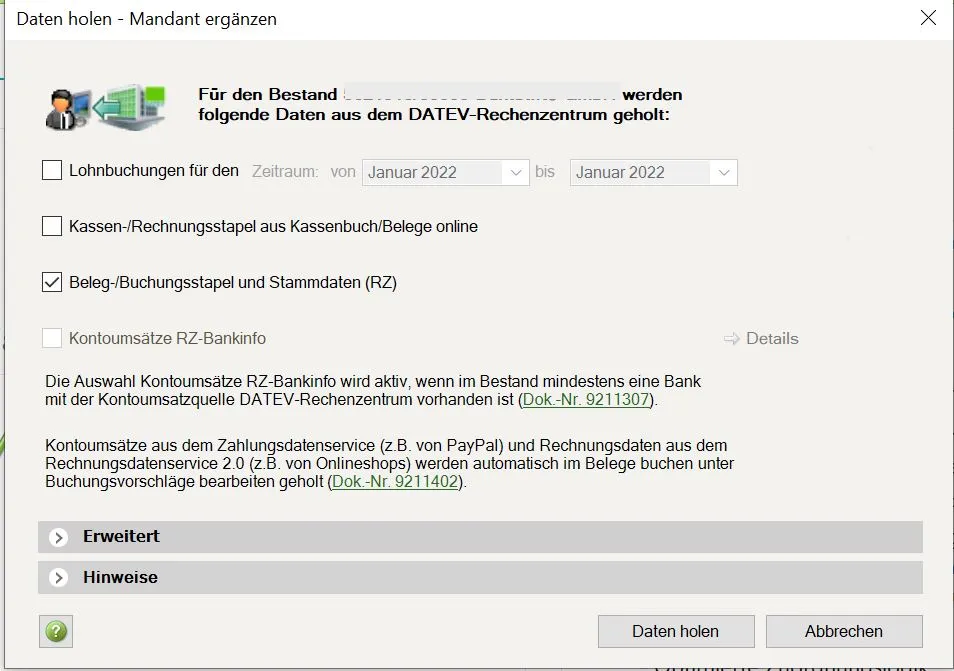 DATEV Kanzlei Rechnungswesen: Beleg-/Buchungsstapel und Stammdaten abrufen
Nach Abschluss des Hol-Vorgangs navigieren Sie im Menü zu “Bestand”, “Importieren” und wählen “Stapelverarbeitung”.
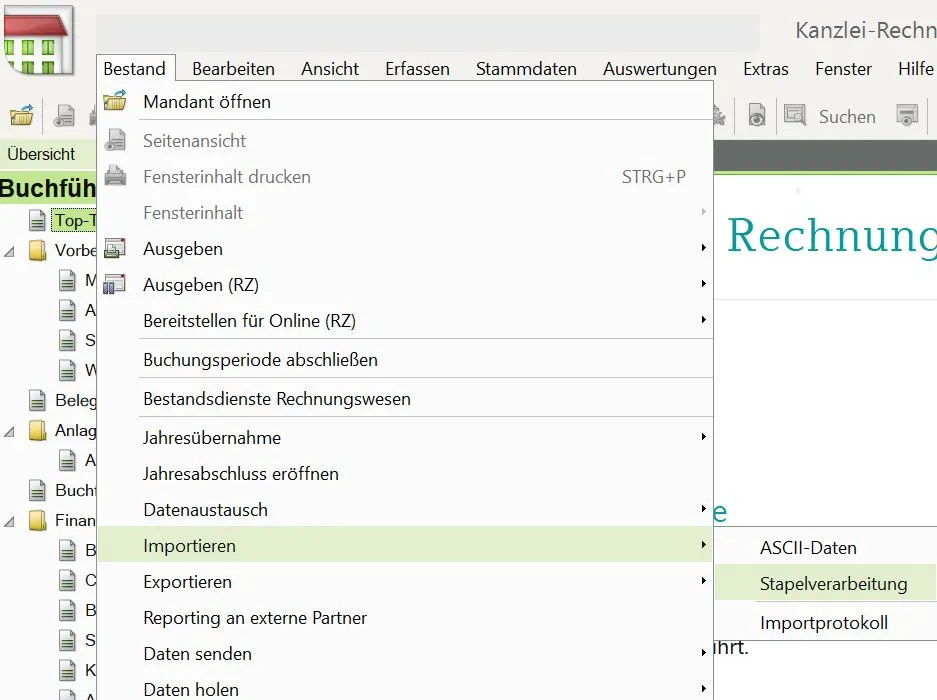 DATEV Kanzlei Rechnungswesen: Stapelverarbeitung
Hier werden Ihnen die soeben übertragenen Buchungsstapel und Stammdaten übersichtlich angezeigt, bereit für die weitere Bearbeitung. Bei der Verwaltung von großen Datenmengen ist es auch hilfreich, sich mit effizienten Office-Anwendungen auszukennen, wie etwa excel mac high sierra für ältere Systeme.
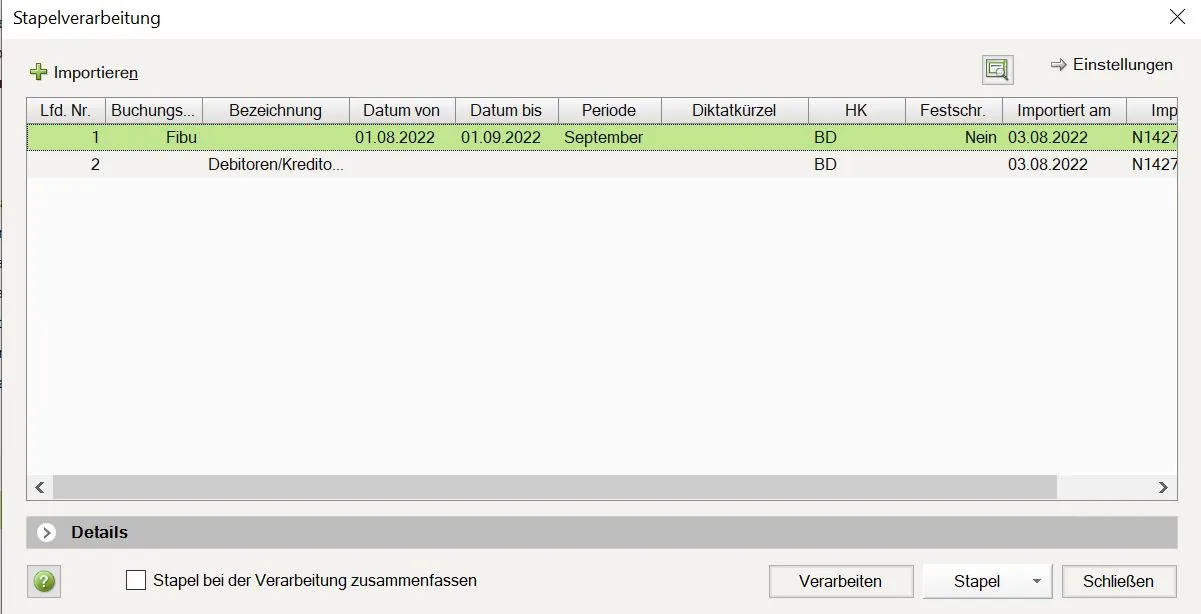 Übersicht der importierten Buchungsstapel in DATEV
Export von Rechnungsdaten
Wählen Sie den Exportmodus “RechnungsDaten + Belegbilder”, um Belegbilder sowie Informationen zu Nettobeträgen, Umsatzsteuer und Kreditoren-/Debitoren der Rechnungen zu exportieren.
Manueller Datei-Export (XML + ZIP)
Für einen manuellen Export im Format XML und ZIP wählen Sie die rechte Kachel “Datei-Export”. Diese Methode bietet Flexibilität bei der Datenverwaltung. Für eine direkte Übertragung zu DATEV steht Ihnen der Rechnungsdatenservice 1.0 zur Verfügung, der im nächsten Schritt detailliert beschrieben wird.
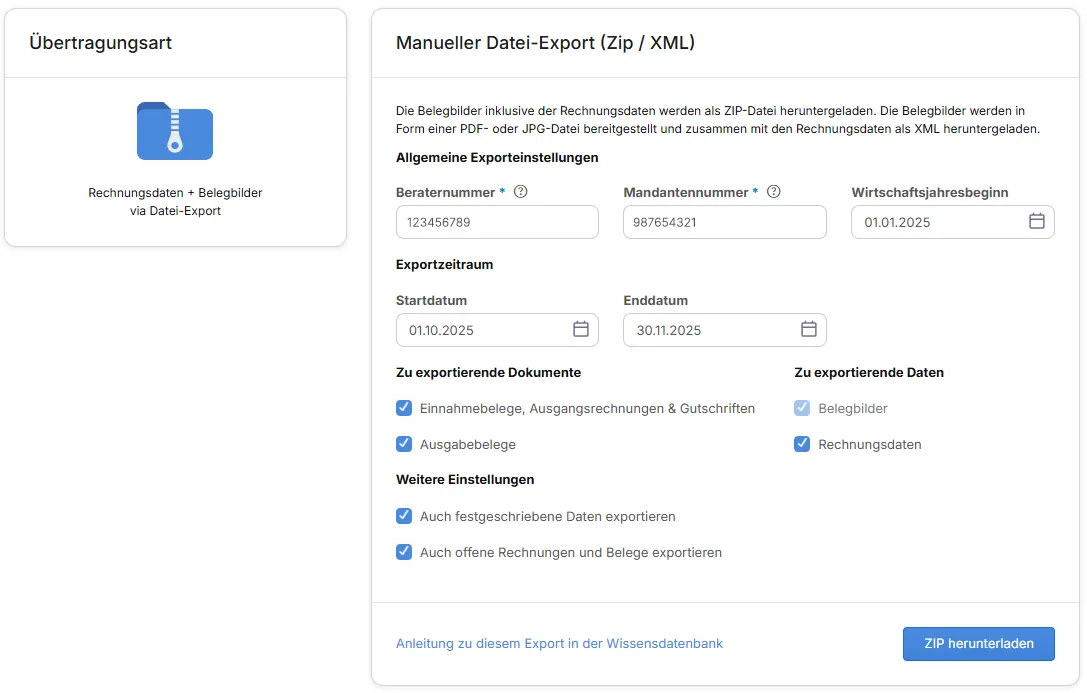 Auswahl des Rechnungsdatenexports in sevdesk: Manuell oder Service
Ähnlich wie beim Buchungsdatenexport geben Sie auch hier die nötigen Angaben ein und wählen aus, welche Daten im Export enthalten sein sollen:
- Berater- und Mandantennummer
- Wirtschaftsjahresbeginn
- Exportzeitraum
- Zu exportierende Dokumente: Einnahmebelege, Ausgangsrechnungen & Gutschriften, Ausgabebelege.
- Zu exportierende Daten: Belegbilder (nicht änderbar bei dieser Auswahl) und Rechnungsdaten.
- Weitere Einstellungen: Export von festgeschriebenen Daten sowie offenen Rechnungen und Belegen.
Klicken Sie abschließend auf den Button “ZIP herunterladen”. Eine Maske zeigt den Exportstatus an, und sobald die Datei abholbereit ist, wird sie von Ihrem Browser heruntergeladen.
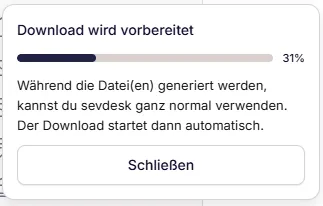 Statusanzeige des sevdesk Rechnungsdatenexports
Direkter Export via Rechnungsdatenservice 1.0
Für eine direkte Anbindung an DATEV zur Übertragung Ihrer Rechnungsdaten nutzen Sie den Rechnungsdatenservice 1.0.
Voraussetzungen für die Nutzung des DATEV Rechnungsdatenservice 1.0:
- SmartCard Freischaltung: Das Recht zur Nutzung des DATEV Rechnungsdatenservice 1.0 muss auf Ihrer SmartCard über die Rechteverwaltung online mit Administratoren-Rechten freigeschaltet sein.
- Bestand „erweitert“: In DATEV Unternehmen online muss zwingend der Bestand “erweitert” angelegt sein.
- Wirtschaftsjahr: Das zu übertragende Wirtschaftsjahr muss in DATEV Unternehmen online angelegt sein.
- Sachkontenlänge: Die Sachkontenlänge muss zwingend auf vier Stellen festgelegt sein.
Auch für den Rechnungsdatenservice können Sie ein kostenfreies telefonisches Onboarding bei DATEV buchen, um die Schnittstelle optimal einzurichten.
Bestätigen Sie zunächst, dass Sie den DATEV Rechnungsdatenservice 1.0 für Ihren Mandanten registriert haben. Für eine effektive Kommunikation und Verwaltung digitaler Dokumente kann die Integration von E-Mail-Diensten, wie outlook icloud mail, eine wesentliche Rolle spielen, ähnlich wie bei der reibungslosen Übertragung von Rechnungsdaten.
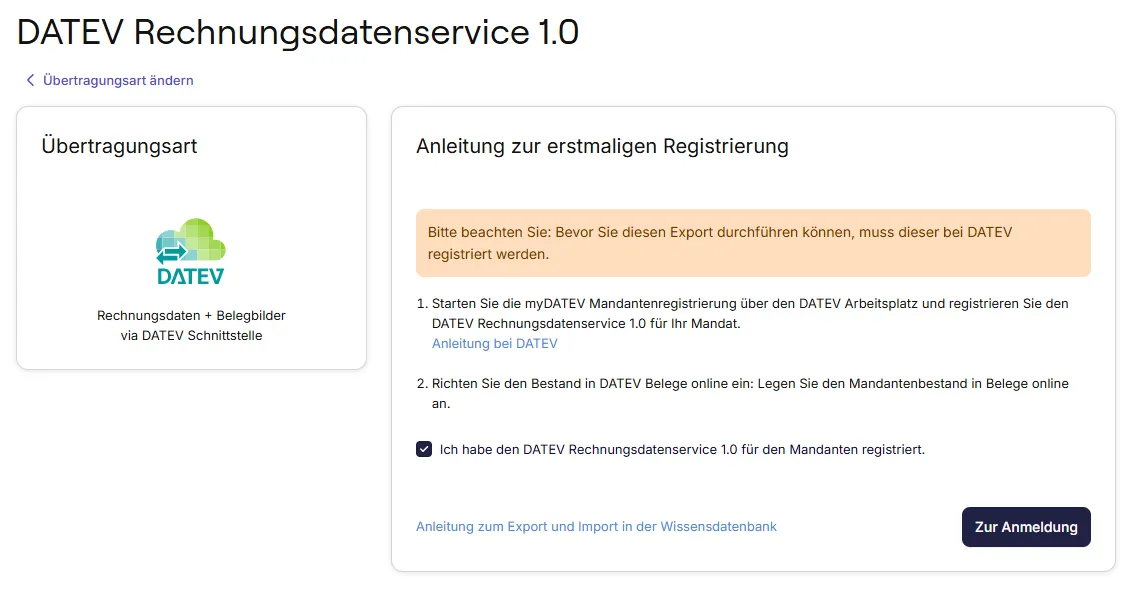 Bestätigung der Registrierung für den DATEV Rechnungsdatenservice in sevdesk
Geben Sie in der DATEV Rechnungsdatenservice-Maske die Berater- und Mandantennummer ein. Wählen Sie zudem, ob Sie offene, nicht bezahlte Rechnungen und Belege exportieren möchten. Anschließend klicken Sie auf “Zur Anmeldung”, um die Verbindung zu DATEV herzustellen. Diese Verbindung bleibt, einmal aufgebaut, pro Mandant für zwei Jahre aktiv.
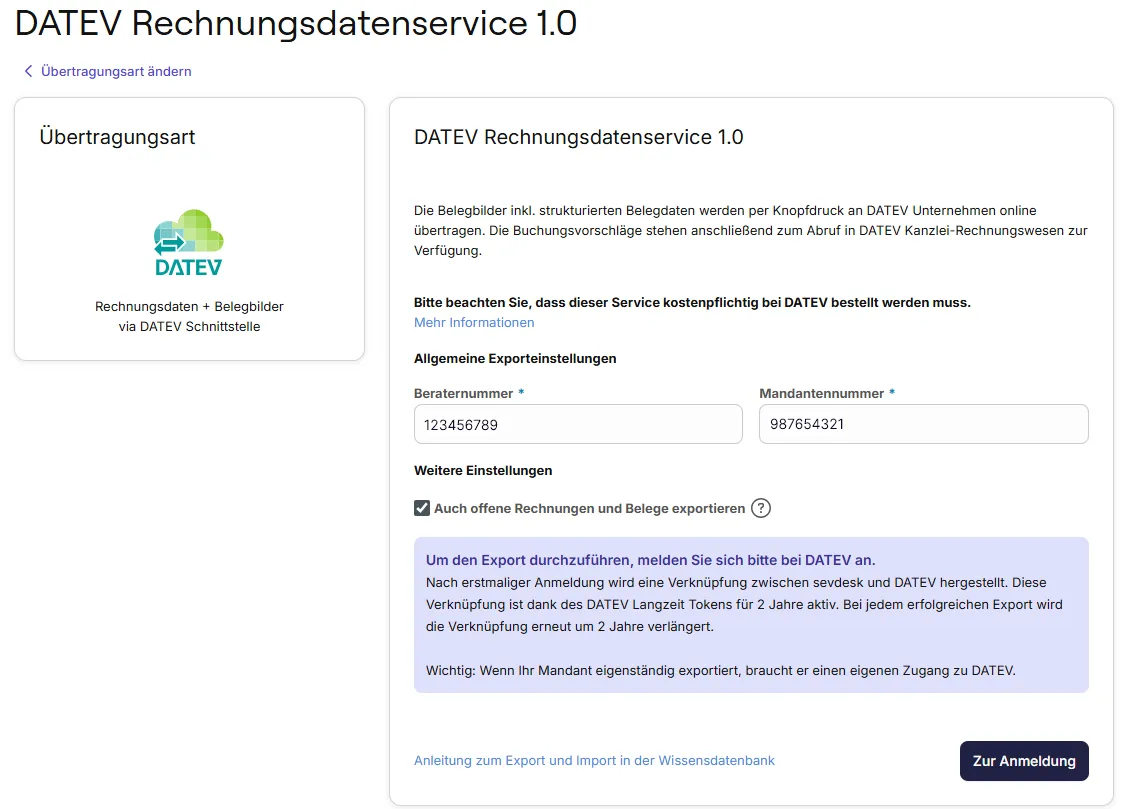 Anmeldung für den DATEV Rechnungsdatenservice in sevdesk
Nach erfolgreichem Login bei DATEV bzw. wenn Sie bereits eingeloggt sind und Berater- sowie Mandantennummer gewählt haben, öffnet sich eine Maske zur Auswahl des Exportmonats. Hier können Sie auch angeben, ob Sie Rechnungseingänge und/oder Rechnungsausgänge für den gewählten Monat exportieren möchten. Sollten Sie für diesen Zeitraum bereits einen Export durchgeführt haben, haben Sie die Option, bereits exportierte Dokumente erneut zu übertragen. Formulare und Vorlagen können ebenfalls die Effizienz steigern; dies gilt auch für Anwendungen wie libre office briefvorlagen im Büroalltag.
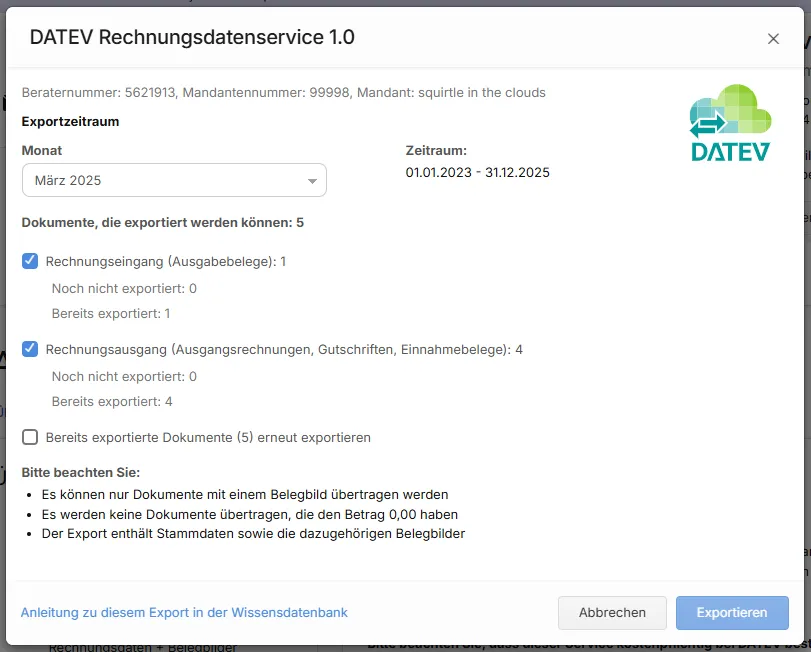 Auswahl des Exportmonats und der Dokumentenarten im DATEV Rechnungsdatenservice
Bestätigen Sie den Export über den Button “Exportieren”. Beachten Sie, dass die Schaltfläche “Exportieren” deaktiviert bleibt, wenn für den gewählten Monat bereits alle Dokumente exportiert wurden und die