
Es ist kein Geheimnis mehr, dass der Internet Explorer (IE) – obwohl lange Zeit unterstützt – von Microsoft nicht länger empfohlen wird. Mit dem offiziellen Ende des Internet Explorers am 15. Juni 2022 ist es unerlässlich, auf einen modernen und sicheren Webbrowser umzusteigen. Für die meisten Windows-Nutzer erfolgt der Übergang zum neuen, auf Chromium basierenden Microsoft Edge automatisch. Doch wie verhält es sich, wenn Sie Microsoft Edge auf einem Windows Server installieren müssen? Dieser Leitfaden bietet Ihnen eine umfassende Lösung und zeigt Ihnen die besten Wege auf, um Edge auf Windows Server zu installieren.
Wichtiger Hinweis zur Sicherheit: Aus Sicherheitsgründen wird dringend davon abgeraten, auf einem Windows Server im Internet zu surfen. Dies kann nicht nur Ihren Server, sondern möglicherweise das gesamte Netzwerk Cyberangriffen aussetzen. Die Anweisungen in diesem Artikel sind für Situationen gedacht, in denen Sie unbedingt einen Webbrowser auf Ihrem Windows Server für den Internetzugang benötigen. Falls Sie lediglich ein Windows Update manuell herunterladen möchten, sollten Sie dies von einer Windows 10 Workstation aus tun und die Datei anschließend auf den Server kopieren. Für weitere Informationen zur Sicherheit von Browsern, insbesondere im Vergleich von Edge und Chrome, können Sie unseren Artikel zu edge microsoft download offline lesen.
Warum Internet Explorer auf Windows Server problematisch ist
Der Versuch, den neuen Microsoft Edge direkt über den Internet Explorer auf einem Windows Server zu installieren, führt in der Regel zu Frustration. Viele Administratoren stoßen auf die Meldung, dass eine neue App zum Öffnen von „microsoft-edge“ benötigt wird, der „OK“-Button jedoch deaktiviert ist. Dies liegt daran, dass der Internet Explorer für moderne Installationsprozesse nicht mehr geeignet ist und grundlegende Funktionen, die für die Installation benötigt werden, nicht mehr unterstützt.
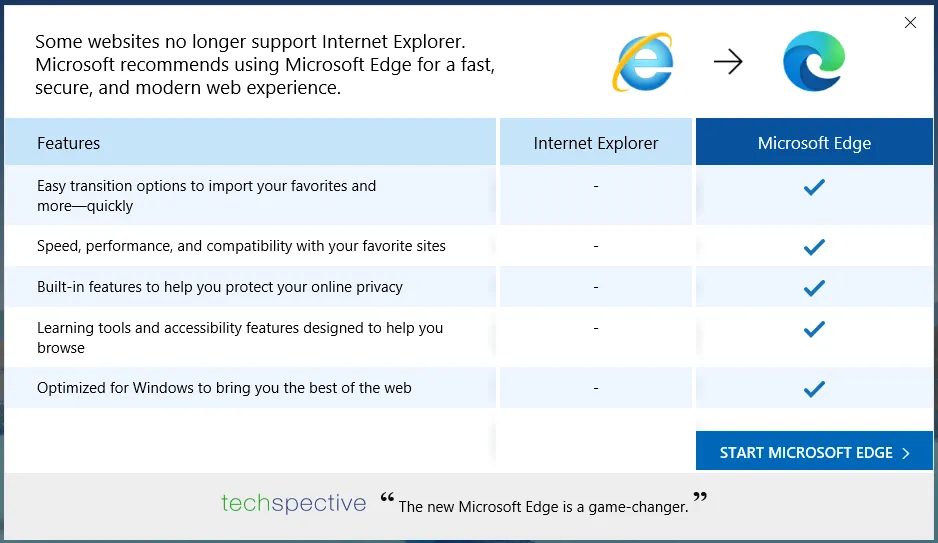 Fehlerbildschirm beim Aktualisieren von Microsoft Edge auf Windows Server über IE
Nach dem Klick auf “Zulassen” bei der Sicherheitsabfrage “Möchten Sie zulassen, dass diese Website eine App auf Ihrem Computer öffnet?” wird der Prozess meist nicht fortgesetzt.
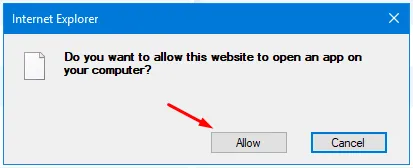 Sicherheitsabfrage beim Aktualisieren von Microsoft Edge auf Windows Server
Anschließend erscheint die Meldung „You’ll need a new app to open this microsoft-edge“, wobei der „OK“-Button nicht anklickbar ist. Ohne die Möglichkeit, diese Meldung zu bestätigen, ist eine direkte Installation über den Internet Explorer nicht möglich.
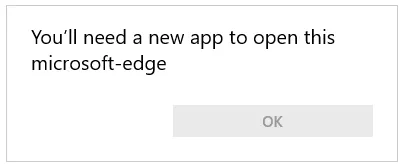 Fehlermeldung bei der Installation von Microsoft Edge über Internet Explorer
Es wird dringend davon abgeraten, Active Scripting im Internet Explorer als Umgehungslösung zu aktivieren, selbst für wenige Minuten. Dies würde Ihren Server Cyberangriffen gegenüber extrem anfällig machen. Internet Explorer ist ein unsicherer Webbrowser und birgt erhebliche Sicherheitsrisiken. Microsoft empfiehlt stattdessen die Verwendung des neuen Microsoft Edge-Browsers.
Die besten Optionen für die Edge-Installation auf Windows Server
Da der Internet Explorer nicht mehr für die Installation des neuen Microsoft Edge auf Windows Server 2019 (und neueren Versionen) verwendet werden kann, stehen Ihnen prinzipiell zwei Hauptoptionen zur Verfügung:
- Installation von Microsoft Edge for Business (bevorzugte Option): Hierbei handelt es sich um eine speziell für Unternehmensumgebungen optimierte Version des Browsers.
- Installation eines Drittanbieter-Browsers: Alternativen wie Brave, Chrome oder Firefox können ebenfalls genutzt werden.
Lassen Sie uns diese Optionen genauer betrachten.
Option 1: Microsoft Edge for Business installieren (Empfohlen)
Es gibt nur geringe Unterschiede zwischen dem regulären Microsoft Edge und Microsoft Edge for Business. Im Wesentlichen handelt es sich um die gleiche leistungsstarke Anwendung, die jedoch für den Einsatz in Geschäftsumgebungen konzipiert ist. Der Hauptvorteil dieser Version ist die Verfügbarkeit von Offline-Installationspaketen, die die Installation auf einem Server erheblich vereinfachen und sicherer gestalten.
So installieren Sie den neuen Microsoft Edge auf Ihrem Windows Server 2019:
Öffnen Sie im Internet Explorer die Seite https://www.microsoft.com/de-de/edge/business und klicken Sie auf den Link „Edge jetzt herunterladen“. Dies ist die von uns empfohlene Methode, da sie am einfachsten, sichersten und effizientesten ist.
 Download-Seite für Microsoft Edge for Business
Wählen Sie den gewünschten Kanal/die Version, den Build und die Plattform aus. Klicken Sie anschließend auf „Herunterladen“. Für die meisten Serverumgebungen ist die stabile Version die beste Wahl.
 Auswahl von Kanal, Build und Plattform für den Download
Lesen und akzeptieren Sie die Microsoft-Software-Lizenzbedingungen. Dies ist ein Standardvorgang bei der Installation von Microsoft-Produkten.
 Annehmen der Microsoft Software-Lizenzbedingungen
Wenn Sie planen, Edge auf weiteren Windows Servern zu installieren, wählen Sie „Speichern“, um die Installationsdatei auf andere Server kopieren zu können. Andernfalls wählen Sie „Ausführen“, um die Installation nur auf dem aktuellen Server zu starten.
 Optionen zum Speichern oder Ausführen der Installationsdatei
Wenn Sie „Ausführen“ gewählt haben, beginnt die Installation sofort. Falls Sie die Datei gespeichert haben, navigieren Sie zum Speicherort der ausführbaren Datei und starten Sie die Installation manuell. Das Browserfenster können Sie anschließend schließen, da es nicht mehr benötigt wird. Für eine umfassende Sicherheitsstrategie auf Ihrem Server könnten Sie auch in Betracht ziehen, Schutzlösungen wie kaspersky 2020 zu implementieren, um Ihren Server zusätzlich abzusichern.
 Download-Seite für Microsoft Edge for Business
 Auswahl von Kanal, Build und Plattform für den Download
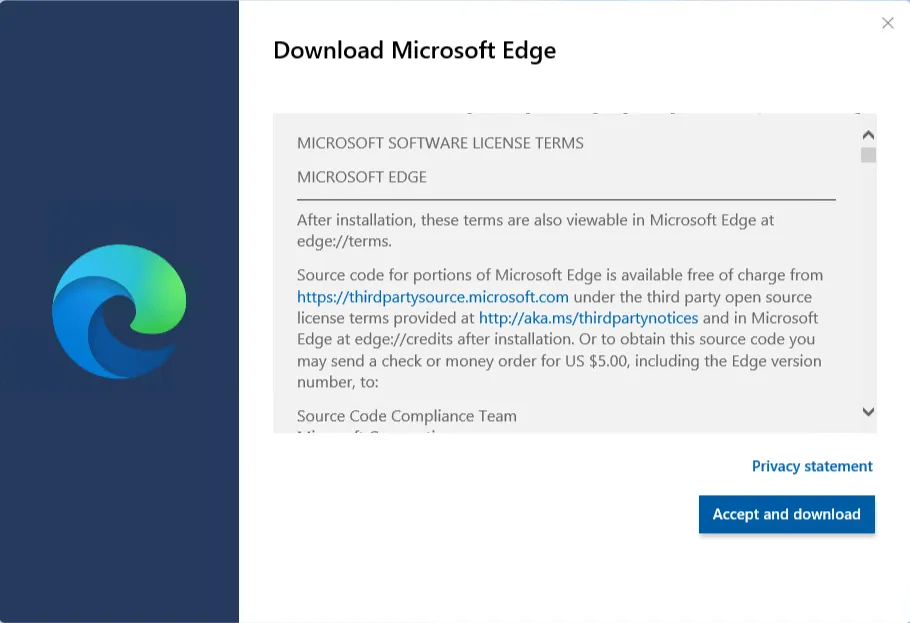 Annehmen der Microsoft Software-Lizenzbedingungen
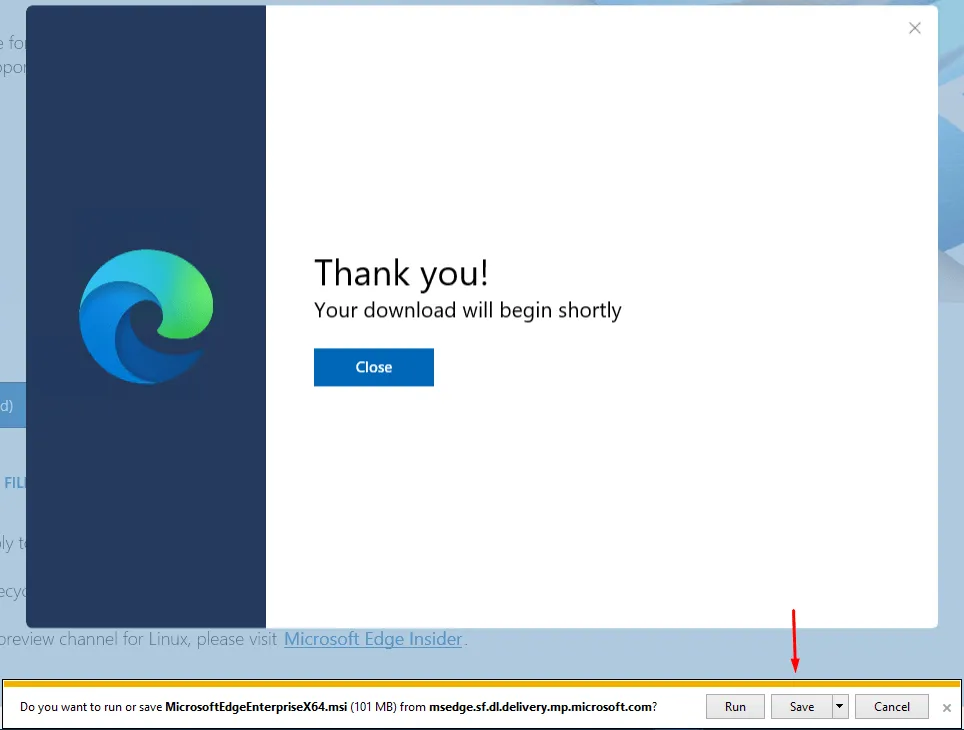 Optionen zum Speichern oder Ausführen der Installationsdatei
Option 2: Installation eines Drittanbieter-Browsers
Diese Option wird weniger empfohlen, da der neue, auf Chromium basierende Microsoft Edge als einer der besten, sichersten und zuverlässigsten Webbrowser für Windows 10 Clients und Windows Server gilt. Sollten Sie jedoch aus bestimmten Gründen Microsoft Edge nicht installieren können oder wollen, stehen Ihnen Alternativen wie Brave (bevorzugt unter den Drittanbietern), Chrome oder Firefox zur Verfügung.
Beachten Sie, dass Google Chrome auf Windows Server nicht vollständig unterstützt wird und sowohl auf Windows 10 als auch auf macOS ein bekannter Ressourcenfresser ist. In einer Serverumgebung, in der Stabilität und geringer Ressourcenverbrauch entscheidend sind, ist Chrome daher oft keine ideale Wahl. Für eine sichere Verwaltung von Passwörtern auf Servern und Arbeitsstationen können Sie sich auch über Lösungen wie avira master passwort informieren.
Fazit
Der Übergang vom veralteten Internet Explorer zu einem modernen Browser wie Microsoft Edge ist für die Sicherheit und Funktionalität Ihrer Windows Server unerlässlich. Obwohl die direkte Installation über IE nicht mehr funktioniert, bietet die Methode über den Download von Microsoft Edge for Business eine zuverlässige und sichere Möglichkeit, Ihren Server mit einem aktuellen Webbrowser auszustatten. Wir empfehlen dringend, diese bevorzugte Option zu nutzen, um die Sicherheit zu gewährleisten und gleichzeitig von den Vorteilen eines leistungsstarken Browsers zu profitieren. Stellen Sie sicher, dass Ihre Server stets auf dem neuesten Stand sind und die bestmöglichen Sicherheitsmaßnahmen implementiert sind, um potenzielle Risiken zu minimieren.