
Die WENN-Funktion, oft auch als WENN-DANN-Formel bezeichnet, ist eine der am häufigsten verwendeten und leistungsstärksten Funktionen in Microsoft Excel. Sie ermöglicht es Ihnen, logische Prüfungen durchzuführen und basierend auf dem Ergebnis dieser Prüfungen unterschiedliche Aktionen oder Werte auszugeben. Ob Sie nun einfache Bedingungen oder komplexe Szenarien analysieren möchten, die WENN-Funktion ist ein unverzichtbares Werkzeug für die Datenanalyse und -automatisierung in Excel.
Im Kern basiert die einfache WENN-DANN-Formel auf einem einfachen Prinzip: Wenn eine bestimmte Bedingung erfüllt ist (WAHR), wird ein festgelegtes Ergebnis ausgegeben. Ist die Bedingung nicht erfüllt (FALSCH), wird ein alternatives Ergebnis geliefert. Dieses grundlegende Konzept macht die WENN-Funktion extrem vielseitig und leicht verständlich, selbst für Einsteiger. Um Ihre Kenntnisse in diesem Bereich zu vertiefen, können Sie sich auch unsere [Grundlagen in Excel](https://shocknaue.com/grundlagen-excel/) ansehen.
In diesem Leitfaden werden wir die WENN-Funktion detailliert erläutern, von ihren grundlegenden Anwendungen bis hin zu verschachtelten Bedingungen, und Ihnen zahlreiche praktische Beispiele an die Hand geben, die Ihnen helfen, diese Funktion meisterhaft zu beherrschen.
Was ist die WENN-Funktion in Excel und wie funktioniert sie?
Die WENN-Funktion ist eine logische Funktion, die einen Wert zurückgibt, wenn eine Bedingung WAHR ist, und einen anderen Wert, wenn die Bedingung FALSCH ist. Ihre grundlegende Syntax lautet:
=WENN(Logische_Prüfung; Wert_wenn_wahr; Wert_wenn_falsch)
- Logische_Prüfung: Dies ist die Bedingung, die Sie überprüfen möchten. Das Ergebnis dieser Prüfung muss entweder WAHR oder FALSCH sein. Beispiele für logische Prüfungen sind
A1>10,B2="Texteingabe"oderC3<>"". - Wert_wenn_wahr: Der Wert oder die Aktion, die Excel ausführen soll, wenn die logische Prüfung WAHR ist. Dies kann eine Zahl, Text, eine andere Formel oder sogar eine leere Zelle sein.
- Wert_wenn_falsch: Der Wert oder die Aktion, die Excel ausführen soll, wenn die logische Prüfung FALSCH ist. Auch hier kann es eine Zahl, Text, eine andere Formel oder eine leere Zelle sein.
Bevor Sie eine WENN-DANN-Bedingung in Excel erstellen, müssen Sie die logische Prüfung klar formulieren. Sie müssen sich fragen: “Welche spezifische Bedingung soll geprüft werden, und was soll geschehen, wenn sie erfüllt ist, und was, wenn nicht?” Die Antwort auf diese Frage bildet die Grundlage Ihrer Formel.
Einfacher ausgedrückt: WENN eine bestimmte Bedingung erfüllt wird, DANN wird ein entsprechender Wert ausgegeben. WENN diese Bedingung hingegen NICHT erfüllt wird, DANN wird ein alternativer Wert ausgeworfen.
Praktische Beispiele der WENN-Funktion
Um das Prinzip der WENN-Funktion besser zu verstehen, betrachten wir verschiedene praxisnahe Beispiele.
Beispiel 1: Das Ampel-Szenario
Stellen Sie sich vor, Sie möchten in einer Exceltabelle basierend auf dem Status einer Ampel entscheiden, ob Sie anhalten oder weiterfahren sollen.
Die WENN-DANN-Bedingung lautet hier:
„WENN die Ampel auf Rot steht, DANN möchte ich stoppen. WENN die Ampel auf Grün springt, DANN möchte ich losfahren.“
Lassen Sie uns die einzelnen Schritte zur Erstellung dieser Formel in einer Zelle C3 nachvollziehen:
- Formulierung der Anfangsbedingung: „Die Ampel steht auf Rot.“ Diese Bedingung kann entweder WAHR (Ampel ist rot) oder FALSCH (Ampel ist nicht rot) sein.
- Formulierung der Alternativbedingung: Für den Fall, dass die Anfangsbedingung nicht erfüllt wird, nehmen wir an, die Ampel ist grün. Hier ist die vereinfachte Annahme, dass es nur diese zwei Zustände gibt.
- Bestimmung der Bezugszelle: Die Zelle, auf deren Inhalt sich die Abfrage der Bedingung („Die Ampel ist rot“) bezieht, ist beispielsweise B3.
- Erstellung der Formel:
=WENN(B3="Rot";"stoppen";"losfahren")
In Worten ausgedrückt: =WENN( in der Zelle B3 die Bedingung ="Rot" erfüllt ist; DANN werde ich "stoppen"; SONST (falls nicht "Rot") werde ich "losfahren").
Zeichensetzung: Die Bedingung (“Rot”) und die beiden Ergebnisse (“stoppen” bzw. “losfahren”) müssen in Anführungszeichen gesetzt werden, da es sich um Textwerte handelt. Zwischen der logischen Prüfung, dem Wert_wenn_wahr und dem Wert_wenn_falsch wird jeweils ein Semikolon (;) eingefügt.
Wenn in unserem Beispiel Zelle B3 den Wert „Rot“ enthält, erfüllt B3 die Bedingung der Abfrage – ist also WAHR. Daher wird in Zelle C3 als Ergebnis der erste DANN-Wert „stoppen“ ausgegeben.
Sie können dies überprüfen, indem Sie in der Zelle die Bedingung B3="Rot" markieren und anschließend F9 drücken. Excel ersetzt dann diesen Teil der Formel vorübergehend durch WAHR.
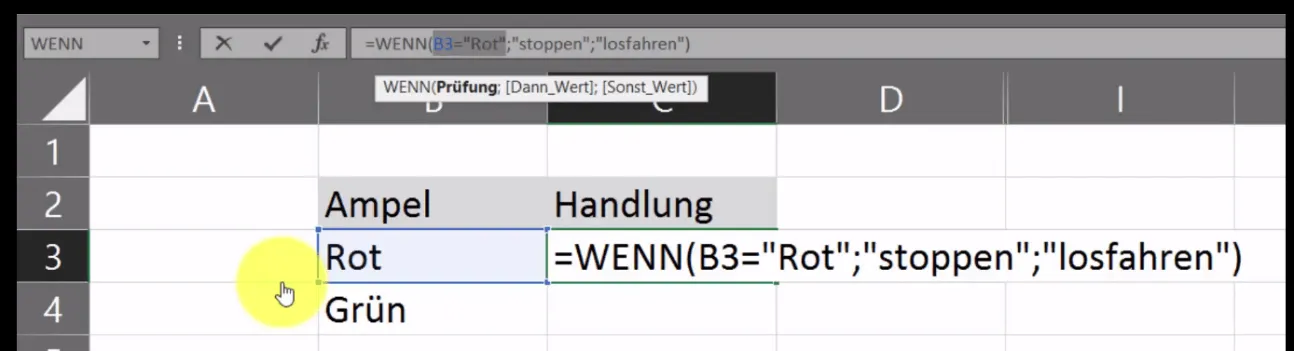 Excel WENN-Funktion Ampel Beispiel: "Rot" führt zu "stoppen"
Noch einmal das Ganze mit anderen Worten: Ist der WENN-Wert wahr, d. h., ist die Bedingung erfüllt und entspricht der abgefragte Wert „Rot“ dem Inhalt in der abgefragten Zelle B3, dann wird als Ergebnis der nächstliegende DANN-Wert „stoppen“ ausgegeben.
Wenn Sie nun die Formel von C3 in die Zelle C4 kopieren, wird analog abgefragt, welcher Wert sich in der Zelle B4 befindet.
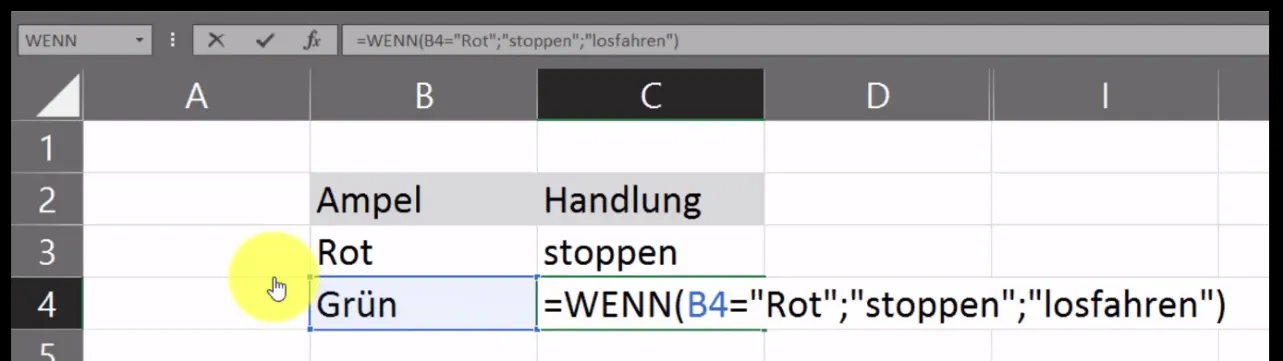 Excel WENN-Funktion Ampel Beispiel: Ausgangszelle B4 mit "Grün"
In diesem Fall entspricht der Wert in der abgefragten Zelle B4 NICHT der Bedingung „Rot“, das heißt, die Anfangsbedingung wird nicht erfüllt, ist also FALSCH. Auch das können Sie nachprüfen, indem Sie genau wie oben B4="Rot" markieren und anschließend F9 drücken.
Der Inhalt von B4 ist „Grün“. Aus diesem Grund wird der erste DANN-Wert („stoppen“) übersprungen und der SONST-Wert – sprich der alternative DANN-Wert „losfahren“ – in Zelle C4 wiedergegeben.
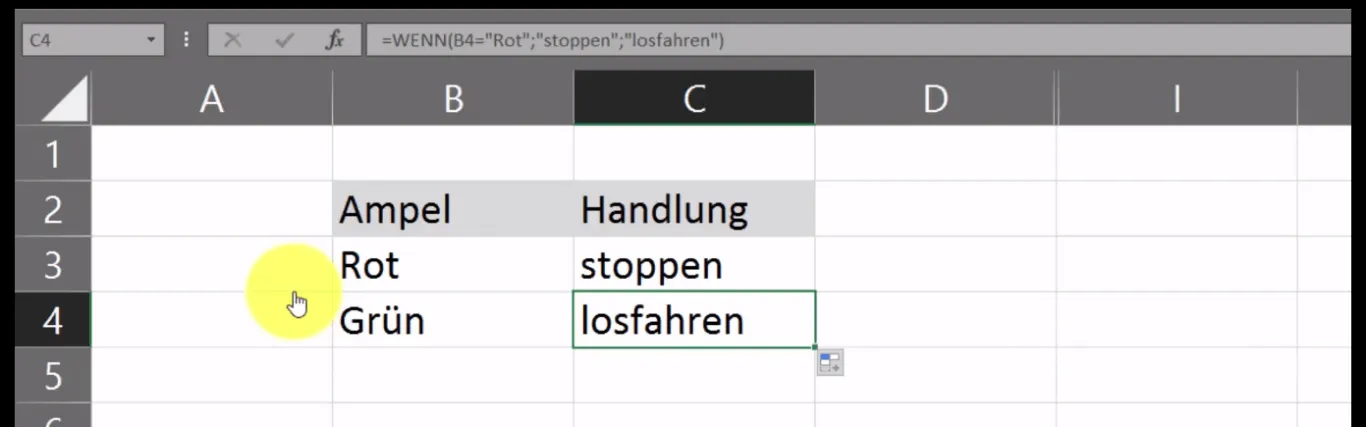 Ergebnis der WENN-Funktion: "Grün" führt zu "losfahren"
Beispiel 2: Umsatzbasiertes Bonusprogramm mit Zahlenwerten
Die WENN-Funktion lässt sich selbstverständlich auch hervorragend mit Zahlenwerten verwenden, um zum Beispiel Boni basierend auf Umsatzzahlen zu berechnen.
Die WENN-DANN-Bedingung lautet hier:
„WENN ein Mitarbeiter mehr als 4.000 € Umsatz generiert, DANN erhält er einen Bonus. WENN ein Mitarbeiter 4.000 € oder weniger Umsatz generiert, DANN erhält er keinen Bonus.“
Die dazugehörige Formel für Zelle G3 lautet also:=WENN(F3>4000;"Bonus";"kein Bonus")
Auch hier die Formel =WENN(F3>4000;"Bonus";"kein Bonus") noch einmal in Worten ausgedrückt:=WENN( in der Zelle F3 die Bedingung >4000 erfüllt ist; DANN erhält der Mitarbeiter einen "Bonus"; SONST wird dem Mitarbeiter "kein Bonus") ausbezahlt.
Nachdem Sie die Formel in alle dazugehörigen Zellen eingefügt haben, erhalten Sie folgendes Ergebnis:
 Excel WENN-Funktion zur Bonusberechnung basierend auf Umsatzzahlen
Die Mitarbeiter A und B haben einen Umsatz unter 4.000 € erzielt, somit wird ihnen „kein Bonus“ ausbezahlt. Mitarbeiter C hat einen Umsatz von 5.000 € erreicht und erhält einen „Bonus“.
Es müssen aber nicht immer für beide Optionen tatsächlich konkrete Werte ausgegeben werden. In vielen Listen und Tabellen lassen sich die Ergebnisse einer Abfrage beispielsweise durch leere Zellen optisch weitaus besser und schneller erfassen. Hierbei können Sie für den Fall, dass die Anfangsbedingung nicht erfüllt wurde, die entsprechende Zelle leer lassen, indem Sie in der Formel als SONST-Option ein leeres Zeichenpaar (zwei Anführungszeichen ohne Inhalt) zwischen die Anführungszeichen setzen: "".
Beispiel 3: Prüfungsergebnisse bewerten
Ein weiteres nützliches Anwendungsgebiet für die einfache WENN-DANN-Formel ist die Bewertung von Prüfungsergebnissen.
Die WENN-DANN-Bedingung im folgenden Beispiel lautet:
„WENN ein/e Prüfungskandidat/in 80 % oder mehr der Testfragen beantworten konnte, DANN hat er/sie die Prüfung bestanden. WENN ein/e Prüfungskandidat/in weniger als 80 % der Testfragen beantworten konnte, DANN hat er/sie die Prüfung nicht bestanden.“
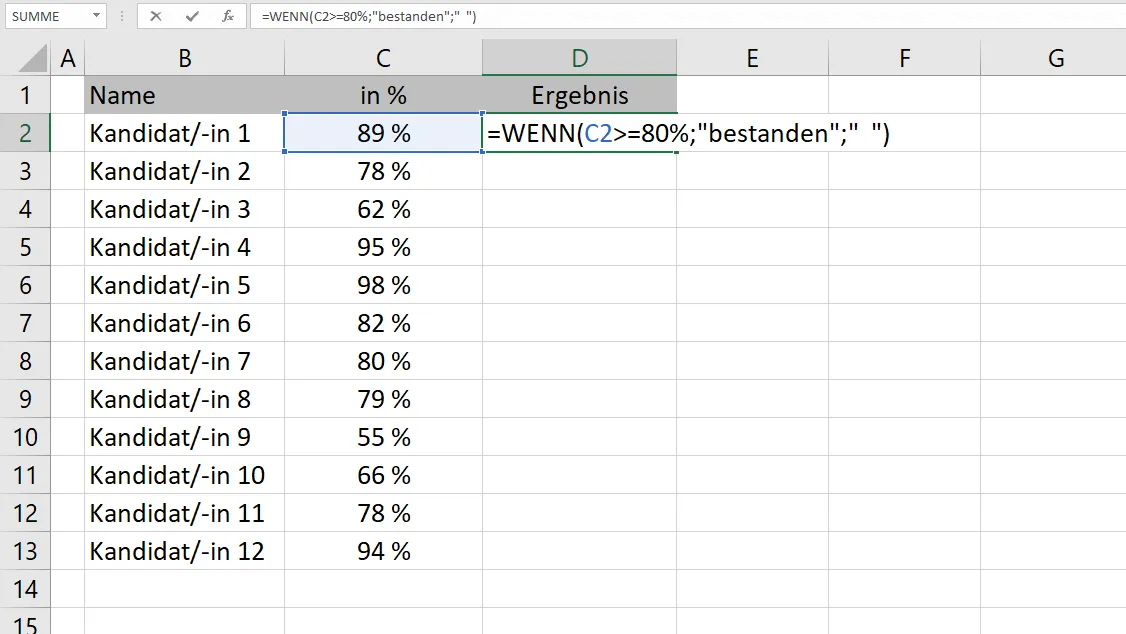 Tabelle mit Prüfungsergebnissen und leerer Ergebnisspalte für WENN-Funktion
Angenommen, die Prozentwerte stehen in Spalte B, dann wäre die Formel in Spalte C für den ersten Kandidaten:=WENN(B2>=0.8;"bestanden";"nicht bestanden")
(Wichtig: 0.8 steht für 80% im Excel-Kontext, wenn die Zelle als Zahl formatiert ist. Wenn die Zelle als “Prozent” formatiert ist und z.B. “80%” anzeigt, können Sie auch =WENN(B2>=80%;"bestanden";"nicht bestanden") verwenden.)
Das Resultat, nachdem die Formel in alle Zellen der Ergebnis-Spalte übertragen wurde:
Diese Beispiele zeigen die Vielseitigkeit der einfachen WENN-Funktion. Für eine noch detailliertere [Anleitung für Excel](https://shocknaue.com/anleitung-fur-excel/) empfehlen wir, weitere Ressourcen auf unserer Website zu erkunden.
Die verschachtelte WENN-Funktion: Mehrere Bedingungen gleichzeitig prüfen
In den bisherigen Beispielen haben Sie nur eine einzige Prüfung innerhalb der WENN-Funktion vorgenommen, das heißt, Sie haben nur eine einzige Bedingung gestellt, deren Abfrageergebnis entweder WAHR oder FALSCH sein konnte. Selbstverständlich können Sie die WENN-Funktion aber auch mehrfach innerhalb einer einzigen Formel verwenden, sprich mehrere Bedingungen gleichzeitig stellen und diese miteinander verschachteln.
In unserem Ampel-Beispiel erweitern wir die Ampelfarben um die Farbe Orange.
Ihr Ziel: Sie möchten das Auto stoppen, wenn die Ampel entweder auf Rot oder auf Orange steht. Daraus ergibt sich also eine zusätzliche Option für Sie, und Sie müssen nun in jeder Zeile überprüfen, ob eine dieser beiden Bedingungen – 1) die Ampel steht auf Rot oder 2) die Ampel steht auf Orange – erfüllt wird, also WAHR ist. Dies geschieht, indem Sie die eine WENN-Funktion mit der anderen WENN-Funktion verschachteln.
In unserem Beispiel bedeutet „verschachteln“, dass die beiden Bedingungen unmittelbar hintereinander mittels WENN-Funktion abgefragt werden, wobei auch hier die Trennung innerhalb der Formel wiederum durch ein Semikolon erfolgt.
Ihre neue Formel, um dies in Zelle C3 zu realisieren, lautet somit:=WENN(B3="Rot";"stoppen";WENN(B3="Orange";"stoppen";"fahren"))
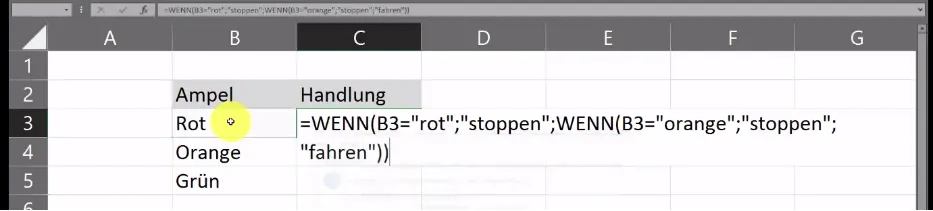 Verschachtelte WENN-Funktion: Ampel-Beispiel mit "Rot" und "Orange"
Auch hier diese Verschachtelung zur besseren Veranschaulichung in Worten ausgedrückt:
=WENN( in der Zelle B3 die 1. Bedingung ="Rot" erfüllt ist; DANN werde ich "stoppen"; ist dies nicht der Fall, DANN werde ich, =WENN( in der Zelle B3 die 2. Bedingung ="Orange" erfüllt ist; "stoppen"; SONST werde ich "fahren").
WICHTIG: Bei derartigen Verschachtelungen treten innerhalb der Formeln mehrere Klammern auf. Achten Sie darauf, dass der Anzahl der geöffneten Klammern ebenso viele geschlossene Klammern gegenüberstehen. Sollten Sie einmal eine oder mehrere Klammern vergessen, erhalten Sie eine entsprechende Fehlermeldung. In vielen Fällen – wie auch in unserem Beispiel – wird Ihnen das Excel-Programm einen Lösungsvorschlag für die Behebung solcher Unstimmigkeiten anbieten.
Sobald Sie die eingegebene Formel (beispielsweise durch Ziehen) in die beiden Zellen darunter übertragen, bekommen Sie das entsprechende Ergebnis ausgegeben.
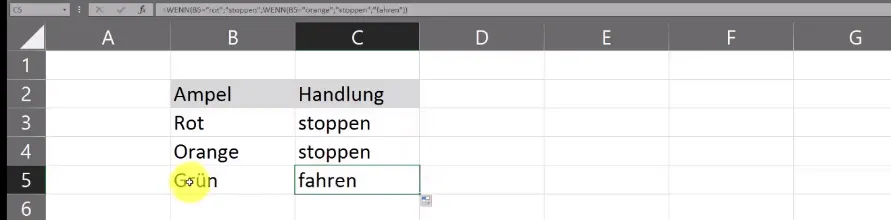 Ergebnisse der verschachtelten WENN-Funktion für Ampel-Farben
Ergänzender Hinweis: Vielleicht ist Ihnen aufgefallen, dass in den Screenshots die Farbbezeichnungen „rot“ sowie „orange“ innerhalb der Formel kleingeschrieben sind, während in diesem Artikel die beiden Farben „Rot“ und „Orange“ innerhalb der Formel jeweils mit einem großen Anfangsbuchstaben geschrieben wurden. Für das Ergebnis ist es nicht wichtig, ob Sie die Groß- und Kleinschreibung beachten (Sie könnten zum Beispiel auch „oRaNgE“ schreiben, und das Ergebnis wäre trotzdem korrekt). Sehr wohl entscheidend sind jedoch die richtigen Buchstaben bzw. die korrekte Buchstabenfolge.
Würden Sie sich also in der Formel verschreiben und anstelle von „orange“ bzw. „Orange“ beispielsweise „oranfe“ oder „Oragne“ schreiben, …
… dann würde zwar in der ersten Zeile wie bisher als Ergebnis „stoppen“ stehen, weil ja die erste Bedingung „Rot“ erfüllt ist. Allerdings würde in diesem Fall auch in der zweiten Zeile – genau wie bei „Grün“ in der Zeile darunter – der Wert „fahren“ ausgegeben werden, weil die korrekte Schreibweise in B4 („Orange“) und die falsche innerhalb der Formel („Oragne“) aufgrund des Buchstabendrehers nicht übereinstimmen und somit die zweite Bedingung nicht erfüllt ist.
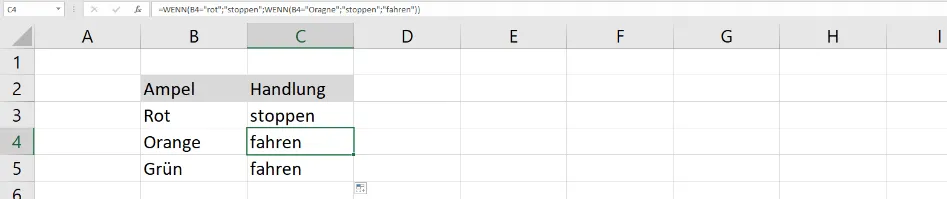 Fehlerhafte verschachtelte WENN-Funktion durch Tippfehler im Kriterium
Diese Abfrage mit F9 ist auch gleichzeitig eine Methode, um Fehler innerhalb der Formel herauszufinden, wenn offensichtlich ein falsches Ergebnis – in unserem Beispiel „fahren“ anstelle von „stoppen“ in der Zeile für „Orange“ – ausgegeben wurde.
Während in der ersten Zeile „Rot“ steht und somit (unabhängig von der falschen Schreibweise „Oragne“) die Taste F9 für die zweite Bedingung den Wert FALSCH auswirft, bekommen Sie auch in der zweiten Zeile aufgrund eben dieses Schreibfehlers/Buchstabendrehers das Ergebnis FALSCH angezeigt, obwohl Sie eigentlich WAHR erwarten würden.
Der Fehler kann sich also entweder in der Zelle, auf die sich die Formel bezieht, oder in der Formel befinden, denn Sie könnten sich ja in einem umgekehrten Fall genauso gut nicht in der Formel selbst, sondern in der Bezugszelle verschrieben haben. Dies ist ein wertvoller Tipp für jeden [Excel Formelvergleich](https://shocknaue.com/excel-formel-vergleich/) und die Fehlersuche.
 F9 Fehlersuche WENN-Funktion
Weitere nützliche WENN-Funktionen und Verknüpfungen
Die WENN-Funktion kann noch viel leistungsfähiger werden, wenn Sie sie mit anderen logischen Funktionen wie UND oder ODER kombinieren. Eine [WENN UND Funktion](https://shocknaue.com/wenn-und-funktion/) ermöglicht es Ihnen, mehrere Bedingungen zu prüfen, die alle WAHR sein müssen, damit die gesamte Bedingung WAHR wird. Die WENN ODER-Funktion hingegen prüft, ob mindestens eine von mehreren Bedingungen WAHR ist. Diese Kombinationen eröffnen noch komplexere logische Möglichkeiten in Ihren Tabellenkalkulationen.
Neben der grundlegenden einfachen WENN-DANN-Formel gibt es eine Vielzahl von spezialisierten Anwendungen und Formeln, die auf der WENN-Funktion aufbauen oder diese erweitern. Hier sind einige davon:
Wenn Zelle x nicht enthält dann
Wenn Null dann leer
Wenn Zelle mit X beginnt
WENN UND
WENN ODER
Wenn Zelle kleiner ist als dann
Wenn die Zelle gleich ist
Wenn Zelle größer ist als dann
Diese erweiterten Anwendungen und Verknüpfungen demonstrieren die enorme Flexibilität und den Nutzen der WENN-Funktion in Excel.
Fazit
Die einfache WENN-DANN-Formel ist ein Eckpfeiler der Datenanalyse und Automatisierung in Excel. Von der einfachen Entscheidung zwischen zwei Optionen bis hin zu komplexen, verschachtelten Bedingungen bietet sie eine intuitive Methode, um Logik in Ihre Tabellenkalkulationen zu integrieren. Die Beherrschung dieser Funktion ist ein grundlegender Schritt, um Excel effizienter zu nutzen und aussagekräftige Einblicke aus Ihren Daten zu gewinnen.
Wir hoffen, dieser umfassende Leitfaden hat Ihnen geholfen, die WENN-Funktion besser zu verstehen und sie in Ihren eigenen Projekten anzuwenden. Übung macht den Meister, also zögern Sie nicht, mit den Beispielen zu experimentieren und eigene Szenarien zu entwickeln. Möchten Sie Ihr Wissen über Excel-Formeln weiter vertiefen? Dann schauen Sie sich unseren [Formelkurs für Excel](https://shocknaue.com/curso-de-formulas-de-excel/) an, um noch mehr über die vielfältigen Möglichkeiten von Excel zu erfahren und Ihre Fähigkeiten auf das nächste Level zu heben!