
In der komplexen Welt der Systemadministration sind Probleme alltäglich. Oftmals führt der erste Weg zum technischen Support, doch die Erfahrungen damit sind vielfältig und nicht immer von Erfolg gekrönt. Dieser Artikel beleuchtet einen Fall, in dem Standardlösungen versagten und ein Systemadministrator mit den richtigen Werkzeugen eine hartnäckige Herausforderung meisterte – und das, obwohl der offizielle Support nicht weiterhelfen konnte. Wir tauchen tief in die IT-Fehlerbehebung Windows Dienste ein und zeigen, wie Sie mit intelligenten Tools wie denen von Nirsoft die Kontrolle zurückgewinnen.
Die Qualität des technischen Supports ist ein ständiges Thema unter IT-Profis. Während einige Anbieter, wie Veeam oder DeviceLock, durch fundierte Expertise und schnelle Problemlösung glänzen, können andere, wie im Fall von ArcServe, zu Frustration führen. Eine besonders herausfordernde Erfahrung wurde jedoch mit dem Support eines führenden Antivirenherstellers gemacht, was die Notwendigkeit unterstreicht, eigene Diagnosetools zu beherrschen.
Das spezifische Problem: Kaspersky Update und deaktivierte Dienste
Nach einem planmäßigen Update von Kaspersky Security for Windows Server (KSWS) von Version 10.1.1 auf 10.1.2 auf einer Reihe von Servern, traten unerwartete Schwierigkeiten auf. Eine große Gruppe von Maschinen konnte keine Microsoft-Updates mehr installieren. Eine nähere Untersuchung zeigte, dass die Dienste wuauserv (Windows Update) und BITS (Background Intelligent Transfer Service) nicht mehr funktionierten. Beim Startversuch erhielten die Administratoren die Fehlermeldung “Fehler 1290”.
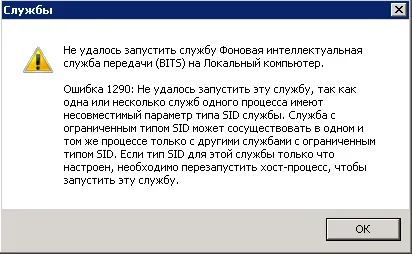 Fehlermeldung 1290 beim Starten eines Windows-Dienstes
Nach initialen Versuchen, die Dienste mit den Standardbefehlen sc config wuauserv type= own und sc config bits type= own zu rekonfigurieren, stellte sich heraus, dass alle betroffenen Server die Gemeinsamkeit aufwiesen, dass kurz zuvor KSWS 10.1.2 installiert worden war. Dies deutete stark auf einen Zusammenhang mit dem Kaspersky-Update hin.
Enttäuschende Support-Erfahrung
Die Kontaktaufnahme mit dem technischen Support von Kaspersky ergab zunächst wenig. Trotz der klaren Beschreibung des Problems und des Verdachts auf einen Zusammenhang mit dem Update, lautete die erste Antwort: “Kaspersky Security 10 for Windows Server berücksichtigt oder ändert beim Installieren oder Aktualisieren der Version keine vorhandenen Dienste oder deren Einstellungen.” Eine kurze Online-Recherche zeigte jedoch, dass ähnliche Probleme bereits in früheren Versionen des Produkts bekannt waren.
Nach erneuter Kommunikation und Bereitstellung detaillierter technischer Informationen vergingen sieben Tage ohne substanzielle Reaktion. Die abschließende Antwort war ebenso ernüchternd: Das Problem der Dienstdeaktivierung sei auf individuelle oder gruppenbasierte Betriebssystemeinstellungen zurückzuführen und liege im Zuständigkeitsbereich des Microsoft-Supports. Außerdem wurde betont, dass die betroffenen Dienste “nichts mit der Funktion unseres Produkts und somit nicht mit Ihrem Schutz zu tun haben.” Eine frustrierende Aussage für jeden, der auf funktionierende Windows-Updates angewiesen ist.
Selbsthilfe: Die Problemdiagnose mit Nirsoft-Tools
Wenn der offizielle Support keine Lösung bietet, ist die Eigeninitiative des Systemadministrators gefragt. Die Konfiguration von Windows-Diensten wird hauptsächlich in der Registrierungsstruktur HKLMSystemCurrentControlSetservices gespeichert. Die Herausforderung bestand darin, herauszufinden, welcher Prozess diese Registrierungseinträge geändert hatte.
Der Sysinternals Process Monitor ist ein mächtiges Werkzeug, aber seine Komplexität kann bei der Suche nach spezifischen Änderungen überwältigend sein, wenn man nicht genau weiß, wonach man sucht. Hier kommen die weniger bekannten, aber äußerst nützlichen Tools von Nirsoft ins Spiel.
Nirsoft-Tools: Ein unterschätztes Juwel für die IT-Fehlerbehebung Windows Dienste
Nirsoft bietet eine beeindruckende Sammlung dutzender kleiner, einzigartiger Programme, die von der Überwachung von USB-Geräten bis zum Auslesen von Produktschlüsseln reichen. Für die vorliegende Aufgabe war RegistryChangesView v1.21 von unschätzbarem Wert. Dieses Tool ermöglicht es, Snapshots des Registers zu erstellen und diese miteinander zu vergleichen, um Änderungen aufzuspüren.
Der Workflow zur Problemanalyse sah wie folgt aus:
Snapshot vor der Installation: Zuerst wurde ein Snapshot des Registers mit RegistryChangesView erstellt, bevor das Kaspersky-Update gestartet wurde.
 RegistryChangesView: Dialog zum Erstellen eines Snapshots des Windows-Registers
Process Monitor konfigurieren: Parallel dazu wurde der Sysinternals Process Monitor gestartet. Alle Filter außer den Registrierungsereignissen wurden deaktiviert, und die Protokollierung der Ergebnisse in eine Datei wurde aktiviert.
 Process Monitor: Filteroptionen zur Auswahl der zu überwachenden Ereignisse
Kaspersky-Update durchführen: Das Kaspersky-Update wurde installiert, und das erneute Versagen der Dienste wurde bestätigt.
Zweiter Snapshot und Vergleich: Ein zweiter Snapshot mit RegistryChangesView wurde erstellt. Anschließend wurden die beiden Snapshots verglichen, um die vorgenommenen Änderungen zu identifizieren.
 RegistryChangesView: Vergleich von zwei Snapshots mit hervorgehobenen Änderungen
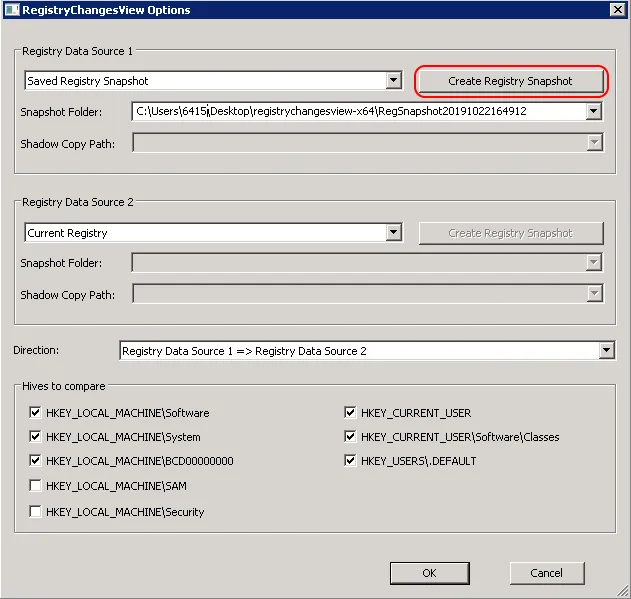 RegistryChangesView: Dialog zum Erstellen eines Snapshots des Windows-Registers
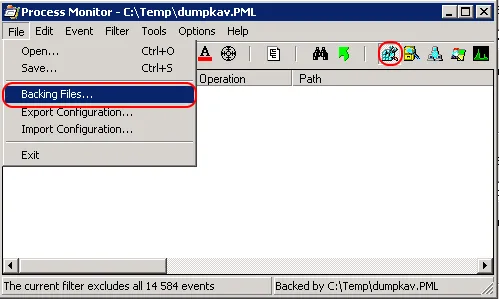 Process Monitor: Filteroptionen zur Auswahl der zu überwachenden Ereignisse
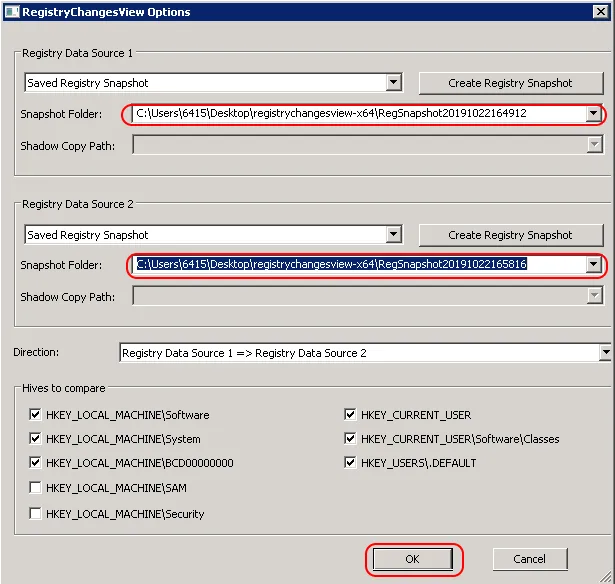 RegistryChangesView: Vergleich von zwei Snapshots mit hervorgehobenen Änderungen
Den Schuldigen finden: Der Kaspersky-Installer
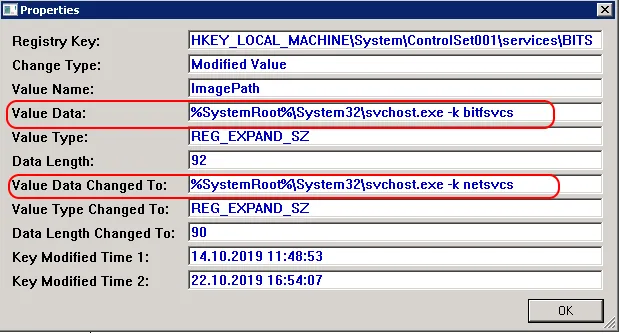
Der Vergleich der Snapshots enthüllte sofort die relevanten Änderungen an den Diensten BITS und wuauserv:
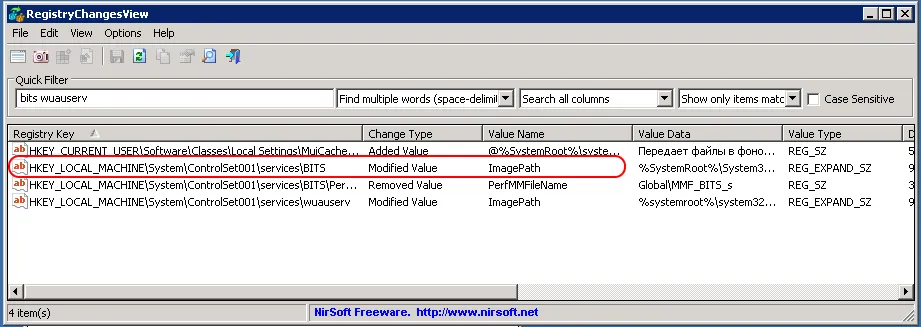 RegistryChangesView: Detaillierte Ansicht einer geänderten Registrierungseinstellung für den BITS-Dienst
 RegistryChangesView: Detaillierte Ansicht einer geänderten Registrierungseinstellung für den Windows Update-Dienst
Um herauszufinden, welcher Prozess diese Änderungen vorgenommen hatte, wurde der Protokolldatei des Process Monitors näher analysiert. Durch das Filtern der Prozesse nach dem Kaspersky-Installer (ksws.exe) und das Sortieren der Registrierungsschreibvorgänge nach der Anzahl der Schreibzugriffe konnte der Verursacher schnell identifiziert werden.
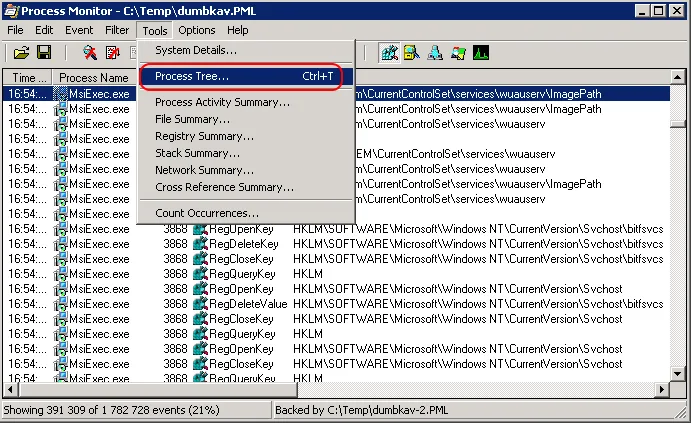 Process Monitor: Filterkonfiguration für Prozesse und Operationen
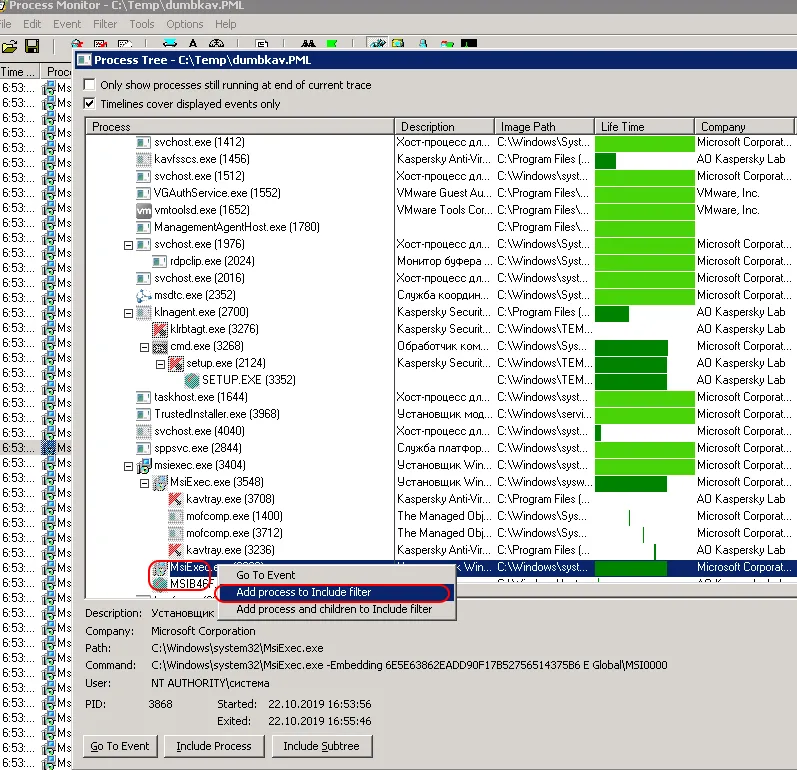 Process Monitor: Hinzufügen eines Filters für den ksws.exe-Prozess
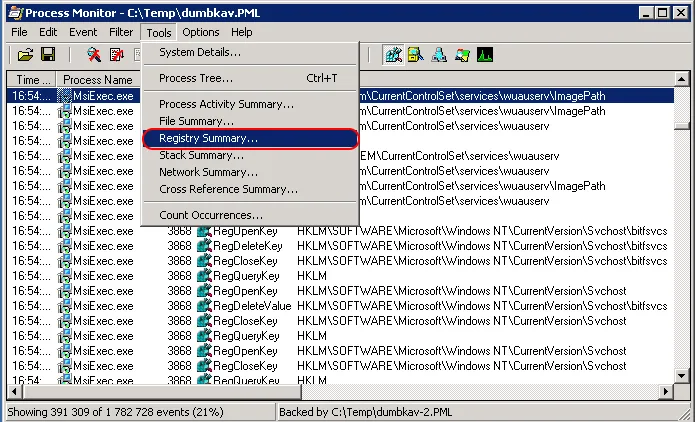 Process Monitor: Zusammenfassung der Registry-Schreibvorgänge nach Prozess sortiert
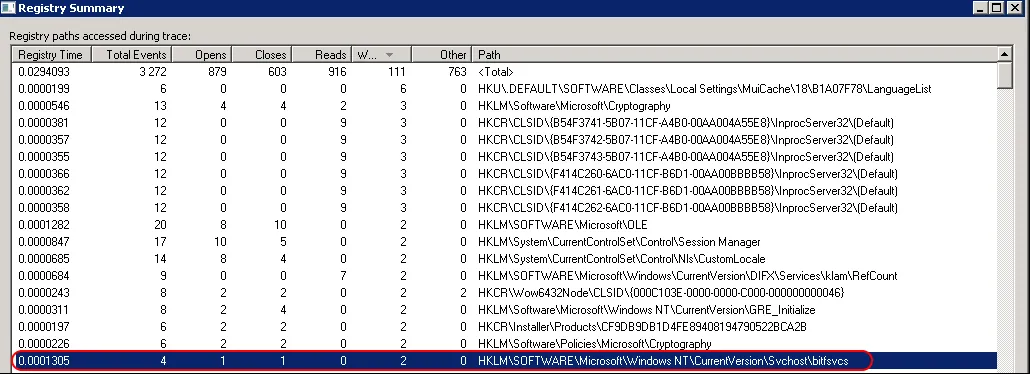 Process Monitor: Protokolleintrag zeigt Kaspersky-Installer, der Registry-Werte ändert
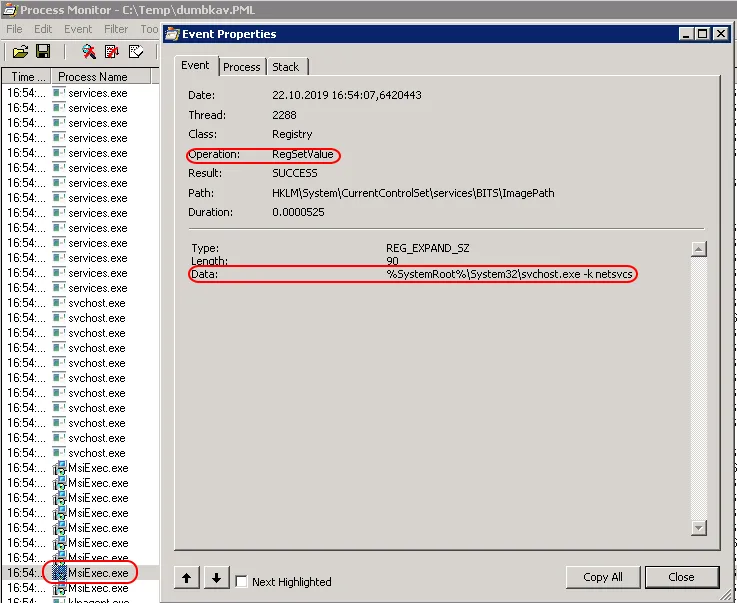 Process Monitor: Detaillierte Ansicht des Kaspersky-Prozesses, der StartType für BITS ändert
Es war eindeutig: Der Kaspersky-Installer hatte die Registrierungseinträge für die BITS- und Windows Update-Dienste geändert und sie damit funktionsunfähig gemacht. Die IT-Fehlerbehebung Windows Dienste war erfolgreich.
Ergänzung des Entwicklers
Zwei Wochen nach der Problemdiagnose bestätigte ein Kaspersky-Entwickler, dass der Installer tatsächlich den Zustand der Dienste auf ihren “ursprünglichen” Zustand zurücksetzt, wie nach einer Neuinstallation des Betriebssystems. Es stellte sich heraus, dass eine frühere KSWS-Version die Diensteinstellungen geändert hatte, indem sie sie in einen separaten Prozess auslagerte. Der Installer der neuen Version setzte diese Einstellungen jedoch nicht ganz korrekt zurück, indem er lediglich die Registrierungswerte änderte, ohne den Service Control Manager zu benachrichtigen. Ein einfacher Workaround bestand darin, nach dem Update einen Neustart des Servers einzuplanen, um die Dienste wieder voll funktionsfähig zu machen.
Wichtige Erkenntnisse und Empfehlungen
Dieser Vorfall unterstreicht mehrere wichtige Punkte für jeden Systemadministrator:
- Verlassen Sie sich nicht blind auf den Support: Auch wenn technischer Support unerlässlich ist, sollte man stets bereit sein, selbst ins Detail zu gehen und Probleme eigenständig zu diagnostizieren.
- Investieren Sie in Ihr Toolkit: Werkzeuge wie Process Monitor und die Nirsoft-Sammlung sind unverzichtbar für eine effektive IT-Fehlerbehebung Windows Dienste und darüber hinaus. Nehmen Sie sich die Zeit, diese Tools gründlich zu lernen und in Ihren Arbeitsalltag zu integrieren.
- Seien Sie proaktiv: Erweitern Sie kontinuierlich Ihr Wissen und Ihre Fähigkeiten. Jedes Problem ist eine Gelegenheit zum Lernen.
- Kommunikation ist entscheidend: Wenn Sie selbst im Support arbeiten, versuchen Sie, die “Phase der Verleugnung” zu überspringen. Eine offene und ehrliche Kommunikation über bekannte Probleme kann viel Frustration vermeiden und das Vertrauen der Kunden stärken.
Die Fähigkeit, tiefer zu graben und die Ursache eines Problems zu finden, selbst wenn der Hersteller-Support dies nicht kann, ist ein Markenzeichen eines erfahrenen Systemadministrators. Durch den Einsatz der richtigen Tools und eine methodische Herangehensweise lassen sich auch die hartnäckigsten Fehler in der IT-Fehlerbehebung Windows Dienste erfolgreich beheben.