
Wie kaum eine andere Software hat sich Excel über die Jahre hinweg kontinuierlich weiterentwickelt. Während für gelegentliche Nutzer eine ältere Version ausreichend sein mag, sind für professionelle Anwender, die Excel täglich nutzen, die Fortschritte der letzten Jahre von entscheidender Bedeutung. Viele Funktionen, die heute als selbstverständlich gelten und enorme Zeitersparnisse ermöglichen, wurden erst in jüngerer Vergangenheit eingeführt. Zwischen einer oft noch anzutreffenden Version 2010 und einer aktuellen Microsoft 365-Variante liegen, was die Funktionalität betrifft, Welten.
Dieser Artikel beleuchtet die wichtigsten Neuerungen, die seit Excel 2016 bis zur kürzlich veröffentlichten Version Excel 2021 eingeführt wurden. Er soll Ihnen helfen, den Überblick im Versions-Dschungel zu behalten und vielleicht das eine oder andere nützliche Feature wiederzuentdecken.
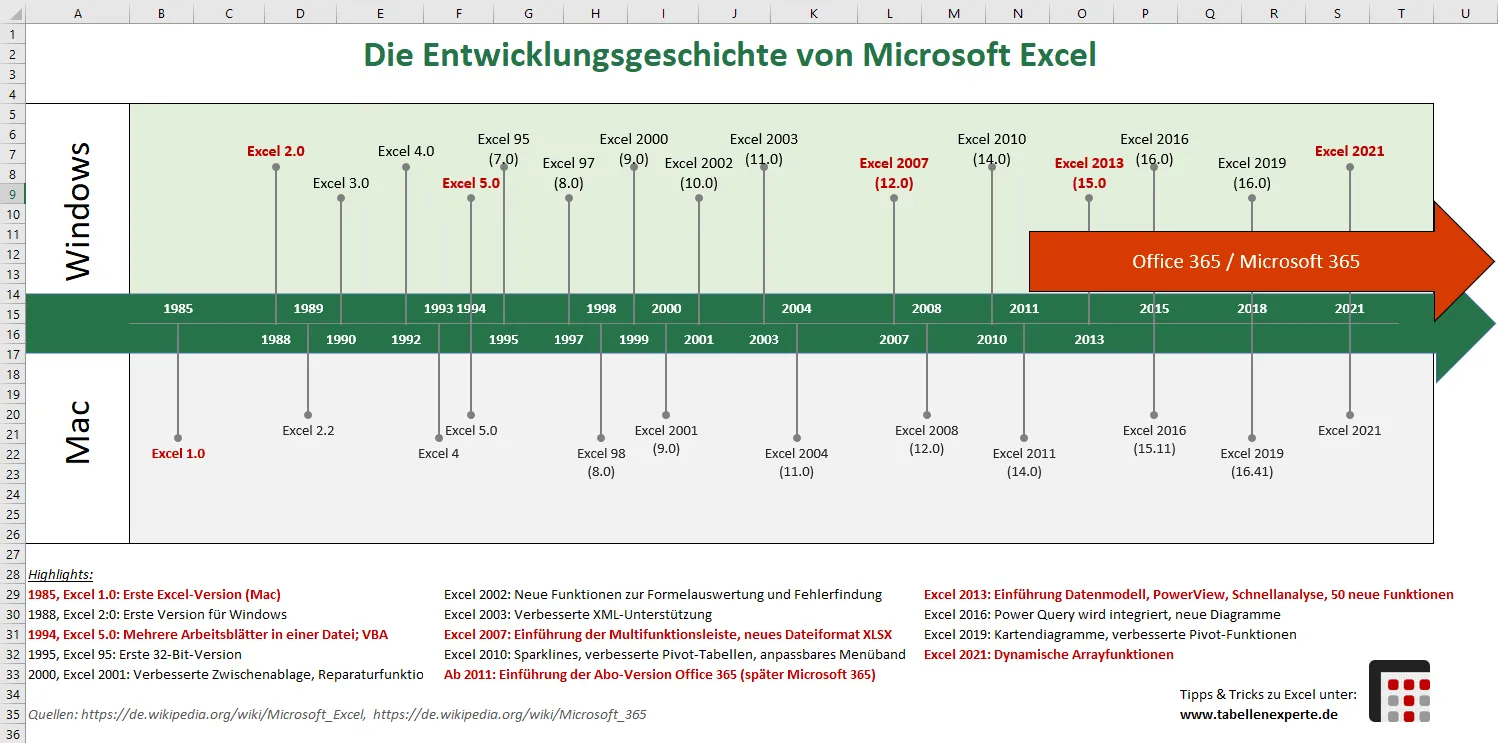 Die Entwicklungsgeschichte von Excel
Excel 2016: Der Beginn einer neuen Ära
Excel 2016 markierte einen wesentlichen Schritt in der Entwicklung, vor allem durch die nahtlose Integration von Power Query unter dem Menüpunkt „Daten“. Was zuvor in Excel 2013 (und 2010) noch ein separates Add-In erforderte, wurde nun fest in die Anwendung integriert – ein klares Zeichen für die zukünftige Ausrichtung von Excel.
Neue Tabellenfunktionen für Analysten
Die Version 2016 erweiterte Excel um eine Reihe statistischer Funktionen, die insbesondere für Controller, Vertriebsanalysten und alle, die Zeitreihen für Planungszwecke fortschreiben müssen, von großem Nutzen sind:
- PROGNOSE.ETS: Berechnet zukünftige Werte basierend auf historischen Daten mithilfe des ETS-Algorithmus (Exponentielles Glätten).
- PROGNOSE.ETS.KONFINT: Liefert ein Konfidenzintervall für den prognostizierten Wert zu einem bestimmten Zieldatum.
- PROGNOSE.ETS.SAISONALITÄT: Erkennt die Länge repetitiver Muster in einer Zeitreihe.
- PROGNOSE.ETS.STAT: Gibt statistische Werte für Zeitreihenprognosen zurück.
- PROGNOSE.LINEAR: Ermittelt zukünftige Werte auf Grundlage vorhandener Daten.
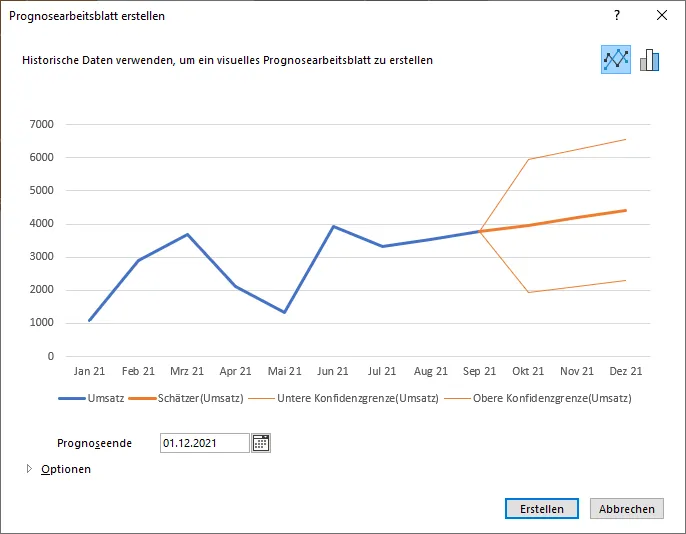
Die Prognoseblatt-Funktion
Ein echtes Highlight ist die automatische Prognoseblatt-Funktion. Sie ermöglicht es Excel, aus einer vorhandenen Zeitreihe – beispielsweise den Umsatzzahlen der ersten Monate eines Jahres – vollautomatisch eine Prognosetabelle samt Diagramm in einem neuen Arbeitsblatt zu erstellen. Diese Funktion beinhaltet sogar ein Best-Case- und Worst-Case-Szenario, was die Planung erheblich vereinfacht.
 Prognoseblatt Funktion
Sechs innovative Diagrammtypen
Auch die grafische Darstellung von Daten erfuhr eine massive Erweiterung. Mit Excel 2016 wurden gleich sechs neue und optisch ansprechende Diagrammtypen eingeführt, die die Visualisierung von komplexen Datenstrukturen erleichtern:
- Treemap
- Sunburst
- Histogramm und Pareto
- Kastengrafik
- Wasserfall
- Trichter
Weitere praktische Neuerungen
Für alle, die intensiv mit Pivot-Tabellen arbeiten, gab es eine kleine, aber feine Verbesserung: Datumsfelder werden nun automatisch gruppiert. Das bedeutet, dass neben dem Datum selbst auch gleich Felder für Monat, Quartal und Jahr angelegt werden, sobald ein Datumsfeld in den Zeilenbereich der Pivot-Tabelle gezogen wird. Diese Gruppierung war zuvor manuell durchzuführen und ist nun standardmäßig aktiviert, kann aber bei Bedarf in den Excel-Optionen deaktiviert werden. Zudem wurde eine Suchfunktion in der Feldliste hinzugefügt, die bei großen Datenmodellen mit vielen Feldern extrem hilfreich ist.
Excel 2019: Karten und erweiterte Logik
Die Version 2019 führte weitere nützliche Funktionen ein, die die Datenanalyse und -visualisierung noch leistungsfähiger machten.
Neue Tabellenfunktionen für komplexe Logik
Excel 2019 brachte eine Reihe neuer Funktionen, die die Handhabung von Daten und Bedingungen flexibler gestalten:
- ERSTERWERT: Bewertet einen Ausdruck anhand einer Liste von Werten und gibt den ersten übereinstimmenden Wert zurück, optional mit einem Standardwert, falls keine Übereinstimmung gefunden wird.
- MAXWENNS: Liefert den Maximalwert aus Zellen, die einen bestimmten Satz von Bedingungen oder Kriterien erfüllen.
- MINWENNS: Gibt den Minimalwert aus Zellen zurück, die einen bestimmten Satz von Bedingungen oder Kriterien erfüllen.
- TEXTKETTE: Kombiniert Text aus mehreren Bereichen und/oder Zeichenfolgen ohne Trennzeichen.
- TEXTVERKETTEN: Kombiniert Text aus mehreren Bereichen und/oder Zeichenfolgen und fügt dabei ein selbst definiertes Trennzeichen ein.
- WENNS: Prüft, ob eine oder mehrere Bedingungen zutreffen, und gibt den Wert zurück, der der ersten wahren Bedingung entspricht.
Kartendiagramme für geografische Daten
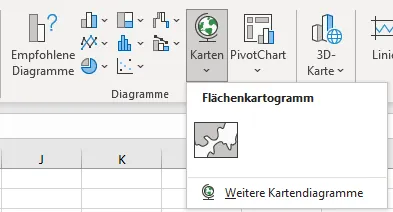
Eine der spannendsten Neuerungen in Excel 2019 war die Einführung von Kartendiagrammen. Diese ermöglichen es, Daten ohne zusätzliche Software geografisch darzustellen, sei es nach Land, Bundesland oder Postleitzahl. Obwohl die Funktionen nicht so ausgefeilt sind wie bei spezialisierten Geoprogrammen, reichen sie für viele Anwendungsfälle vollkommen aus. Als Basis dient das Kartenmaterial von Microsofts Bing-Dienst, was während der Erstellung eine Internetverbindung erfordert.
 Kartendiagramme in Excel
Pivot-Tabellen-Standardlayouts und Power Query-Verbesserungen
Endlich konnten in Excel 2019 bestimmte Einstellungen für Pivot-Tabellen als Standardlayout gespeichert werden. Dazu gehören Optionen wie die Anzeige von Teilergebnissen, das Berichtslayout und die langersehnte Möglichkeit, die automatische Spaltenbreitenanpassung standardmäßig zu deaktivieren. Einmal festgelegt, werden alle neuen Pivot-Tabellen automatisch mit diesen Einstellungen versehen.
Power Query erhielt ebenfalls weitere Konnektoren zu externen Datenquellen und Verbesserungen bei bestehenden Transformationen, etwa beim Teilen von Spalten, dem Einfügen benutzerdefinierter Spalten oder bei Spalten aus einem Beispiel.
Excel 2021: Dynamische Arrays und XVERWEIS
Die im Oktober 2021 veröffentlichte Version Excel 2021, die aktuellste Nicht-Abo-Version, brachte eine Reihe von Funktionen mit sich, die zuvor nur in Microsoft 365 verfügbar waren. Hier muss zwischen der „normalen“ 2021 Version und Excel 2021 LTSC (speziell für Unternehmen) unterschieden werden, da letztere manche Funktionen zur Zusammenarbeit nicht enthält.
Revolutionäre Tabellenfunktionen
Eines der absoluten Highlights in Excel 2021 ist die neue XVERWEIS-Funktion. Sie überwindet die Beschränkungen des alten SVERWEIS (Suche nur nach rechts) und bietet eine deutlich bessere Performance.
Besonders hervorzuheben sind jedoch die dynamischen Array-Funktionen. Diese verändern den Umgang mit Excel-Formeln grundlegend, indem sie nicht nur einen einzelnen Wert, sondern ganze Gruppen von Werten (Arrays/Matrizen) zurückliefern und automatisch in benachbarte Zellen „überlaufen“, je nachdem, wie viel Platz für die Ergebnisse benötigt wird.
Hier eine Übersicht der neu eingeführten dynamischen Array- und Matrix-Funktionen:
- EINDEUTIG: Gibt die eindeutigen Werte aus einem Bereich oder einer Matrix zurück.
- FILTER: Filtert einen Bereich oder eine Matrix basierend auf festgelegten Kriterien.
- LET: Weist Berechnungsergebnissen temporäre Namen zu, um komplexe Formeln übersichtlicher zu gestalten.
- SEQUENZ: Generiert eine Sequenz von Zahlen.
- SORTIEREN: Sortiert einen Bereich oder eine Matrix.
- SORTIERENNACH: Sortiert einen Bereich oder eine Matrix basierend auf den Werten in einem entsprechenden Referenzbereich.
- XVERGLEICH: Gibt die relative Position eines Elements in einer Matrix zurück.
- XVERWEIS: Sucht in einem Bereich oder einer Matrix nach einer Übereinstimmung und gibt das entsprechende Element aus einem zweiten Bereich zurück.
- ZUFALLSMATRIX: Erzeugt ein Array von Zufallszahlen.
Performance-Verbesserungen
Bereits bekannte Funktionen wie SUMMEWENN, ZÄHLENWENN und MITTELWERTWENN arbeiten nun wesentlich schneller, was insbesondere bei der Verarbeitung großer Datenmengen zu einer spürbaren Leistungssteigerung führt.
Weitere Neuerungen
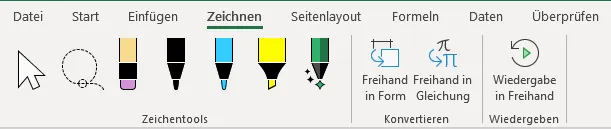
Eine neue Zeichenfunktion ermöglicht es, mit einem digitalen Stift direkt in der Excel-Tabelle zu zeichnen, Inhalte zu markieren oder sogar handschriftlich Daten einzugeben. Dies kann besonders nützlich in Präsentationen oder bei der Arbeit mit Tablets ohne Tastatur sein.
 Neue Zeichenfunktionen in Excel
Microsoft 365: Die Zukunft von Excel
Für Anwender, die Excel intensiv nutzen, bietet Microsoft 365 (ehemals Office 365) unserer Meinung nach das beste Preis-Leistungs-Verhältnis. Alle Funktionen der vorgestellten Einmal-Kaufversionen sind hier selbstverständlich enthalten – und darüber hinaus noch einiges mehr.
Vorteile des Abonnements
Der größte Vorteil von Microsoft 365 ist die Garantie, immer auf dem neuesten Stand zu sein und die aktuellsten Funktionen nutzen zu können. Dies macht sich insbesondere bei der kontinuierlichen Weiterentwicklung von Power Query und anderen Tools positiv bemerkbar. Die Möglichkeiten der gemeinsamen Arbeit an einer Datei und des Datenaustauschs, insbesondere in Kombination mit OneDrive oder SharePoint, sind ebenfalls unschlagbar. Auch wenn es sich um ein Abonnement handelt, das jährliche Gebühren erfordert, amortisiert es sich oft, wenn man ohnehin alle vier bis fünf Jahre auf eine neuere Einmal-Kaufversion wechseln würde.
Nachteile und Kompatibilität
Die ständige Aktualisierung kann jedoch auch Nachteile mit sich bringen. Die Gefahr der Inkompatibilität steigt, wenn man auf den Datenaustausch mit externen Parteien (Kunden, Lieferanten), die nicht die neueste Version verwenden, angewiesen ist und dabei brandaktuelle Funktionen nutzt. Auch bei Schulungen kann es zu Herausforderungen kommen, wenn nicht alle Teilnehmer den exakt gleichen Versionsstand haben.
Grundsätzlich können fehlende Abwärtskompatibilität durch neue Funktionen auch bei den Einmal-Kaufversionen zu Schwierigkeiten führen, dort ist das Problem jedoch meist überschaubarer. Letztendlich muss jeder für sich abwägen, welche Aspekte in seiner konkreten Arbeitssituation am wichtigsten sind. In größeren Unternehmen wird diese Entscheidung oft ohnehin zentral getroffen.
Haben Sie festgestellt, dass es an der Zeit wäre, auf eine aktuellere Version umzusteigen? Seit wann arbeiten Sie mit Excel und welche Funktionen nutzen Sie am häufigsten? Teilen Sie Ihre Erfahrungen in den Kommentaren!