
Microsoft Excel ist weit mehr als nur eine einfache Tabellenkalkulation – es ist ein mächtiges Werkzeug zur Datensammlung, -organisation und -analyse. Besonders für Anfänger kann die Vielfalt an Funktionen jedoch überwältigend wirken. Doch keine Sorge: Mit einigen grundlegenden Techniken könnt ihr Excel schnell und effizient für den Alltag nutzen, sei es für die Budgetplanung, die Verwaltung von Kundendaten oder die Analyse kleinerer Geschäftszahlen.
In diesem umfassenden Leitfaden stellen wir euch 10 essenzielle Excel-Grundlagen vor, die euch den Einstieg erleichtern und euren Umgang mit Tabellen revolutionieren werden. Diese Tipps sind nicht nur praktisch, sondern auch leicht zu erlernen und bilden das Fundament für fortgeschrittenere Anwendungen. Wer sich intensiver mit den Grundlagen beschäftigen möchte, findet vielleicht auch in einem excel grundkurs online weitere wertvolle Einblicke. Wir tauchen tief in jede Funktion ein und zeigen euch anhand praktischer Beispiele, wie ihr sie sofort anwenden könnt.
1. Daten effizient sortieren & filtern
Das Sortieren und Filtern von Daten gehört zu den am häufigsten verwendeten Funktionen in Excel und ist unverzichtbar, um schnell einen Überblick über große Datensätze zu erhalten. Stellt euch vor, ihr habt eine lange Liste von Kundendaten oder Verkaufszahlen. Ohne Sortier- und Filterfunktionen wäre es mühsam, spezifische Informationen zu finden.
Um eine Spalte zu sortieren, klickt ihr einfach auf den Großbuchstaben der Spaltenüberschrift, um die gesamte Spalte zu markieren. Geht dann im Menüband auf „Start“ > „Sortieren und Filtern“ und wählt die gewünschte Sortierreihenfolge. Excel ist intelligent und passt die Optionen automatisch an den Datentyp an: Zahlen können auf- oder absteigend sortiert werden, Buchstaben von A bis Z oder Z bis A.
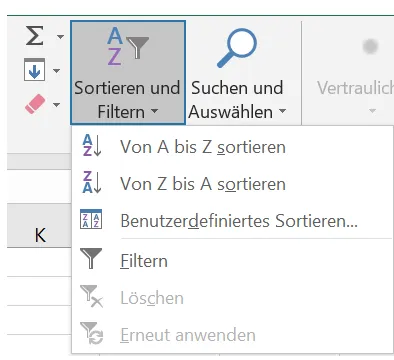 Excel Sortieren und Filtern Menü
Nach dem Sortieren könnt ihr die Daten weiter filtern, um nur die relevanten Einträge anzuzeigen. Markiert erneut die Spalte, wählt „Sortieren und Filtern“ und dann „Filtern“. In der Kopfzeile der Spalte erscheint nun ein kleiner Pfeil nach unten. Ein Klick darauf öffnet ein Menü, in dem ihr bestimmte Werte auswählen oder abwählen könnt. Die Tabelle passt sich dynamisch an, ohne dass Daten gelöscht werden. Ihr könnt beispielsweise alle leeren Zeilen ausblenden oder nur bestimmte Zahlungsarten anzeigen.
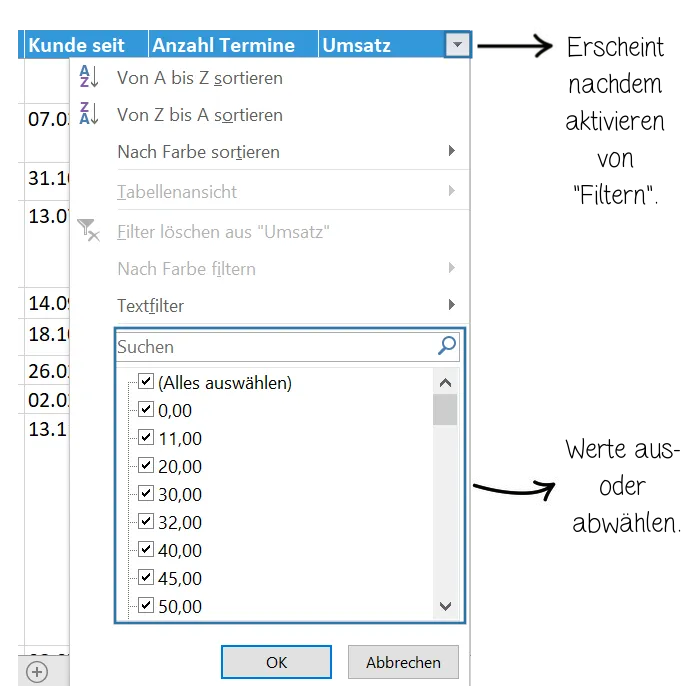 Excel Filteroptionen
Praktische Anwendungsbeispiele:
- Kundenkartei: Sortiert eure Kundenkartei alphabetisch nach Nachnamen, um schnell bestimmte Kunden zu finden. Markiert einfach die Spalte mit den Nachnamen und sortiert sie von A bis Z.
- Umsatzanalyse: Ermittelt eure umsatzstärksten Kunden oder Produkte. Markiert die Spalte mit den Umsatzzahlen und sortiert sie absteigend nach Größe.
- Berichte anpassen: Wenn ihr einen Bericht habt, der Umsätze nach Kunden und Zahlungsart enthält, aber ihr nur die „Überweisungen“ sehen möchtet, filtert einfach die Spalte „Zahlungsart“ nach „Überweisung“. So habt ihr alle relevanten Informationen auf einen Blick.
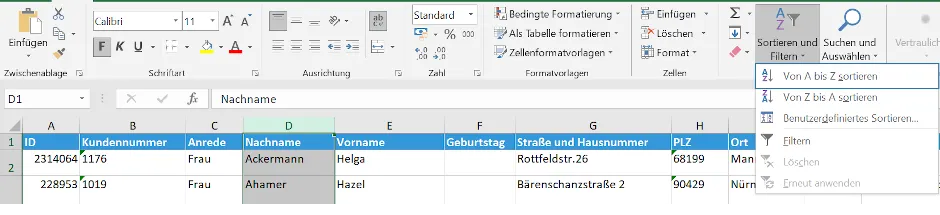 Excel Kundendaten sortieren
2. Zeilen und Spalten löschen & ausblenden
Manchmal benötigt man bestimmte Zeilen oder Spalten für die aktuelle Auswertung nicht. Excel bietet hier einfache Funktionen zum Löschen oder Ausblenden.
Um eine Zeile oder Spalte zu löschen, markiert ihr diese, indem ihr auf die entsprechende Zeilennummer am linken Rand oder den Spaltenbuchstaben am oberen Rand klickt. Anschließend klickt ihr mit der rechten Maustaste und wählt „Löschen“. Achtung: Gelöschte Daten sind unwiederbringlich entfernt, es sei denn, ihr macht den Schritt rückgängig (Strg+Z).
Alternativ könnt ihr Zeilen und Spalten auch ausblenden. Dies ist besonders nützlich, wenn ihr die Daten vorübergehend nicht sehen, aber nicht endgültig entfernen möchtet. Markiert die Zeile/Spalte, klickt mit der rechten Maustaste und wählt „Ausblenden“. Um sie wieder einzublenden, markiert die angrenzenden Zeilen/Spalten, klickt mit der rechten Maustaste und wählt „Einblenden“.
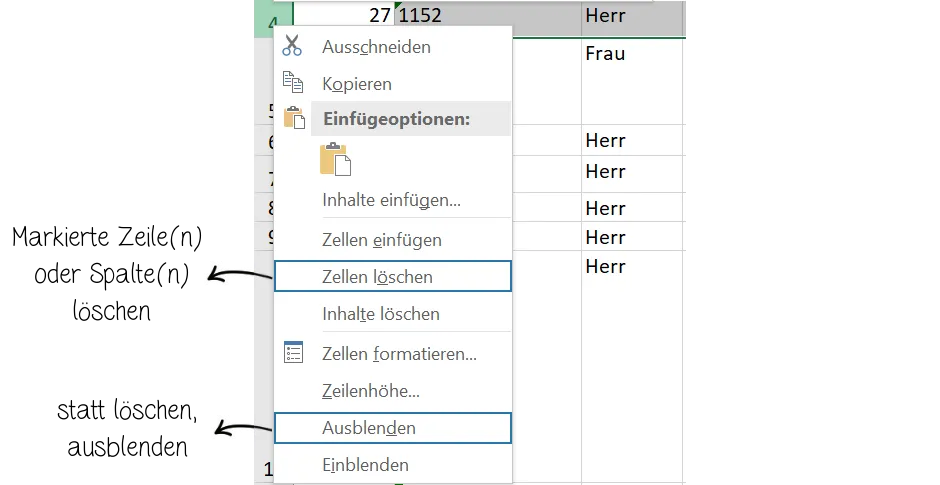 Excel Zeilen und Spalten löschen oder ausblenden
3. Daten richtig formatieren
Die richtige Formatierung ist entscheidend für die Lesbarkeit und korrekte Interpretation eurer Daten. Excel bietet eine Vielzahl von Formatierungsoptionen für Zahlen und Texte.
Zahlenformatierung:
Wählt die Zahlenreihe aus, die ihr formatieren möchtet. Geht im Menüband auf „Start“ > Bereich „Zahlen“ und wählt das gewünschte Format wie Datum, Prozent, Bruch, Währung (z.B. Euro) oder eine bestimmte Anzahl von Nachkommastellen.
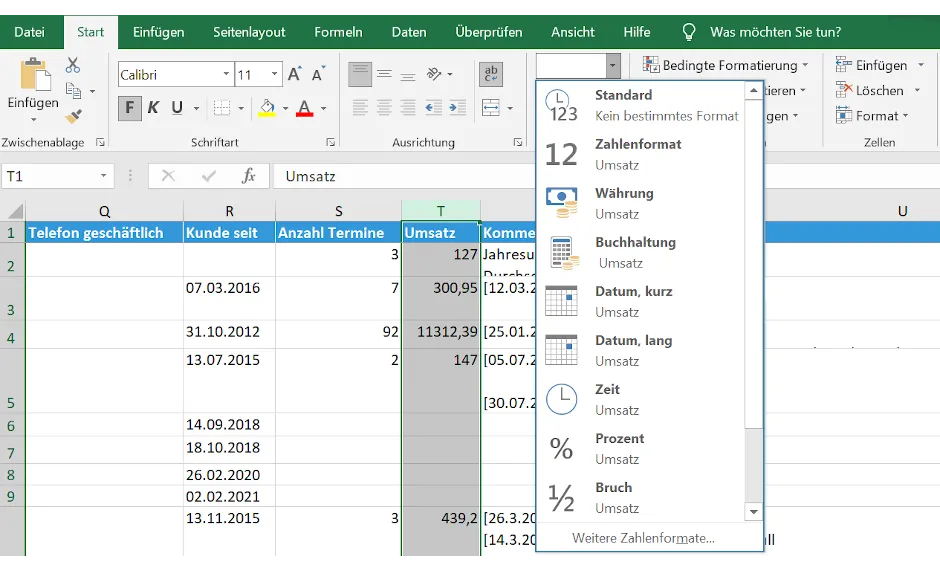 Excel Zahlen formatieren
Ihr könnt auch die Anzahl der angezeigten Dezimalstellen anpassen, indem ihr die entsprechenden Symbole im Bereich „Zahl“ verwendet.
Textformatierung:
Für Textinhalte stehen euch die bekannten Optionen wie Fettdruck, Kursiv, Unterstreichen, Schriftgröße, Schriftart und Textfarbe zur Verfügung. Diese findet ihr in den Bereichen „Schriftart“ und „Ausrichtung“ im Menüband „Start“. Eine gute Textformatierung erleichtert das schnelle Erfassen wichtiger Informationen. Für fortgeschrittenere Textmanipulationen kann es auch interessant sein, wie man excel i word effektiv kombiniert.
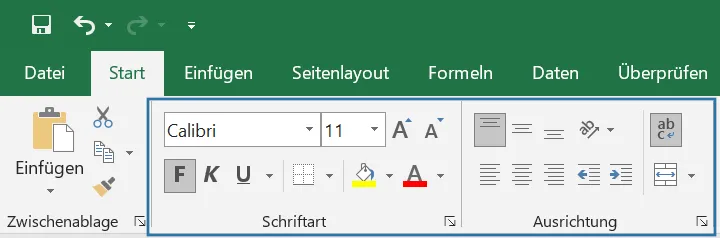 Excel Textformatierung
4. Reihen automatisch vervollständigen
Excel kann euch viel Zeit ersparen, indem es Reihen automatisch vervollständigt. Dies funktioniert für gängige Reihen wie Wochentage, Monate, fortlaufende Zahlen oder sogar benutzerdefinierte Muster.
Beispiele:
- Wochentage/Monate: Tippt „Montag“ in eine Zelle. Klickt dann auf das kleine schwarze Quadrat in der unteren rechten Ecke der Zelle (Füllkästchen) und zieht es nach unten. Excel füllt automatisch die restlichen Wochentage aus. Das Gleiche funktioniert für Monate.
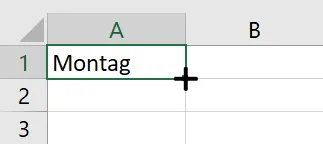 Excel Reihen automatisch vervollständigen Wochentage
- Zahlenreihen: Wenn ihr „1“ und „2“ in zwei aufeinanderfolgende Zellen tippt, markiert beide und zieht das Füllkästchen, setzt Excel die Reihe fort (3, 4, 5…).
- Benutzerdefinierte Reihen: Excel ist sogar so intelligent, dass es Muster erkennt, die ihr selbst erstellt habt, z.B. „Mitarbeiter 1“, „Mitarbeiter 2“.
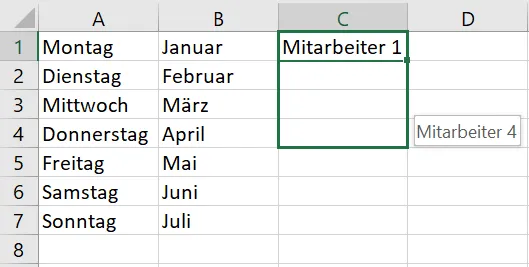 Excel Reihen automatisch vervollständigen benutzerdefiniert
5. Inhalte zählen mit ANZAHL und ANZAHL2
Das Zählen von Zellen, die bestimmte Kriterien erfüllen, ist eine grundlegende Funktion für viele Analysen. Excel bietet hierfür verschiedene Formeln, wobei ANZAHL und ANZAHL2 für die meisten Anwendungsfälle ausreichen.
Zählen von Zahlenfeldern:
Um Zellen zu zählen, die Zahlen enthalten, verwendet ihr die Formel =ANZAHL(Bereich). Markiert den Bereich der Zellen, die gezählt werden sollen, indem ihr in die erste Zelle klickt und sie bis zur letzten Zelle zieht. Das Ergebnis ist die Anzahl der Zellen im ausgewählten Bereich, die numerische Werte enthalten.
Beispiel: =ANZAHL(B2:B5) würde 4 ergeben, wenn in diesen Zellen Zahlen stehen.
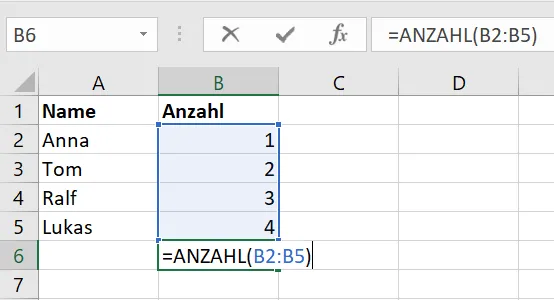 Excel ANZAHL-Funktion für Zahlenfelder
Zählen von Inhalten mit Text:
Für Zellen, die Text oder eine Kombination aus Text und Zahlen enthalten, verwendet ihr die Formel =ANZAHL2(Bereich). Diese Formel zählt alle nicht leeren Zellen im ausgewählten Bereich.
Beispiel: =ANZAHL2(C2:C5) würde ebenfalls 4 ergeben, wenn in diesen Zellen Texte oder andere Inhalte stehen.
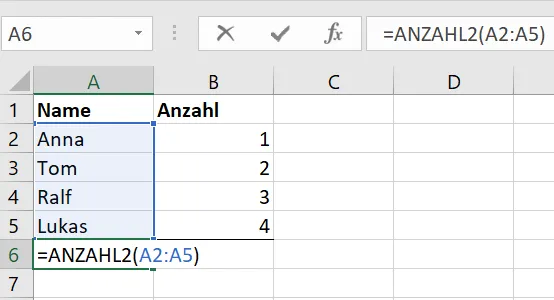 Excel ANZAHL2-Funktion für Textfelder
Diese Funktionen sind äußerst praktisch, um beispielsweise die Anzahl der stornierten Termine, die Gesamtzahl der Kunden oder die Anzahl der Überweisungen in einem bestimmten Monat zu ermitteln.
6. Doppelte Werte (Dubletten) markieren
Das Identifizieren und Bereinigen von doppelten Einträgen ist ein häufiges Problem in Datensätzen. Excel macht das Markieren von Dubletten kinderleicht mit der bedingten Formatierung.
Markiert die Spalte, in der ihr nach doppelten Werten suchen möchtet. Geht im Menüband auf „Start“ > „Formatvorlagen“ > „Bedingte Formatierung“ > „Regeln zum Hervorheben von Zellen“ > „Doppelte Werte“. Ihr könnt dann wählen, wie die doppelten Werte farblich hervorgehoben werden sollen.
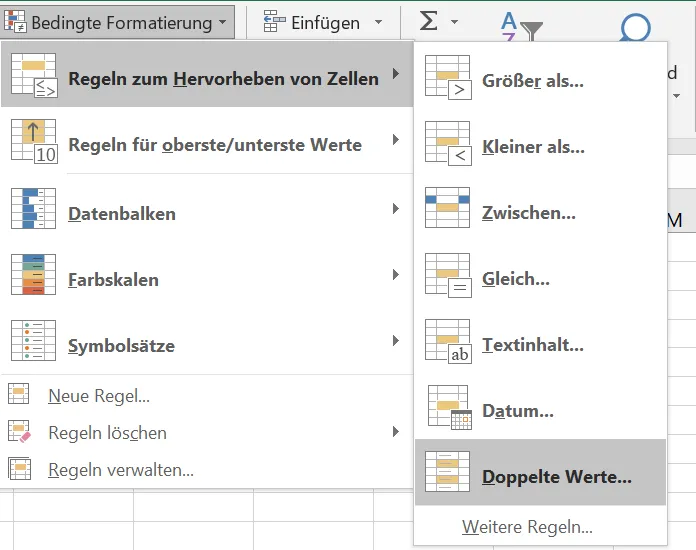 Excel Bedingte Formatierung doppelte Werte
Anwendungsbeispiel:
Wenn ihr eine Kundenkartei habt und wissen wollt, ob es doppelte Kundeneinträge gibt, ist diese Funktion ideal. Kombiniert sie mit einer alphabetischen Sortierung, um Dubletten direkt untereinander zu sehen. Das schafft Klarheit und hilft, eure Daten sauber zu halten.
7. Texte aus mehreren Spalten zusammenfügen
Oftmals liegen Informationen, die zusammengehören (z.B. Vor- und Nachname), in getrennten Spalten vor. Excel ermöglicht es euch, diese Inhalte mithilfe einer einfachen Formel in einer neuen Spalte zu kombinieren.
Verwendet die Formel =Zelle1&" "&Zelle2. Das “&”-Zeichen verbindet die Inhalte der Zellen, und " " fügt ein Leerzeichen zwischen den Inhalten ein. Ihr könnt natürlich auch andere Trennzeichen wie ein Komma (“,”) oder einen Bindestrich (“-“) verwenden.
Beispiel: Wenn “Max” in Zelle A2 und “Mustermann” in Zelle B2 steht, würde =A2&" "&B2 zu “Max Mustermann” führen.
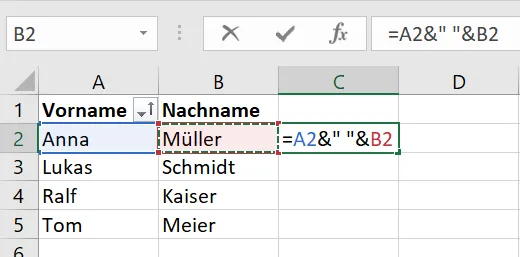 Excel Inhalte aus Spalten zusammenfügen Formel
Um die Formel auf alle anderen Zeilen anzuwenden, klickt ihr einfach auf das Füllkästchen in der unteren rechten Ecke der Zelle, in der ihr die Formel eingegeben habt, und zieht es nach unten.
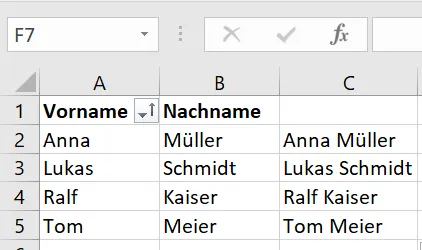 Excel Namen zusammenfügen Ergebnis
8. Weitere wichtige Funktionen in Excel: Einfache Formeln verstehen
Excel fungiert wie ein leistungsstarker Taschenrechner, der komplexe Berechnungen für euch übernimmt. Eine Formel beginnt immer mit einem Gleichheitszeichen (=).
Summen bilden:
Um Werte zu addieren, könnt ihr entweder einzelne Zellen mit dem +-Zeichen verbinden (z.B. =A1+A2+A3) oder die SUMME-Funktion für einen Bereich verwenden: =SUMME(Bereich).
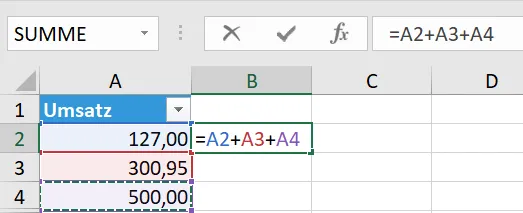 Excel Summe bilden Addition
Für eine ganze Spalte oder Zeile ist die SUMME-Funktion wesentlich effizienter. Markiert einfach den gewünschten Bereich, z.B. =SUMME(B2:B10), um die Summe aller Werte von B2 bis B10 zu erhalten. Wer sich tiefer mit den WENN-DANN-Funktionen und anderen wichtigen Formeln beschäftigen möchte, findet weitere Informationen unter [excel wenn dann oder wenn dann sonst](https://shocknaue.com/excel-wenn-dann-oder-wenn dann sonst/).
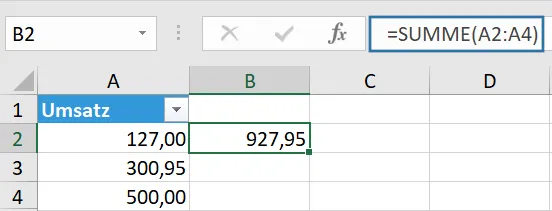 Excel SUMME-Funktion für einen Bereich
Durchschnitte berechnen:
Die MITTELWERT-Funktion berechnet den Durchschnitt einer Reihe von Zahlen, z.B. =MITTELWERT(Umsatzbereich).
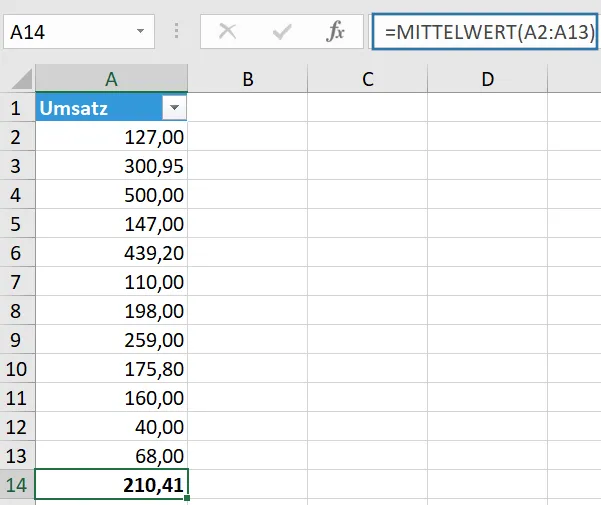 Excel MITTELWERT-Funktion
Prozentrechnung:
Für die Prozentrechnung verwendet ihr die Multiplikation (*). Denkt daran, dass 1 als 100% gilt (0,2 ist 20%, 1,2 ist 120%).
Formel: =Wert * ProzentsatzAlsDezimalzahl.
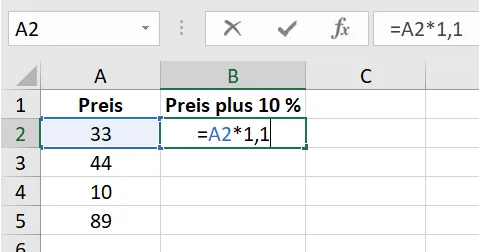 Excel Prozentrechnung Formel
Um diese Formel für eine ganze Spalte zu übernehmen, zieht ihr das Füllkästchen wie gewohnt nach unten.
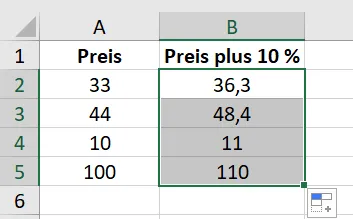 Excel Prozentrechnung Ergebnis
Wert festsetzen für eine Formel (Absolute Bezüge):
Manchmal möchtet ihr, dass ein bestimmter Zellbezug in einer Formel immer gleich bleibt, auch wenn ihr die Formel in andere Zellen kopiert. Hierfür verwendet ihr absolute Bezüge mit dem Dollarzeichen ($). Setzt ein $ vor den Spaltenbuchstaben und die Zeilennummer, z.B. $A$2.
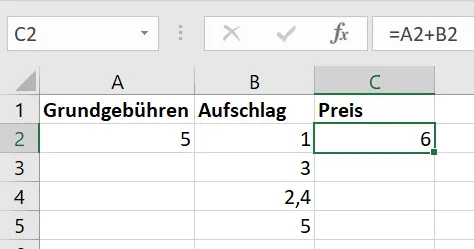 Excel Zellbezug festsetzen vor $A
Dies ist besonders nützlich, wenn ihr einen fixen Wert (z.B. einen Aufschlag oder eine Steuer) auf eine Reihe von Werten anwenden möchtet.
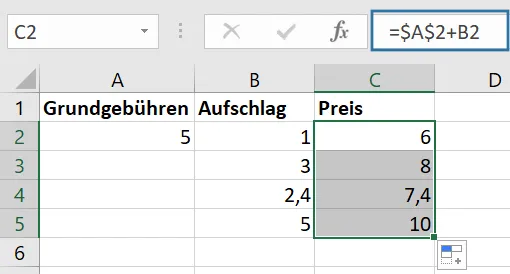 Excel Zellbezug festsetzen nach $A
Für eine umfassende Übersicht über alle wichtigen Funktionen in Excel lohnt es sich, auch den Artikel zu den wichtige funktionen in excel zu konsultieren.
9. Diagramme auf Basis von Zahlen erstellen
Visuelle Darstellungen von Daten sind oft aussagekräftiger als bloße Zahlen. Excel ermöglicht es euch, aus euren Daten beeindruckende Diagramme zu erstellen, die ihr anschließend anpassen könnt.
Schritte zur Diagrammerstellung:
- Markiert die Daten, die ihr in einem Diagramm darstellen möchtet (z.B. Mitarbeiter und deren Umsätze).
- Geht im Menüband auf „Einfügen“ > „Diagramme“.
- Excel schlägt euch unter „Empfohlene Diagramme“ passende Diagrammtypen vor, basierend auf euren Daten. Wählt den gewünschten Typ (z.B. Säulen- oder Kreisdiagramm).
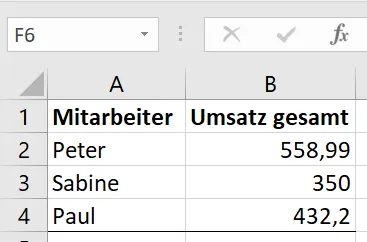 Excel Daten für Diagramm
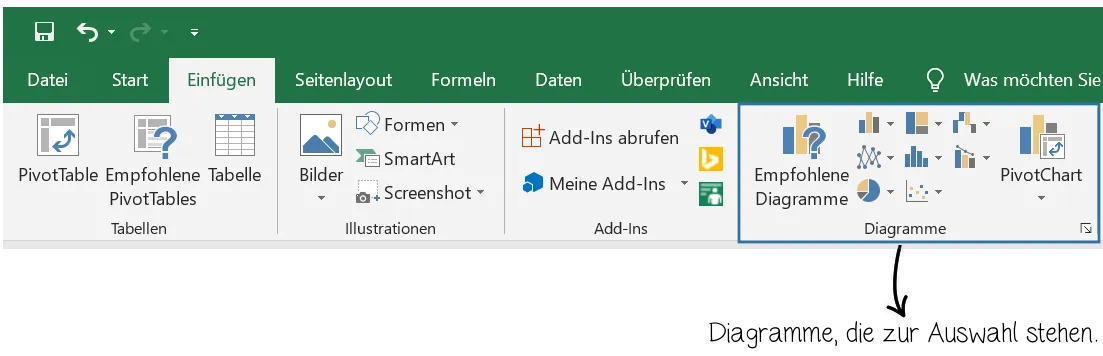 Excel Diagramm erstellen empfohlen
Das erstellte Diagramm könnt ihr einfach kopieren und beispielsweise in Word einfügen. Über die Symbole rechts neben dem Diagramm könnt ihr Farben, Beschriftungen und das Design anpassen, um es perfekt auf eure Bedürfnisse abzustimmen.
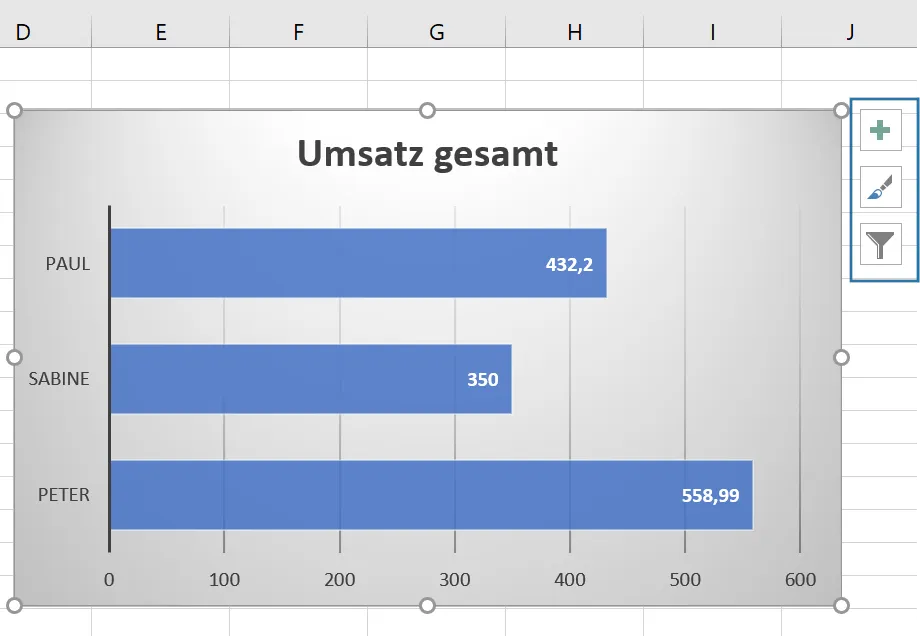 Excel Diagramm bearbeiten Optionen
Anwendungstipp:
Exportiert Umsatzberichte (z.B. „Leistungsumsatz“ oder „Umsätze pro Mitarbeiter“) und erstellt daraus Diagramme. So könnt ihr auf einen Blick sehen, wie viel Prozent des Gesamtumsatzes auf bestimmte Leistungen oder Mitarbeiter entfallen. In einem Kreisdiagramm könnt ihr die Darstellung sogar direkt in Prozent anzeigen lassen.
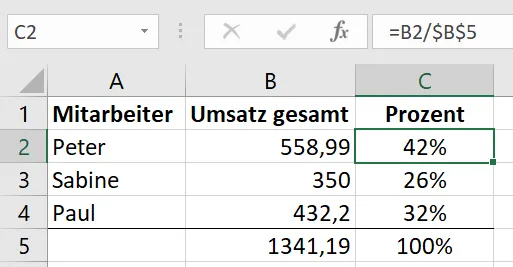 Excel Kreisdiagramm mit Prozentanzeige
10. Zufallsergebnis auslosen
Für Gewinnspiele, Verlosungen oder einfach nur, um eine zufällige Auswahl zu treffen, bietet Excel eine praktische Funktion zum Auslosen von Zufallsergebnissen.
Verwendet die Formel =INDEX(SpalteMitNamen;ZUFALLSBEREICH(Zeilenbeginn;Zeilenende)).
SpalteMitNamen: Der Bereich, der die Namen enthält, aus denen ausgelost werden soll.Zeilenbeginn: Die Zeilennummer der ersten Zelle im Namenbereich.Zeilenende: Die Zeilennummer der letzten Zelle im Namenbereich.
Tippt diese Funktion in eine leere Zelle und drückt Enter. Excel wählt dann einen zufälligen Eintrag aus der von euch definierten Liste aus.
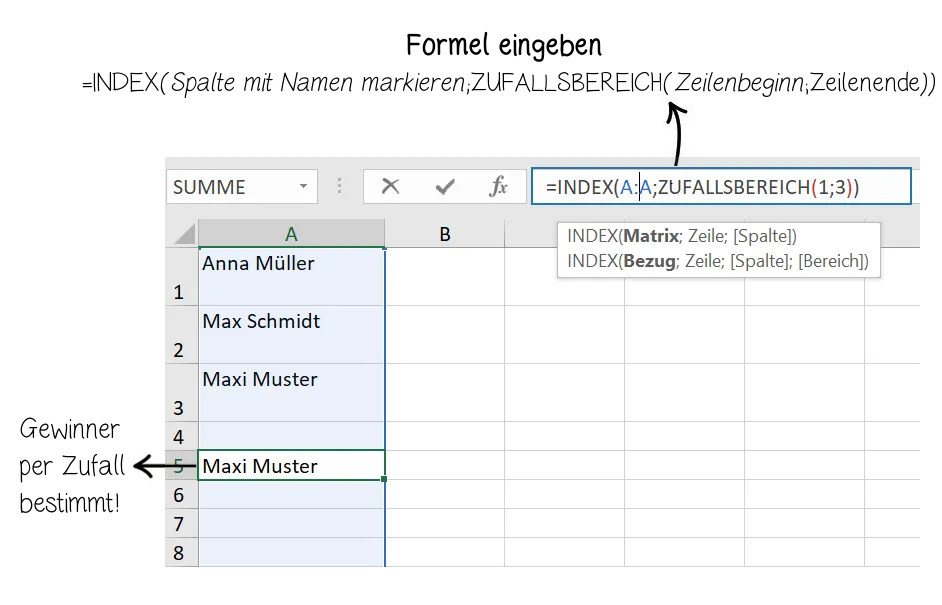 Excel Zufallsergebnis auslosen Funktion
Fazit
Diese 10 Excel-Grundlagen sind der perfekte Startpunkt für jeden, der das volle Potenzial von Microsoft Excel ausschöpfen möchte. Von der effizienten Datenorganisation über die Anwendung grundlegender Formeln bis hin zur Erstellung aussagekräftiger Diagramme – diese Techniken sind unverzichtbar im täglichen Umgang mit Tabellenkalkulationen. Sie sparen Zeit, reduzieren Fehler und ermöglichen euch, fundierte Entscheidungen auf Basis eurer Daten zu treffen.
Übung macht den Meister! Probiert die Funktionen selbst aus und integriert sie in eure Arbeitsabläufe. Ihr werdet schnell merken, wie viel einfacher und effizienter eure Aufgaben mit Excel werden. Taucht tiefer in die Welt von Excel ein und entdeckt, welche weiteren Möglichkeiten sich euch eröffnen!