
Microsoft Excel ist weit mehr als nur ein Tabellenkalkulationsprogramm. Es ist ein mächtiges Werkzeug, mit dem Sie Daten, insbesondere Zahlen, sammeln, organisieren und analysieren können. Egal ob für berufliche Projekte, das Haushaltsbudget oder die Planung von Veranstaltungen – ein solides Excel Basiswissen kann Ihren Alltag erheblich erleichtern und die Produktivität steigern. In diesem umfassenden Leitfaden stellen wir Ihnen 10 grundlegende Excel-Funktionen vor, die für Anfänger besonders nützlich sind und Ihnen helfen, Ihre Daten effizient zu verwalten und auszuwerten. Tauchen Sie ein in die Welt der Tabellenkalkulation und meistern Sie die Essentials, die Ihr Excel Basiswissen auf das nächste Level heben.
1. Daten sortieren & filtern in Excel
Eine der fundamentalsten Fähigkeiten im Excel Basiswissen ist das Sortieren und Filtern von Daten. Diese Funktionen ermöglichen es Ihnen, große Datensätze schnell zu überblicken und relevante Informationen herauszufiltern.
Um eine Spalte zu markieren, bewegen Sie den Mauszeiger über den Großbuchstaben der Spalte am oberen Rand des Arbeitsblatts. Ein kleiner Pfeil erscheint; klicken Sie darauf, um die gesamte Spalte auszuwählen.
Sortieren
Nachdem Sie die Spalte markiert haben, gehen Sie im Menü auf „Start“ > „Sortieren und Filtern“. Hier können Sie verschiedene Sortieroptionen auswählen. Excel ist dabei intelligent und erkennt in der Regel die erste Zeile als Kopfzeile, die von der Sortierung ausgeschlossen wird.
- Für Zahlen: Sie können die Daten auf- oder absteigend nach Größe sortieren.
- Für Buchstaben: Die Sortierung erfolgt alphabetisch von A bis Z oder Z bis A.
Das Sortieren ist eine hervorragende Grundlage, um Ihre Daten für weitere Analysen vorzubereiten.
Filtern
Nach dem Sortieren können Sie die Daten weiter filtern. Markieren Sie erneut die gesamte Spalte, wählen Sie „Sortieren und Filtern“ und diesmal „Filtern“. In der Kopfzeile Ihrer Spalte erscheint nun ein kleiner Pfeil nach unten. Wenn Sie diesen Pfeil anklicken, sehen Sie die Sortier- und Filteroptionen. Sie können bestimmte Werte auswählen oder abwählen, um nur die gewünschten Daten anzuzeigen. Das Tabellenblatt passt sich entsprechend an, ohne dass Daten gelöscht werden. So können Sie beispielsweise unerwünschte Einträge ausblenden oder leere Spalten temporär entfernen.
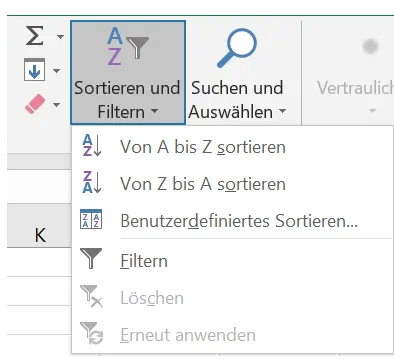 Excel Menüband mit hervorgehobener Funktion "Sortieren und Filtern" unter dem Reiter "Start", ein grundlegendes Feature für das Excel Basiswissen.
Praktische Anwendungen:
Sie können diese Funktion nutzen, um eine Kundenkartei alphabetisch nach Nachnamen zu ordnen oder die umsatzstärksten Kunden zu identifizieren, indem Sie eine Umsatzspalte absteigend sortieren. Oder filtern Sie einen Finanzbericht nach Zahlungsarten, um beispielsweise nur Überweisungen anzuzeigen und den Abgleich von Zahlungseingängen zu erleichtern.
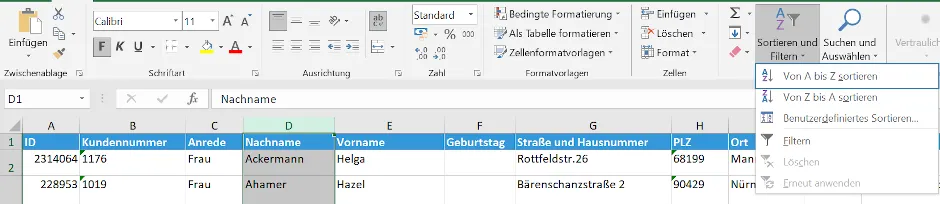 Beispiel einer Excel-Tabelle mit Kundendaten, die nach Umsatz absteigend sortiert und gefiltert wurden, um die umsatzstärksten Kunden hervorzuheben – ein wichtiger Aspekt des Excel Basiswissens.
2. Zeilen und Spalten löschen & ausblenden
Manchmal benötigen Sie bestimmte Zeilen oder Spalten für Ihre Auswertung nicht. Um eine Zeile oder Spalte zu löschen, markieren Sie sie, indem Sie auf den entsprechenden Buchstaben (für Spalten) oder die Zahl (für Zeilen) am Rand klicken. Anschließend klicken Sie mit der rechten Maustaste und wählen „Spalte löschen“ bzw. „Zeile löschen“. Dadurch werden die ausgewählten Daten dauerhaft entfernt.
Eine Alternative zum Löschen ist das Ausblenden. Wenn Sie Zeilen oder Spalten ausblenden, sind die Daten zwar nicht sichtbar, aber weiterhin vorhanden. Dies ist nützlich, wenn Sie die Daten später noch benötigen könnten. Markieren Sie die Zeile oder Spalte, klicken Sie mit der rechten Maustaste und wählen Sie „Ausblenden“. Zum erneuten Einblenden markieren Sie die angrenzenden Zeilen/Spalten, klicken Sie mit der rechten Maustaste und wählen Sie „Einblenden“.
3. Zellen richtig formatieren
Die Formatierung ist ein weiterer essenzieller Bestandteil des Excel Basiswissens, um Ihre Daten übersichtlich und verständlich darzustellen.
Sie können Zahlenreihen vielfältig formatieren, zum Beispiel als Datum, Prozent, Bruch oder Währung (z.B. Euro). Wählen Sie dafür die gewünschte Zahlenreihe aus und gehen Sie im Menü auf „Start“ > „Zahlen“. Hier finden Sie eine Dropdown-Liste mit verschiedenen Formatierungsoptionen.
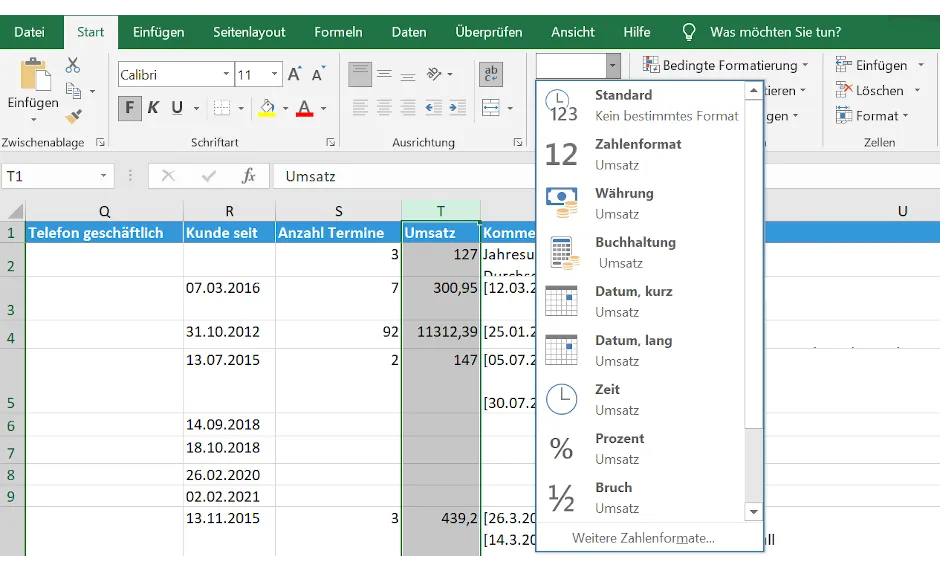 Excel Menüband mit hervorgehobener Funktion zur Zahlenformatierung, die die Auswahlmöglichkeiten wie Währung, Prozent oder Datum zeigt, unerlässlich für das Excel Basiswissen.
Im Bereich „Zahl“ können Sie auch die Anzahl der Nachkommastellen festlegen, die angezeigt werden sollen.
Darüber hinaus können Sie Ihre Inhalte mit gängigen Textformatierungen anpassen, wie Fettdruck, Schriftgröße, Farben oder Ausrichtung. Unter den Menüpunkten „Schriftarten“ und „Ausrichtung“ finden Sie alle notwendigen Werkzeuge, um das Erscheinungsbild Ihrer Tabellen zu gestalten.
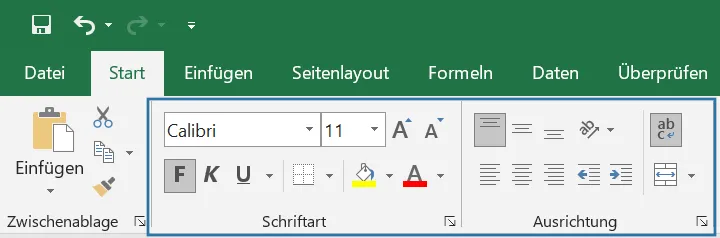 Bereich "Schriftarten" und "Ausrichtung" im Excel-Menüband, der Optionen zur Textformatierung wie Schriftart, Größe, Farbe und Textausrichtung hervorhebt, grundlegend für effektives Excel Basiswissen.
4. Reihen automatisch vervollständigen
Excel besitzt die intelligente Fähigkeit, Reihen automatisch zu erkennen und zu vervollständigen. Dies funktioniert bei Wochentagen, Monaten, Datumswerten, einfachen Zahlenreihen und sogar bei benutzerdefinierten Mustern.
Wenn Sie beispielsweise „Montag“ in eine Zelle tippen, können Sie die anderen Wochentage für eine gesamte Spalte automatisch ausfüllen lassen. Klicken Sie dazu auf das kleine schwarze Quadrat in der unteren rechten Ecke der Zelle (das sogenannte Ausfüllkästchen) und ziehen Sie es nach unten. Excel vervollständigt die Reihe selbstständig.
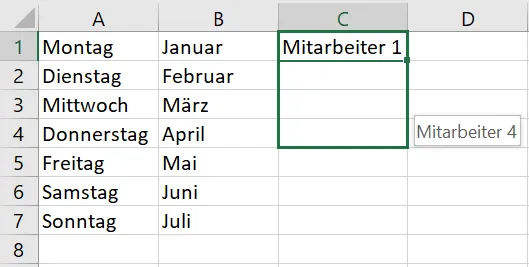 Excel-Tabelle, die zeigt, wie eine Reihe wie "Mitarbeiter 1" automatisch zu "Mitarbeiter 2", "Mitarbeiter 3" usw. vervollständigt wird – eine Zeit sparende Funktion für das Excel Basiswissen.
Das gleiche Prinzip gilt für Monate oder Zahlenreihen (z.B. 1, 2, 3…). Excel ist sogar so schlau, dass es auch von Ihnen selbst definierte Reihen vervollständigt, wie die Kombination aus Text und Zahl im Beispiel oben.
5. Zellen zählen
Das Zählen von Zellen ist eine äußerst praktische Funktion, die Ihnen hilft, schnell einen Überblick über die Anzahl bestimmter Einträge zu erhalten, beispielsweise die Anzahl stornierter Termine, Kunden oder Überweisungen in einem Monat. Die Formeln hierfür sind einfach und unterscheiden sich leicht, je nachdem ob Sie Zahlen- oder Textfelder zählen möchten.
Zählen von Zahlenfeldern
Für Felder, die ausschließlich Zahlen enthalten, verwenden Sie die Formel: =ANZAHL(Bereich_der_gezählt_werden_soll) und bestätigen Sie mit Enter. Um den Bereich zu markieren, klicken Sie einfach in die erste Zelle und ziehen Sie den Mauszeiger bis zur letzten Zelle. Excel fügt automatisch einen Doppelpunkt zwischen der ersten und letzten Zelle ein, der den ausgewählten Bereich (z.B. B2:B5) darstellt.
Zählen von Inhalten mit Text
Zum Zählen von Textfeldern verwenden Sie eine leicht angepasste Formel: =ANZAHL2(Bereich_der_gezählt_werden_soll) und Enter. Die ANZAHL2-Funktion zählt alle nicht leeren Zellen im angegebenen Bereich, unabhängig davon, ob sie Text oder Zahlen enthalten.
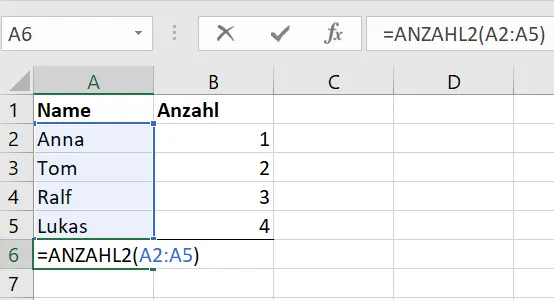 Excel-Tabelle, die die Anwendung der Funktionen ANZAHL und ANZAHL2 zeigt, um Zahlenfelder und Textfelder zu zählen – ein wesentlicher Bestandteil des Excel Basiswissens für Datenanalysen.
6. Dubletten markieren und identifizieren
Das Auffinden und Markieren doppelter Inhalte in Excel ist ein Kinderspiel und enorm hilfreich, um Daten zu bereinigen und Inkonsistenzen zu vermeiden.
Markieren Sie die gewünschte Spalte, in der Sie nach Duplikaten suchen möchten. Gehen Sie im Menü auf „Start“ > „Formatvorlagen“ > „Bedingte Formatierung“. Unter „Regeln zum Hervorheben von Zellen“ finden Sie die Option „Doppelte Werte“. Nachdem Sie diese Formatvorlage angewendet haben, werden alle doppelten Text- und Zahlenwerte automatisch markiert.
Beispiel für die Anwendung:
Diese Funktion ist hervorragend geeignet, um Dubletten in einer Kundenkartei zu identifizieren. Sie können sich alternativ auch die Kundendaten alphabetisch sortieren lassen, wodurch doppelte Einträge direkt untereinander erscheinen. Wenn Sie beide Methoden kombinieren, wird die Identifizierung von Dubletten sehr eindeutig, wie im Beispiel unten zu sehen.
7. Texte aus mehreren Spalten zusammenführen
Manchmal ist es nützlich, Inhalte aus zwei oder mehr Zellen in einer einzigen Zelle zu kombinieren. Dies ist besonders praktisch, wenn Sie beispielsweise Vor- und Nachnamen zu einem vollständigen Namen zusammenfügen oder andere Daten, die über verschiedene Spalten verteilt sind, konsolidieren möchten.
Verwenden Sie dafür folgende Formel: =Zelle1&" "&Zelle2 und drücken Sie Enter.
Zelle1undZelle2sind die Bezüge zu den Zellen, deren Inhalte Sie zusammenführen möchten.- Das
&-Zeichen dient als Verkettungsoperator. " "fügt ein Leerzeichen zwischen den Inhalten der beiden Zellen ein. Sie können stattdessen auch ein Komma, ein&-Zeichen oder ein anderes Trennzeichen zwischen die Anführungszeichen setzen, je nach Bedarf.
Um die Formel auf weitere Zeilen anzuwenden, klicken Sie auf das Ausfüllkästchen in der unteren rechten Ecke der Zelle, in der Sie die Formel eingegeben haben, und ziehen Sie es nach unten über den gewünschten Bereich.
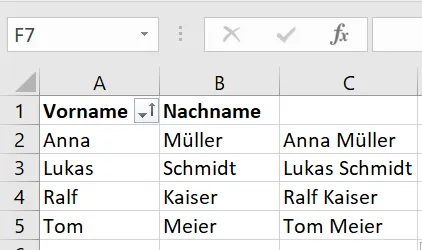 Excel-Tabelle, die die Zusammenführung von Vor- und Nachnamen aus separaten Spalten in einer einzigen Spalte mittels der Verkettungsfunktion (&) demonstriert – eine nützliche Technik für das Excel Basiswissen.
8. Weitere nützliche Excel-Formeln
Formeln sind das Herzstück von Excel und ermöglichen es Ihnen, komplexe Berechnungen mit Leichtigkeit durchzuführen. Jede Formel muss in einer leeren Zelle mit einem Gleichheitszeichen (=) beginnen. Hier sind weitere einfache, aber leistungsstarke Formeln, die zu Ihrem Excel Basiswissen gehören sollten.
Summen bilden
Um Werte zu addieren, können Sie entweder die einzelnen Zellen mit einem +-Zeichen verbinden (z.B., =A1+A2+A3) oder für größere Bereiche die SUMME-Funktion verwenden. Die SUMME-Funktion ist effizienter und lautet: =SUMME(Bereich_der_summiert_werden_soll). Markieren Sie den Bereich, aus dem die Summe gebildet werden soll, und drücken Sie Enter.
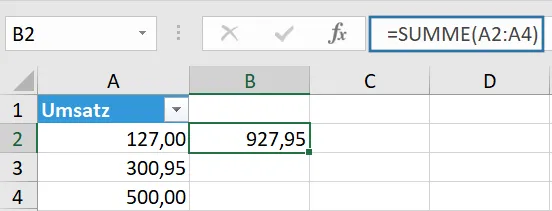 Excel-Tabelle, die die Anwendung der SUMME-Funktion demonstriert, um die Summe einer Zahlenreihe schnell zu berechnen – ein fundamentaler Aspekt des Excel Basiswissens.
Durchschnitte berechnen
Um den Durchschnitt verschiedener Zahlen, zum Beispiel von Umsätzen, zu ermitteln, nutzen Sie die MITTELWERT-Funktion: =MITTELWERT(Bereich_der_gemittelt_werden_soll) und Enter.
Prozentrechnung
Für die Prozentrechnung in Excel verwenden Sie das Multiplikationszeichen (*). Beachten Sie dabei folgende Grundlagen:
- 1 entspricht 100 %
- Werte größer als 1 bedeuten über 100 % (z.B. 1,2 sind 120 %)
- Werte kleiner als 1 bedeuten unter 100 % (z.B. 0,2 sind 20 %)
Die Formel lautet: *`=Zelle_für_Prozentrechnung Prozentsatz`**. Der Wert für den Prozentsatz kann dabei jede Zahl zwischen 0 und unendlich annehmen, je nachdem, welchen Prozentsatz Sie für Ihre Rechnung benötigen.
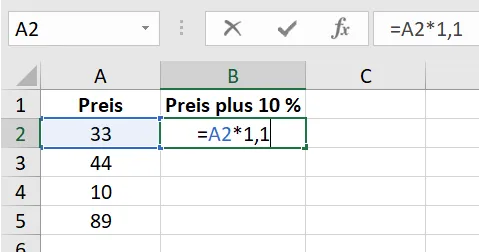 Excel-Tabelle, die zeigt, wie eine Prozentrechnung durchgeführt wird, indem ein Wert mit einem Prozentsatz multipliziert wird, ein Kernbestandteil des Excel Basiswissens.
Wenn Sie die Formel auf weitere Zellen anwenden möchten, ziehen Sie das Ausfüllkästchen wie gewohnt nach unten.
Zellbezug in Formeln festsetzen ($)
Manchmal möchten Sie, dass eine bestimmte Zelle in einer Formel konstant bleibt, auch wenn Sie die Formel auf andere Zellen anwenden. Dies ist der Fall, wenn beispielsweise immer der gleiche Aufschlag zu verschiedenen Grundgebühren addiert werden soll.
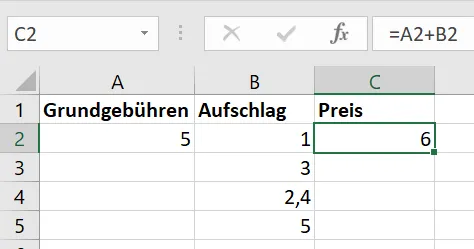 Excel-Tabelle, die eine Problemstellung zeigt, bei der eine Zelle für eine Formel nicht korrekt festgesetzt wurde, was zu fehlerhaften Berechnungen führt.
Dafür gibt es einen einfachen Trick: Setzen Sie ein Dollarzeichen ($) vor den Spaltenbuchstaben und vor die Zeilennummer der Zelle, die Sie festsetzen möchten (z.B. $A$2). Dadurch wird der Zellbezug absolut und bleibt beim Kopieren der Formel erhalten.
9. Diagramme aus Daten erstellen
Diagramme sind ein effektives Mittel, um Zahlen visuell darzustellen und Trends oder Verteilungen auf einen Blick erkennbar zu machen. Mit Ihrem Excel Basiswissen können Sie aus beliebigen Daten aussagekräftige Diagramme erstellen und diese farblich sowie inhaltlich anpassen.
Nehmen wir als Beispiel Mitarbeiterumsätze. Sie haben eine Spalte mit den Namen der Mitarbeiter und eine weitere mit deren Umsätzen.
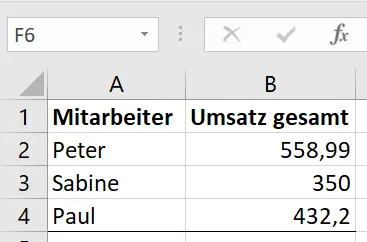 Excel-Tabelle mit Mitarbeiterdaten und Umsätzen, die als Grundlage für die Erstellung eines Diagramms dienen – ein wichtiger Schritt, um Ihr Excel Basiswissen zu erweitern.
Um ein Diagramm zu erstellen, markieren Sie die entsprechenden Zellen und gehen Sie im Menü auf „Einfügen“ > „Diagramme“. Excel bietet Ihnen hier verschiedene Diagrammtypen an. Unter „Empfohlene Diagramme“ erhalten Sie sogar Vorschläge, welche Diagrammtypen für Ihre Daten am besten geeignet sind.
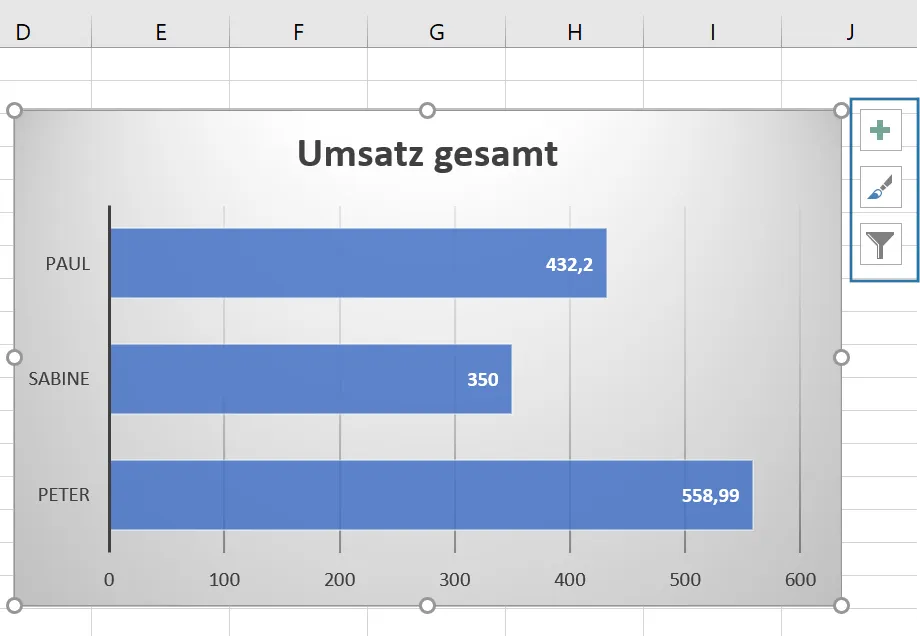 Auswahl an empfohlenen Diagrammtypen in Excel, die automatisch aus den ausgewählten Daten generiert werden, um eine optimale visuelle Darstellung zu gewährleisten.
Das erstellte Diagramm können Sie einfach kopieren und in andere Anwendungen wie Word einfügen. Zudem lässt sich das Diagramm weiter bearbeiten (Farben, Beschriftungen, Design), indem Sie es anklicken und die daneben erscheinenden Symbole nutzen.
Tipp für die Anwendung:
Exportieren Sie Finanzberichte (z.B. Leistungsumsatz oder Umsätze pro Mitarbeiter) aus Ihrem System und erstellen Sie daraus Diagramme. Es ist aufschlussreich zu sehen, welchen prozentualen Anteil bestimmte Leistungen oder Mitarbeiter am Gesamtumsatz haben. Für prozentuale Anteile eignet sich ein Kreisdiagramm besonders gut, bei dem Sie in den Diagrammeinstellungen die Darstellung von Prozentwerten auswählen können.
10. Zufallsergebnisse auslosen
Möchten Sie bei einem Gewinnspiel einen zufälligen Gewinner auslosen oder einfach nur ein Zufallsergebnis aus einer Liste erhalten? Excel bietet dafür eine praktische Funktion.
Die benötigte Formel lautet: =INDEX(Spalte_mit_Namen;ZUFALLSBEREICH(Zeilenbeginn;Zeilenende)).
Spalte_mit_Namenist der Bereich, der Ihre Liste der Teilnehmer oder Optionen enthält.ZUFALLSBEREICH(Zeilenbeginn;Zeilenende)generiert eine zufällige Zahl innerhalb des angegebenen Zeilenbereichs Ihrer Liste.
Tippen Sie diese Funktion in eine leere Zelle und drücken Sie Enter. Excel wählt dann ein zufälliges Element aus dem von Ihnen definierten Bereich aus.
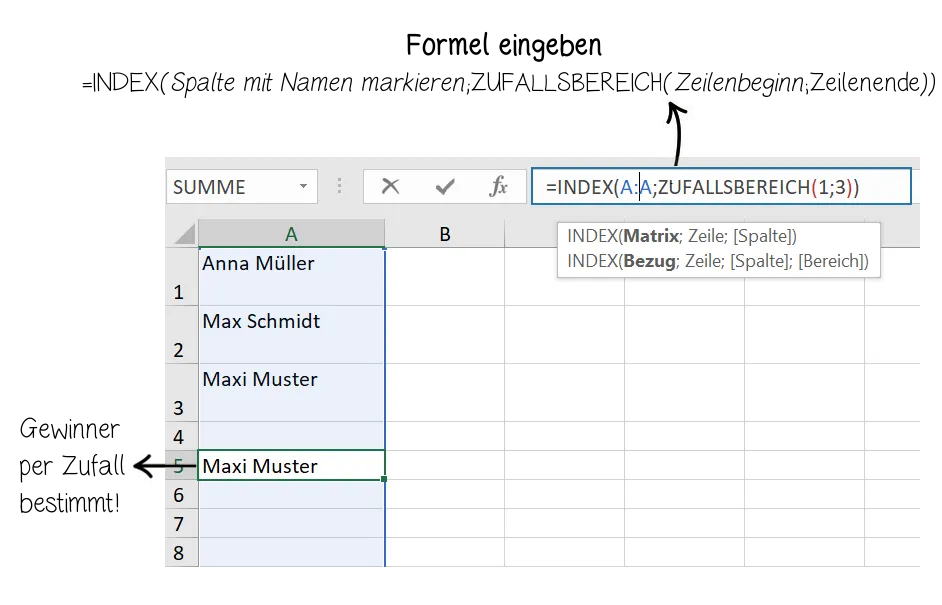 Excel-Tabelle, die zeigt, wie die INDEX- und ZUFALLSBEREICH-Funktionen kombiniert werden, um einen zufälligen Gewinner aus einer Liste zu ermitteln – eine nützliche Anwendung für Ihr Excel Basiswissen.
Diese 10 grundlegenden Funktionen bilden ein solides Fundament für Ihr Excel Basiswissen und sind äußerst hilfreich, um Ihre täglichen Aufgaben effizienter zu gestalten. Das Beherrschen dieser Grundlagen ermöglicht es Ihnen, Daten nicht nur zu verwalten, sondern auch wertvolle Erkenntnisse daraus zu gewinnen. Übung macht den Meister, also probieren Sie die Funktionen selbst aus und entdecken Sie die vielfältigen Möglichkeiten, die Excel Ihnen bietet. Starten Sie noch heute und meistern Sie die Tabellenkalkulation – es lohnt sich!