
Oftmals steht man vor der Herausforderung, einen Kalender in Excel anzulegen – sei es für die Jahresübersicht wichtiger Meilensteine, die Verfügbarkeit von Mitarbeitern oder die Nachverfolgung von Zahlungsterminen. Das manuelle Zusammenstellen der notwendigen Formeln ist oft mühsam, und die erstellte Lösung ist im Folgejahr meist nicht mehr ohne Weiteres nutzbar. Dieser umfassende Leitfaden zeigt Ihnen, wie Sie mit nur wenigen, clever kombinierten Excel-Formeln einen Jahreskalender erstellen, der sich durch die einfache Anpassung der Jahreszahl flexibel für kommende Jahre wiederverwenden lässt. Mit dieser Methode sparen Sie nicht nur Zeit, sondern schaffen auch ein wertvolles Tool für Ihre Organisation und Planung, das weit über die Möglichkeiten eines herkömmlichen statischen Kalenders hinausgeht. Entdecken Sie, wie Sie mit einer soliden Grundlage in excel office 2016 oder neueren Versionen, Ihre Daten effizienter verwalten können.
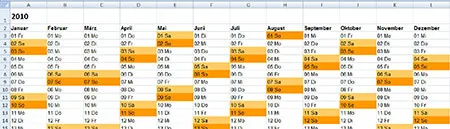 Fertiger Jahreskalender in Excel, der durch Änderung der Jahreszahl angepasst werden kann
Grundlagen: Die benötigten Excel-Formeln
Um ein Kalenderblatt dynamisch mit Datumswerten zu befüllen, sind einige grundlegende Excel-Funktionen unerlässlich. Wir kombinieren diese, um eine robuste und wiederverwendbare Lösung zu schaffen.
1. Die DATUM-Formel
Die Kernfunktion für unsere Kalenderlösung ist die DATUM-Formel:
=DATUM(Jahr;Monat;Tag)
Diese Formel benötigt drei Argumente: Jahr, Monat und Tag. Wenn Sie beispielsweise =DATUM(2010;7;1) eingeben, liefert Excel Ihnen den 01.07.2010. Der wahre Nutzen dieser Funktion entfaltet sich jedoch, wenn die Argumente Jahr, Monat und Tag nicht statisch eingegeben, sondern dynamisch durch andere Formeln oder Zellbezüge bereitgestellt werden. Dies ist der Schlüssel zu einem flexiblen Kalender, der sich jedes Jahr anpassen lässt.
2. SPALTE- und ZEILE-Formeln
Für die Automatisierung der Monats- und Tagesangaben nutzen wir zusätzlich die SPALTE– und ZEILE-Formeln:
=SPALTE(Bezug) und =ZEILE(Bezug)
Diese Formeln liefern als Ergebnis die Spalten- bzw. Zeilennummer der als Bezug angegebenen Zelle. Wird kein Bezug angegeben (z.B. =SPALTE()), verwenden sie stattdessen die Position der Zelle, in der die Formel steht. Ein Beispiel: Steht =SPALTE() in Zelle B15, liefert sie den Wert 2 (für Spalte B). =ZEILE() in derselben Zelle würde 15 liefern. Interessant sind auch Rechenoperationen: =ZEILE()-5 in B15 würde den Wert 10 ergeben.
Der entscheidende Trick für unseren Jahreskalender besteht darin, die DATUM-Formel mit diesen Positionsfunktionen zu verknüpfen. Statt Monat und Tag manuell einzugeben, können wir die Werte der Spalten- und Zeilenpositionen verwenden. Wenn Sie beispielsweise in Zelle C7 die Formel =DATUM(2010;SPALTE();ZEILE()) eingeben, gibt Excel das Datum 07.03.2010 aus. Hierbei entspricht die Spaltenposition dem Monat und die Zeilenposition dem Tag. Dieses Vorgehen ermöglicht es uns, die Formel einfach in andere Zellen zu kopieren, wodurch Excel automatisch die entsprechenden Spalten- und Zeilenwerte für die Datumsberechnung übernimmt und so einen fortlaufenden Kalender generiert.
Schritt-für-Schritt: Ihren Jahreskalender in Excel erstellen
Die Erstellung des dynamischen Kalenders ist einfacher als gedacht. Folgen Sie diesen Schritten, um Ihr eigenes, wiederverwendbares Planungstool zu konfigurieren.
- Jahreszahl festlegen: Beginnen Sie damit, die gewünschte Jahreszahl in Zelle A1 einzutragen, z.B.
2024. Diese Zelle wird der zentrale Steuerpunkt für Ihren Kalender sein. - Monatsnamen generieren: In Zelle A2 geben Sie die Formel
=DATUM($A$1;SPALTE();1)ein und bestätigen mit Enter. Die Dollarzeichen ($) sind entscheidend, da sie den Bezug zur Jahreszahl in Zelle A1 fixieren. Das bedeutet, selbst wenn Sie die Formel später in andere Spalten kopieren, bleibt die Referenz auf das Jahr in A1 erhalten. Der Wert1am Ende sorgt dafür, dass immer der erste Tag des jeweiligen Monats als Grundlage genommen wird. Für eine optimale Datenanalyse und -visualisierung können Sie auch fortgeschrittene Techniken wie power pivot formeln in Betracht ziehen, um Kalenderdaten noch effektiver zu nutzen. - Zellenformatierung für Monatsnamen: Klicken Sie mit der rechten Maustaste auf Zelle A2 und wählen Sie im Kontextmenü
Zellen formatieren.... Im RegisterZahlenwählen Sie die KategorieBenutzerdefiniert. Im FeldTyp:geben SieMMMMein. Dadurch wird Excel anstelle des vollständigen Datums (z.B. “01.01.2024”) nur den ausgeschriebenen Monatsnamen (“Januar”) anzeigen. - Tage des Monats erstellen: In Zelle A3 tragen Sie die Formel
=DATUM($A$1;SPALTE();ZEILE()-2)ein. Da unser Kalender erst in der dritten Zeile beginnt, muss das Ergebnis vonZEILE()um den Wert 2 reduziert werden. Dies stellt sicher, dass Excel den 1. Januar anzeigt und nicht den 3. Januar (der sich ergeben würde, wennZEILE()den Wert 3 liefert). Falls Ihr Kalender weiter unten im Arbeitsblatt beginnen sollte, beispielsweise in Zeile 23, müsste die Formel entsprechend=ZEILE()-22lauten. Die Anpassung des Zellbezugs ist hier von großer Bedeutung. - Zellenformatierung für Tage und Wochentage: Klicken Sie erneut mit der rechten Maustaste auf Zelle A3 und wählen Sie
Zellen formatieren.... Dieses Mal geben Sie im FeldTyp:den WertTT TTTein. Excel wird nun sowohl den Tag (TT) als auch die ersten drei Buchstaben des Wochentags (TTT, z.B. “Mo” für Montag) anzeigen. Stellen Sie die Ausrichtung des Textes auflinksbündigein, um eine klare Lesbarkeit zu gewährleisten.
Den Kalender erweitern und anpassen
Nachdem Sie die grundlegenden Formeln in den Zellen A1 bis A3 eingerichtet und formatiert haben, können Sie Ihren Kalender ganz einfach erweitern:
- Monate und Tage kopieren: Markieren Sie die Zellen A2 und A3. Ziehen Sie dann den Füllpunkt (das kleine Quadrat an der rechten unteren Ecke der Markierung) nach rechts über 11 weitere Spalten. Excel wird automatisch die Formeln anpassen und die Monatsnamen sowie die Tage für das gesamte Jahr generieren.
- Weitere Tage hinzufügen: Um die vollständige Monatsübersicht zu erhalten, ziehen Sie die Zellen A3 (mit der Tagesformel) weiter nach unten, um alle Tage bis zum 31. des Monats abzubilden.
- Wochenenden und Feiertage hervorheben: Nutzen Sie die bedingte Formatierung in Excel, um Wochenenden oder Feiertage farblich hervorzuheben. Dies erhöht die Übersichtlichkeit und den praktischen Nutzen Ihres Kalenders erheblich. Sie können zum Beispiel eine Regel erstellen, die Zellen formatiert, deren Wochentag Samstag oder Sonntag ist. Für komplexere Szenarien, die eine tiefere Integration mit Datenbanken erfordern, wie etwa bei der Anbindung von navision excel, können zusätzliche Anpassungen hilfreich sein.
Vorteile eines dynamischen Jahreskalenders
Ein dynamischer Jahreskalender in Excel bietet weit mehr als nur eine statische Übersicht. Er wird zu einem leistungsstarken Werkzeug für unterschiedlichste Anwendungen:
- Effiziente Planung: Ob für persönliche Termine, Projektmeilensteine oder Ressourcenmanagement, die Möglichkeit, schnell die Jahreszahl anzupassen, spart enorme Zeit und Aufwand.
- Anpassbarkeit: Erweitern Sie den Kalender mit zusätzlichen Spalten für Notizen, Verantwortlichkeiten oder Statusupdates.
- Kosteneffizienz: Im Gegensatz zu teuren Softwarelösungen nutzen Sie ein Tool, das in den meisten Unternehmen bereits vorhanden ist.
- Lernpotenzial: Die Arbeit mit diesen Formeln vertieft Ihr Verständnis für Excel und seine Möglichkeiten, was auch für das Erstellen von excel flussdiagramm oder anderen komplexen Darstellungen von Vorteil ist.
Fazit
Mit den vorgestellten Excel-Formeln DATUM, SPALTE und ZEILE können Sie einen leistungsstarken, dynamischen Jahreskalender erstellen, der sich flexibel an jedes beliebige Jahr anpassen lässt. Dieses einfache, aber effektive Tool ist nicht nur eine immense Erleichterung für die Jahresplanung, sondern demonstriert auch die Vielseitigkeit von Excel im Umgang mit Datumswerten und Automatisierungen. Beginnen Sie noch heute mit der Erstellung Ihres eigenen Kalenders und erleben Sie, wie effizient und unkompliziert Ihre zukünftige Terminverwaltung sein kann. Nutzen Sie diese Technik, um Ihre Projekte und Ressourcen optimal zu steuern und jederzeit den Überblick zu behalten.