
Microsoft Excel ist aus dem modernen Büroalltag nicht mehr wegzudenken. Egal ob Buchhaltung, Projektmanagement oder Datenanalyse – Excel ist ein vielseitiges Werkzeug. Doch gerade für Anfänger kann die schiere Menge an Funktionen und Formeln überwältigend sein. Dieser Guide hilft dir, die ersten Schritte in die Welt der Excel-Formeln zu machen und das Programm effektiv zu nutzen.
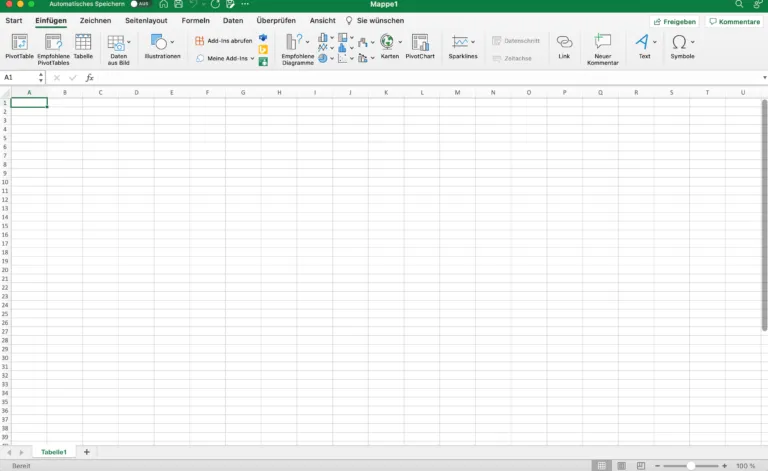 Excel Formeln Tabelle, StudySmarter Magazine
Was ist Excel und warum solltest du es lernen?
Excel ist ein Tabellenkalkulationsprogramm, das von Microsoft entwickelt wurde. Es ist Teil des Microsoft Office-Pakets und ermöglicht das Erstellen von Tabellen, das Durchführen von Berechnungen, das Erstellen von Diagrammen und vieles mehr. Die Beherrschung von Excel ist eine wertvolle Fähigkeit, die in vielen Berufen und auch im Privatleben von großem Nutzen sein kann.
Die Grundlagen: Zellen, Formeln und Funktionen
Bevor wir uns den konkreten Formeln zuwenden, ist es wichtig, die Grundlagen zu verstehen.
- Zellen: Excel ist in Millionen kleiner Felder unterteilt, die als Zellen bezeichnet werden. Jede Zelle hat eine eindeutige Adresse, die aus einem Buchstaben (für die Spalte) und einer Zahl (für die Zeile) besteht (z.B. A1, B2, C3).
- Formeln: Formeln sind Anweisungen, die Excel ausführt, um einen Wert zu berechnen. Sie beginnen immer mit einem Gleichheitszeichen (=).
- Funktionen: Funktionen sind vorgefertigte Formeln, die komplexe Berechnungen vereinfachen.
Wie füge ich eine Formel ein?
- Klicke in die Zelle, in der du das Ergebnis der Formel anzeigen möchtest.
- Gib ein Gleichheitszeichen (=) ein.
- Gib die Formel ein. Du kannst Zelladressen (z.B. A1, B2) oder Zahlen direkt verwenden.
- Drücke die Enter-Taste.
Die wichtigsten Excel Formeln für Anfänger
Hier sind einige der grundlegendsten und nützlichsten Excel Formeln, die du als Anfänger kennen solltest:
1. Addition
Die Addition ist die einfachste Formel in Excel. Sie ermöglicht es, zwei oder mehr Zahlen zu addieren.
Syntax: =A1+A2 (addiert den Wert in Zelle A1 und den Wert in Zelle A2)
Beispiel: Wenn A1 den Wert 10 und A2 den Wert 5 hat, wird die Formel =A1+A2 das Ergebnis 15 anzeigen.
2. Subtraktion
Die Subtraktion funktioniert ähnlich wie die Addition, nur dass sie Zahlen subtrahiert.
Syntax: =A1-A2 (subtrahiert den Wert in Zelle A2 von dem Wert in Zelle A1)
Beispiel: Wenn A1 den Wert 10 und A2 den Wert 5 hat, wird die Formel =A1-A2 das Ergebnis 5 anzeigen.
3. Multiplikation
Die Multiplikation multipliziert zwei oder mehr Zahlen miteinander.
Syntax: =A1*A2 (multipliziert den Wert in Zelle A1 mit dem Wert in Zelle A2)
Beispiel: Wenn A1 den Wert 10 und A2 den Wert 5 hat, wird die Formel =A1*A2 das Ergebnis 50 anzeigen.
4. Division
Die Division teilt eine Zahl durch eine andere.
Syntax: =A1/A2 (teilt den Wert in Zelle A1 durch den Wert in Zelle A2)
Beispiel: Wenn A1 den Wert 10 und A2 den Wert 5 hat, wird die Formel =A1/A2 das Ergebnis 2 anzeigen.
5. SUMME
Die SUMME-Funktion addiert eine Reihe von Zahlen. Sie ist besonders nützlich, wenn du viele Zahlen addieren musst.
Syntax: =SUMME(A1:A10) (addiert alle Werte von Zelle A1 bis Zelle A10)
Beispiel: Wenn A1 bis A10 die Werte 1, 2, 3, 4, 5, 6, 7, 8, 9, 10 haben, wird die Formel =SUMME(A1:A10) das Ergebnis 55 anzeigen.
6. MITTELWERT
Die MITTELWERT-Funktion berechnet den Durchschnitt einer Reihe von Zahlen.
Syntax: =MITTELWERT(A1:A10) (berechnet den Durchschnitt der Werte von Zelle A1 bis Zelle A10)
Beispiel: Wenn A1 bis A10 die Werte 1, 2, 3, 4, 5, 6, 7, 8, 9, 10 haben, wird die Formel =MITTELWERT(A1:A10) das Ergebnis 5,5 anzeigen.
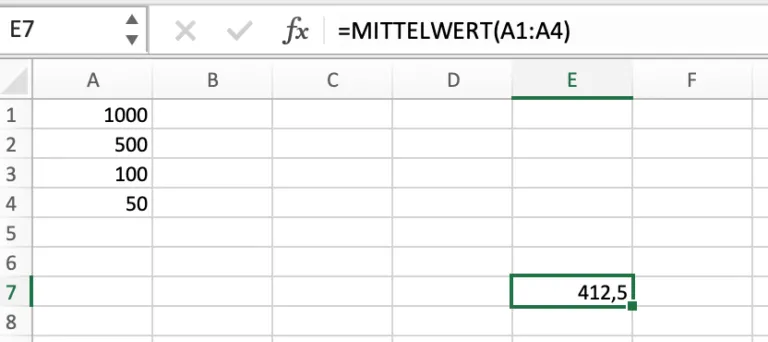 Excel Formeln, Mittelwert, StudySmarter Excel
7. RUNDEN
Die RUNDEN-Funktion rundet eine Zahl auf eine bestimmte Anzahl von Dezimalstellen.
Syntax: =RUNDEN(A1;2) (rundet den Wert in Zelle A1 auf 2 Dezimalstellen)
Beispiel: Wenn A1 den Wert 3,14159 hat, wird die Formel =RUNDEN(A1;2) das Ergebnis 3,14 anzeigen.
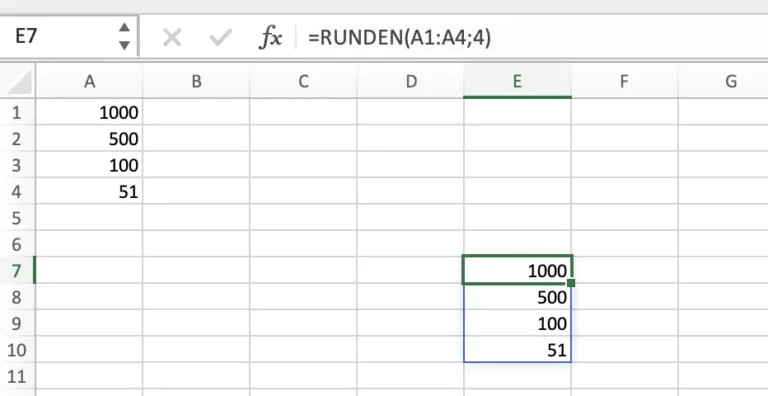 Excel Formeln Runden, StudySmarter Magazine
Prozentrechnung in Excel
Um Prozentwerte in Excel zu berechnen, gibt es verschiedene Möglichkeiten.
Beispiel: Um herauszufinden, wie viel Prozent ein Wert von einem anderen Wert ausmacht, kannst du folgende Formel verwenden:
=A1/A2
Anschließend kannst du das Ergebnis als Prozentwert formatieren, indem du auf das Prozentzeichen (%) in der Menüleiste klickst.
Quelle: Excel Tabelle
Tipps und Tricks für Excel Anfänger
- Nutze die Autovervollständigung: Excel schlägt Formeln und Funktionen vor, während du tippst. Nutze diese Funktion, um Zeit zu sparen und Fehler zu vermeiden.
- Verwende Zellbezüge: Anstatt Zahlen direkt in Formeln einzugeben, verwende Zellbezüge. So kannst du die Werte in den Zellen ändern, ohne die Formeln anpassen zu müssen.
- Experimentiere: Probiere verschiedene Formeln und Funktionen aus, um zu sehen, was sie bewirken.
- Suche nach Hilfe: Excel verfügt über eine umfangreiche Hilfe-Funktion. Nutze sie, um Antworten auf deine Fragen zu finden.
- Lerne von anderen: Es gibt viele Online-Kurse, Tutorials und Foren, in denen du von anderen Excel-Nutzern lernen kannst.
Wo finde ich weitere Informationen und Hilfe?
- Microsoft Excel Hilfe: Die offizielle Hilfe von Microsoft Excel ist eine umfassende Ressource für alle Fragen rund um das Programm.
- Online-Kurse: Plattformen wie Udemy, Coursera und LinkedIn Learning bieten zahlreiche Excel-Kurse für Anfänger und Fortgeschrittene.
- Excel-Foren: In Excel-Foren kannst du Fragen stellen und dich mit anderen Nutzern austauschen.
Fazit
Excel mag auf den ersten Blick kompliziert erscheinen, aber mit den richtigen Grundlagen und etwas Übung kannst du schnell die wichtigsten Formeln und Funktionen beherrschen. Dieser Guide hat dir einen Überblick über die grundlegendsten Excel Formeln für Anfänger gegeben. Nutze diese Informationen, um deine Excel-Kenntnisse zu erweitern und das Programm effektiv für deine Aufgaben zu nutzen. Viel Erfolg!
Häufig gestellte Fragen (FAQ)
Wie multipliziere ich in Excel?
Du multiplizierst in Excel, indem du die Zelle, in der du das Ergebnis stehen haben willst, anklickst und die Formel “=A1*A2” verwendest. Ersetze A1 und A2 mit den Zellen, die du multiplizieren möchtest.
Welche sind die wichtigsten Excel Formeln?
Die wichtigsten Excel Formeln für Anfänger sind:
=A1/A2(Division)=A1+A2(Addition)=A1-A2(Subtraktion)=A1*A2(Multiplikation)=SUMME(A1:A10)(Summe)=MITTELWERT(A1:A10)(Mittelwert)=RUNDEN(A1;2)(Runden)
Wie berechne ich Prozente in Excel?
Um Prozente in Excel zu berechnen, teile den Wert, den du als Prozent darstellen möchtest, durch den Gesamtwert. Formatiere dann die Zelle als Prozent, indem du auf das Prozentzeichen (%) klickst.
Was sind Zellen, Formeln und Funktionen in Excel?
- Zellen: Einzelne Felder in einem Excel-Arbeitsblatt.
- Formeln: Anweisungen, die Excel ausführt, um einen Wert zu berechnen. Sie beginnen mit einem Gleichheitszeichen (=).
- Funktionen: Vorgefertigte Formeln, die komplexe Berechnungen vereinfachen (z.B. SUMME, MITTELWERT, RUNDEN).
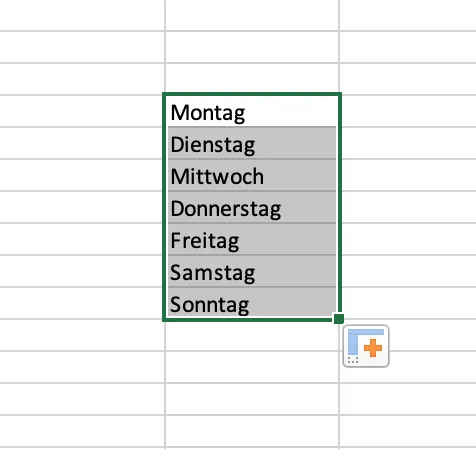 Excel Formeln automatisch aktualisieren, StudySmarter Excel