
Für jede entgeltliche Arbeitstätigkeit, sei es ein Minijob oder eine Vollzeitbeschäftigung, ist eine genaue Erfassung der Arbeitszeit unerlässlich. Mit Microsoft Excel haben Sie die leistungsstarke Möglichkeit, Ihre geleistete Arbeitszeit sowie anfallende Pausen- und Urlaubszeiten präzise zu dokumentieren und automatisch berechnen zu lassen. So erhalten Sie auf einen Blick wichtige Auskünfte über Ihre Arbeitszeiten und können diese als verlässlichen Arbeitszeitnachweis verwenden.
Die manuelle Führung einer Arbeitszeittabelle bietet Ihnen jederzeit volle Kontrolle und Transparenz über Ihre Stunden. Dieser Ratgeber erklärt Ihnen Schritt für Schritt, wie Sie eine übersichtliche und funktionale Tabelle für Ihre Arbeitszeiterfassung Excel erstellen, die alle wichtigen Eckdaten übersichtlich darstellt: Welche Tage gearbeitet wurden, die geleisteten Stunden, berücksichtigte Pausenzeiten und sogar eine Grundlage für die Lohnberechnung.
 Grafik, die zeigt, wie man eine Arbeitszeittabelle in Excel erstellt
1. Das Grundgerüst für Ihre Arbeitszeiterfassung in Excel erstellen
Das Erfassungsblatt ist das Herzstück Ihrer Zeiterfassung. Es dient Ihnen zur übersichtlichen Dokumentation Ihrer Arbeits- und Abwesenheitszeiten. Mit einer individuellen Excel-Zeiterfassung behalten Sie jederzeit die Kontrolle über Ihre Arbeitsstunden und Ihren Verdienst, was die Erstellung von Arbeitszeitnachweisen für Ihren Arbeitgeber erheblich vereinfacht.
a) Tabelle anlegen
Der erste Schritt besteht darin, ein neues, leeres Excel-Tabellenblatt zu öffnen. In der ersten Zeile der Datei geben Sie dann die folgenden Spaltenüberschriften ein, die als Basis für Ihren Stundenzettel dienen:
- Datum
- Arbeitsbeginn
- Arbeitsende
- Pause
- Stunden
Anschließend tragen Sie das gewünschte Start-Datum für Ihre Arbeitszeiterfassung in Zelle A2 Ihrer Excel-Datei ein. Dies ist der Ausgangspunkt für Ihre detaillierte Dokumentation.
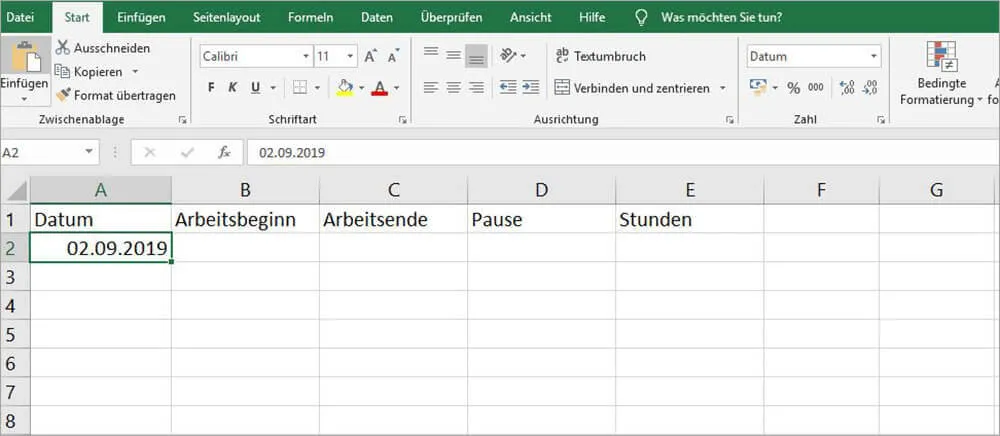 Ein leeres Excel-Tabellenblatt mit den vorbereiteten Spaltenüberschriften für die Arbeitszeiterfassung
b) Zellen manuell formatieren
Um die Darstellung der Daten in Ihrer Excel Arbeitszeittabelle zu optimieren, können Sie die Zellen manuell formatieren. Dies ist besonders nützlich, um beispielsweise die Datums-Zelle um die Angabe des Wochentages zu erweitern, was die Übersichtlichkeit enorm steigert.
Markieren Sie die Zelle A2 (erkennbar am grünen Rahmen) und drücken Sie die Tastenkombination STRG+1. Es öffnet sich das Dialogfenster “Zellen formatieren”. Dort wählen Sie die Kategorie „Benutzerdefiniert“ aus. Im Text-Eingabefeld bei „Typ“ geben Sie das Darstellungsformat „TTT TT.MM.JJJJ“ ein. Klicken Sie auf „OK“, um diese Änderung auf Ihre Zelle zu übernehmen.
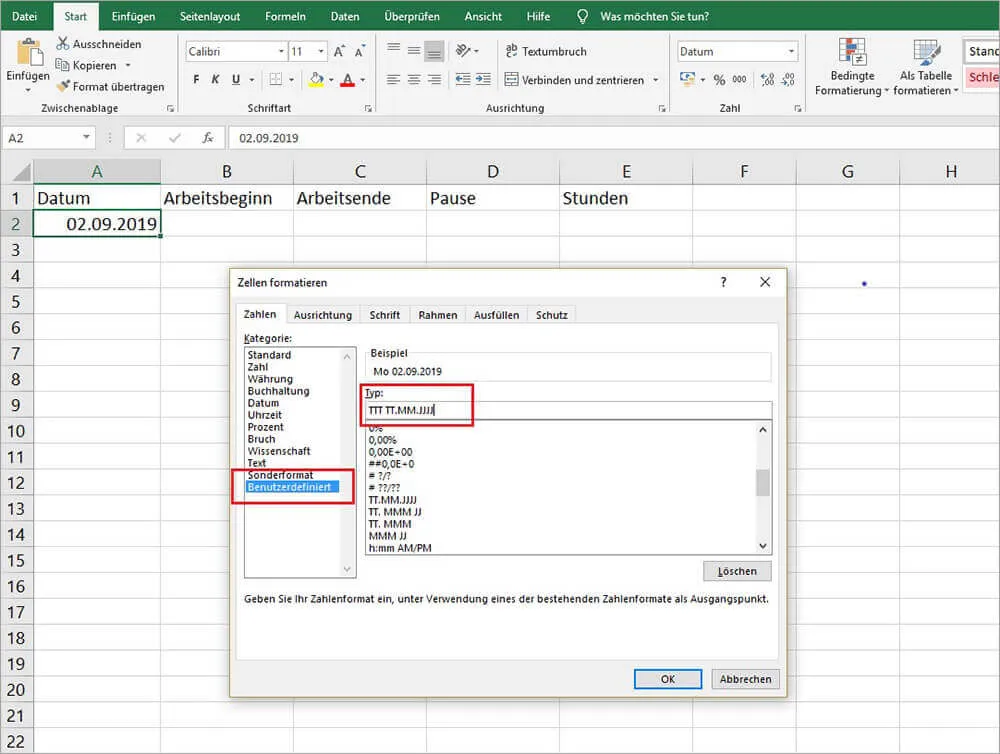 Das Dialogfenster "Zellen formatieren" mit der Kategorie "Benutzerdefiniert" und dem Datumformat "TTT TT.MM.JJJJ"
Markieren Sie anschließend die Zelle A2 mit dem angepassten Darstellungsformat. Bewegen Sie den Mauscursor an die rechte, untere Ecke der Zelle, bis sich der Cursor in ein kleines, schwarzes Plus-Symbol verwandelt. Halten Sie die linke Maustaste gedrückt und ziehen Sie die Zelle A2 nach unten über die gesamte Spalte auf, bis Ihr gewünschtes Enddatum erreicht ist. Alle Zellen, die Sie auf diese Weise markieren, werden automatisch mit dem Folgedatum versehen. So füllen Sie schnell eine ganze Monats- oder Jahresübersicht aus.
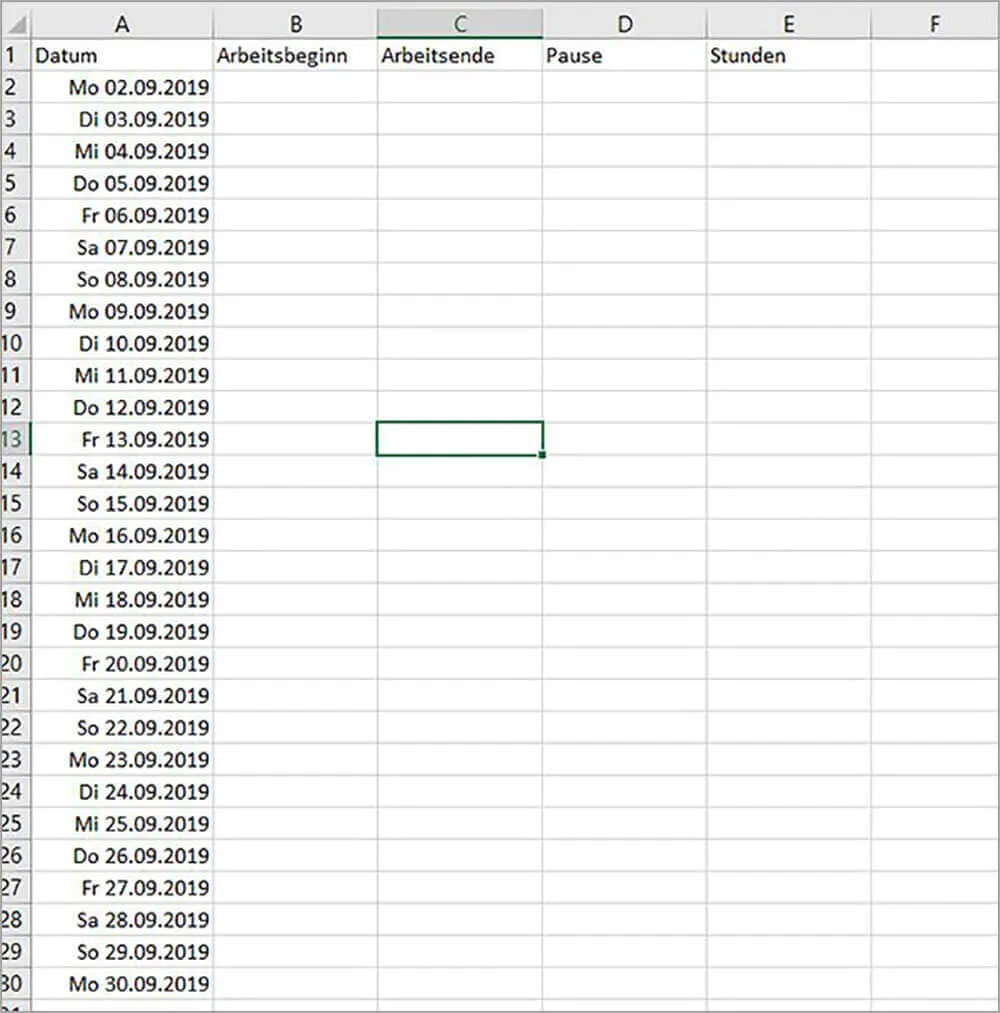 Die Spalte A in Excel, gefüllt mit fortlaufenden Daten im Format "TTT TT.MM.JJJJ"
Dies schafft eine solide Grundlage für Ihre persönliche Zeiterfassung Excel Formeln und Daten. Sie können auch weiterführende Informationen zu komplexeren Berechnungen finden, beispielsweise zur excel formel für arbeitszeit berechnen.
c) Formatierungsregeln erstellen
Für eine bessere Wochenübersicht in Ihrer Arbeitszeiterfassung Excel haben Sie die Möglichkeit, die Wochenenden farbig hervorzuheben. Dies trägt erheblich zur Lesbarkeit und schnellen Orientierung in Ihrem Stundenzettel bei.
Markieren Sie großzügig Ihr Tabellenblatt und klicken Sie unter der Registerkarte „Start“ auf die Schaltfläche „Bedingte Formatierung“. Wählen Sie anschließend den Reiter „Neue Regel…“ an, um eine individuelle Formatierungsregel zu erstellen.
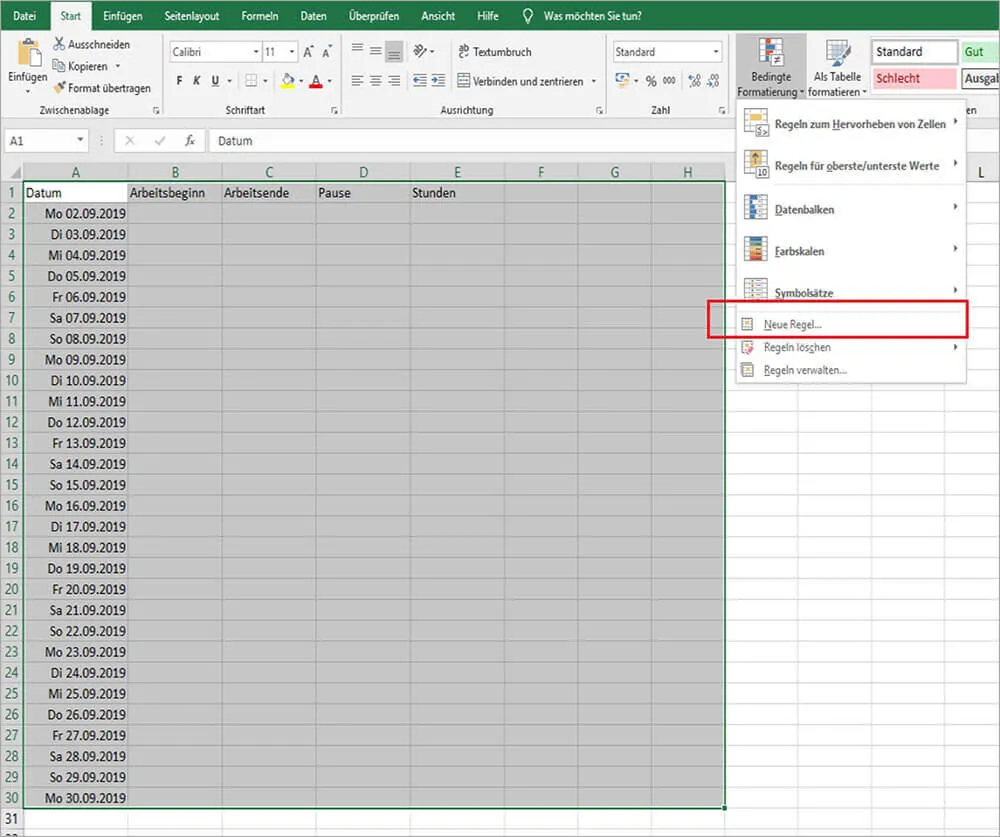 Das Menü "Bedingte Formatierung" in Excel, geöffnet auf "Neue Regel…"
Ein Dialogfenster namens „Neue Formatierungsregel“ öffnet sich. Entscheiden Sie sich hier für die Option „Formel zur Ermittlung der zu formatierenden Zellen verwenden“. Im unteren Bereich des Fensters unter „Regelbeschreibung bearbeiten“ geben Sie in das Text-Eingabefeld bei „Werte formatieren, für die diese Formel wahr ist“ folgende Excel-Formel ein: **=WOCHENTAG($A1;2)>=6**.
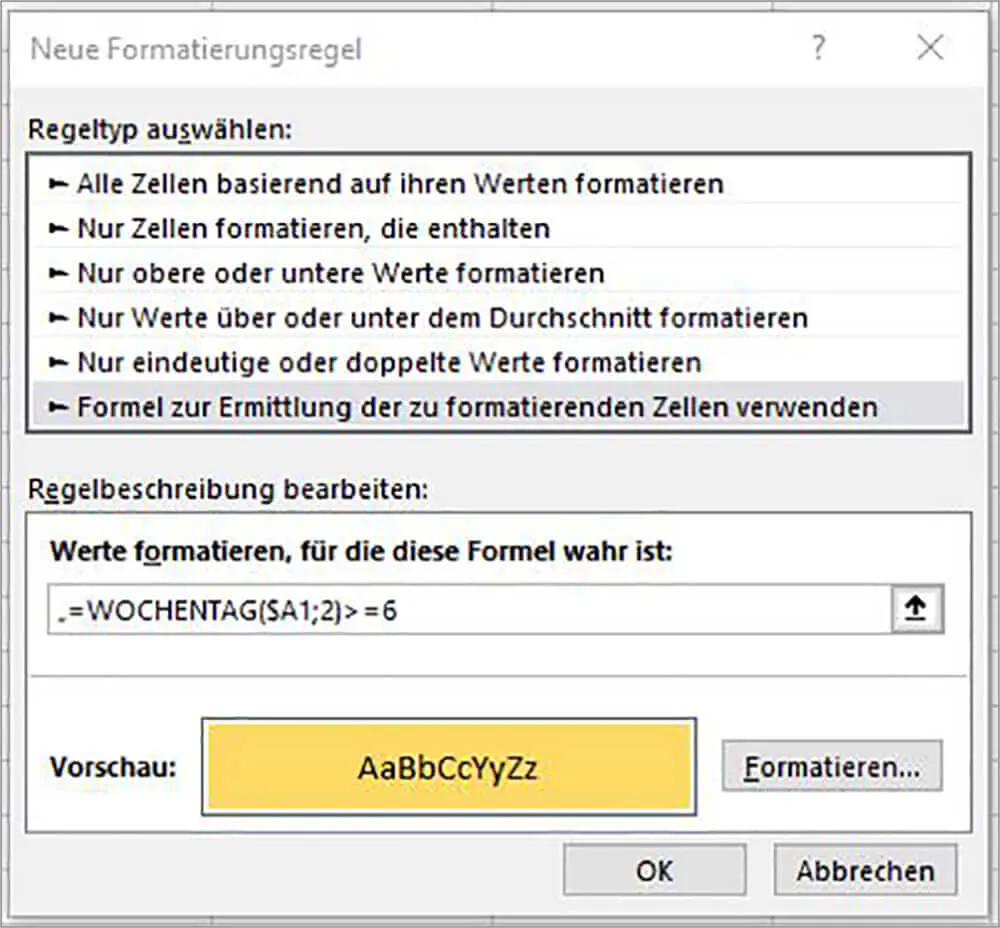 Das Dialogfenster "Neue Formatierungsregel" mit der eingegebenen Formel für die Wochenenderkennung
Durch das Größer-gleich-Zeichen vor der Sechs erkennt Excel automatisch, dass damit alle Samstage und Sonntage gemeint sind, da der WOCHENTAG-Funktion mit dem Typ 2 Samstag den Wert 6 und Sonntag den Wert 7 zuweist.
Anschließend klicken Sie auf den Reiter „Formatieren…“. Es erscheint erneut ein Dialogfenster namens „Zellen formatieren“. Unter der Registerkarte „Ausfüllen“ können Sie die Farbe auswählen, mit der Sie die Wochenenden kennzeichnen möchten. Klicken Sie auf „OK“, damit die Änderungen auf alle Samstage und Sonntage übernommen werden. Die Verwendung von excel wenn und formel kann auch in anderen Kontexten der bedingten Formatierung nützlich sein.
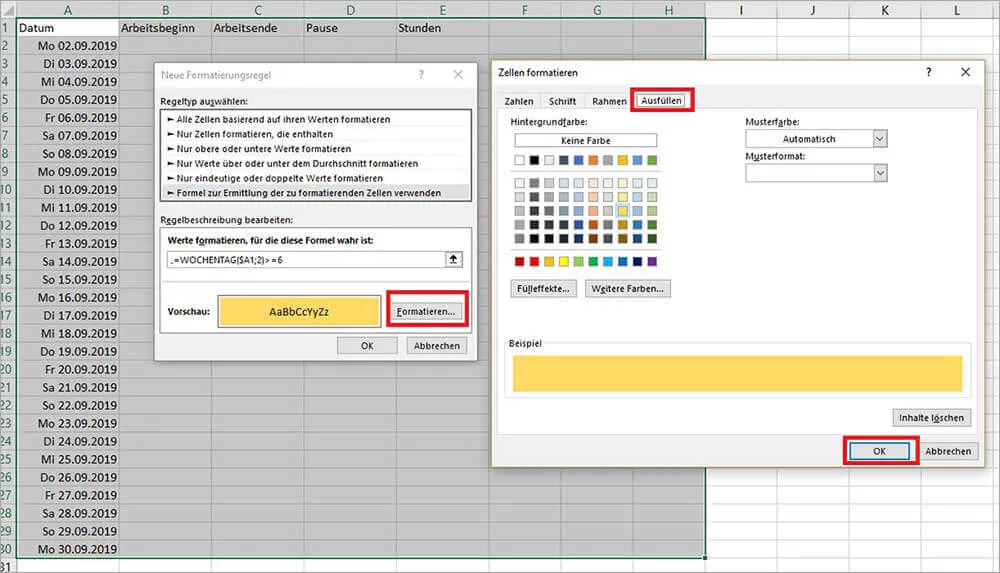 Das Dialogfenster "Zellen formatieren" auf der Registerkarte "Ausfüllen", um eine Hintergrundfarbe auszuwählen
Das Ergebnis aus unserem Beispiel sieht daraufhin folgendermaßen aus, mit farbig hinterlegten Wochenenden:
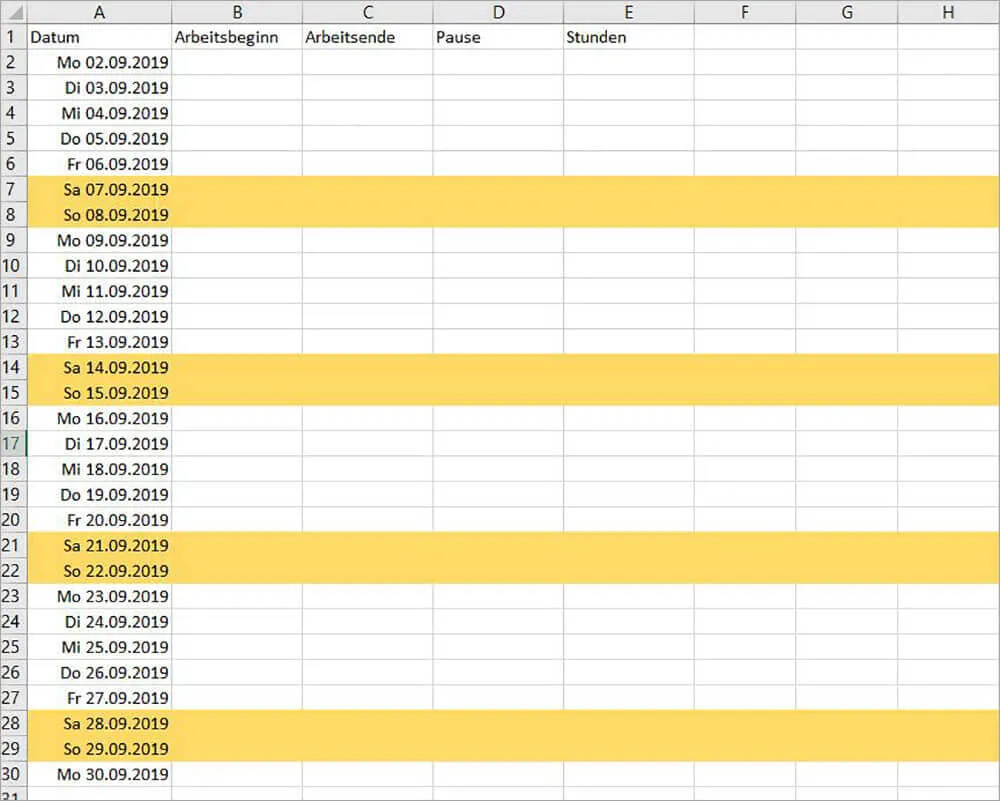 Die Arbeitszeittabelle in Excel mit farblich hervorgehobenen Wochenendtagen
Fahren Sie nun damit fort, alle weiteren Werte in Ihre Arbeitszeittabelle Excel einzutragen und nach Ihren Wünschen zu formatieren. Dies kann das Hinzufügen von Formeln für die Stundenberechnung oder die Einführung weiterer bedingter Formatierungen für Überstunden umfassen. Für komplexere Anforderungen an die Zeiterfassung können Sie auch Informationen zu arbeitszeiterfassung excel formeln oder sogar excel verschachtelte funktionen heranziehen.
Fazit
Eine selbst erstellte Arbeitszeiterfassung Excel ist ein mächtiges Werkzeug für jeden, der seine Arbeitsstunden präzise und transparent dokumentieren möchte. Von der einfachen Erfassung von Beginn und Ende bis hin zur automatischen Kennzeichnung von Wochenenden – Excel bietet flexible Möglichkeiten zur Anpassung an Ihre individuellen Bedürfnisse. Durch die Anwendung der hier gezeigten Schritte können Sie schnell und effizient einen professionellen Stundenzettel erstellen, der Ihnen nicht nur die Kontrolle über Ihre Arbeitszeiten gibt, sondern auch als zuverlässiger Nachweis für Ihren Arbeitgeber dient. Nehmen Sie die Kontrolle über Ihre Arbeitszeiten in die Hand und optimieren Sie Ihre Dokumentation mit einer maßgeschneiderten Excel-Tabelle.