
Microsoft Excel ist ein weltweit verbreitetes Tabellenkalkulationsprogramm, das sich als unverzichtbares Werkzeug in Schule, Studium und Beruf etabliert hat. Es ist, neben Anwendungen wie Word und PowerPoint, ein fester Bestandteil des Office-365-Pakets und bietet Nutzern vielfältige Möglichkeiten zur Datenverwaltung und -analyse. Ob einfache Berechnungen, komplexe Datenmodelle oder ansprechende Diagramme – mit Excel lassen sich Informationen effizient verarbeiten und visualisieren. Auch wenn modernere Versionen dominieren, schätzen viele immer noch die Stabilität und Vertrautheit von früheren Editionen, beispielsweise Word Excel 2010. Die Beherrschung von Excel-Formeln und -Funktionen ist dabei der Schlüssel, um das volle Potenzial dieser Software auszuschöpfen.
In diesem Leitfaden tauchen wir tief in die Welt der Excel-Formeln ein. Wir beleuchten die Grundlagen, zeigen Ihnen, wie Sie die wichtigsten Berechnungen durchführen und geben wertvolle Tipps, um Ihre Arbeit in Excel noch produktiver zu gestalten. Bereiten Sie sich darauf vor, Ihre Kenntnisse zu erweitern und zum Excel-Experten zu werden!
Die Grundlagen von Excel-Formeln: Dein Einstieg in die Datenanalyse
Haben Sie schon von Excel gehört, sind sich aber unsicher, wo Sie anfangen sollen? Keine Sorge, die Grundlagen sind schnell erlernt. Beachten Sie einfach die folgenden Kernaspekte:
- Zellen: Excel ist in Millionen kleiner Felder unterteilt, die als Zellen bezeichnet werden. Formeln und Funktionen dienen dazu, logische Verbindungen zwischen diesen Zellen herzustellen, um Berechnungen oder Datenmanipulationen durchzuführen. Viele dieser grundlegenden mathematischen Operationen kennen Sie bereits aus dem Schulunterricht.
- Inhalt: Sie können in jeder Zelle nicht nur Zahlen, sondern auch Text, Datumswerte oder sogar Bilder einfügen. Diese Vielseitigkeit macht Excel zu einem mächtigen Werkzeug.
- Formatierung: Excel bietet umfangreiche Möglichkeiten zur Zellformatierung. Sie können Zellen farblich hinterlegen, Rahmen erstellen, Linien ziehen und die Darstellung von Zahlen (z.B. Währung, Prozent) anpassen, um Ihre Daten übersichtlich und ansprechend zu präsentieren.
- Formeln eingeben: Um eine Formel in Excel einzufügen, beginnen Sie immer mit einem Gleichheitszeichen (“=”). Danach folgt die eigentliche Formel, zum Beispiel
=A1+A2für eine Addition. Drücken Sie die Enter-Taste, um das Ergebnis zu sehen.
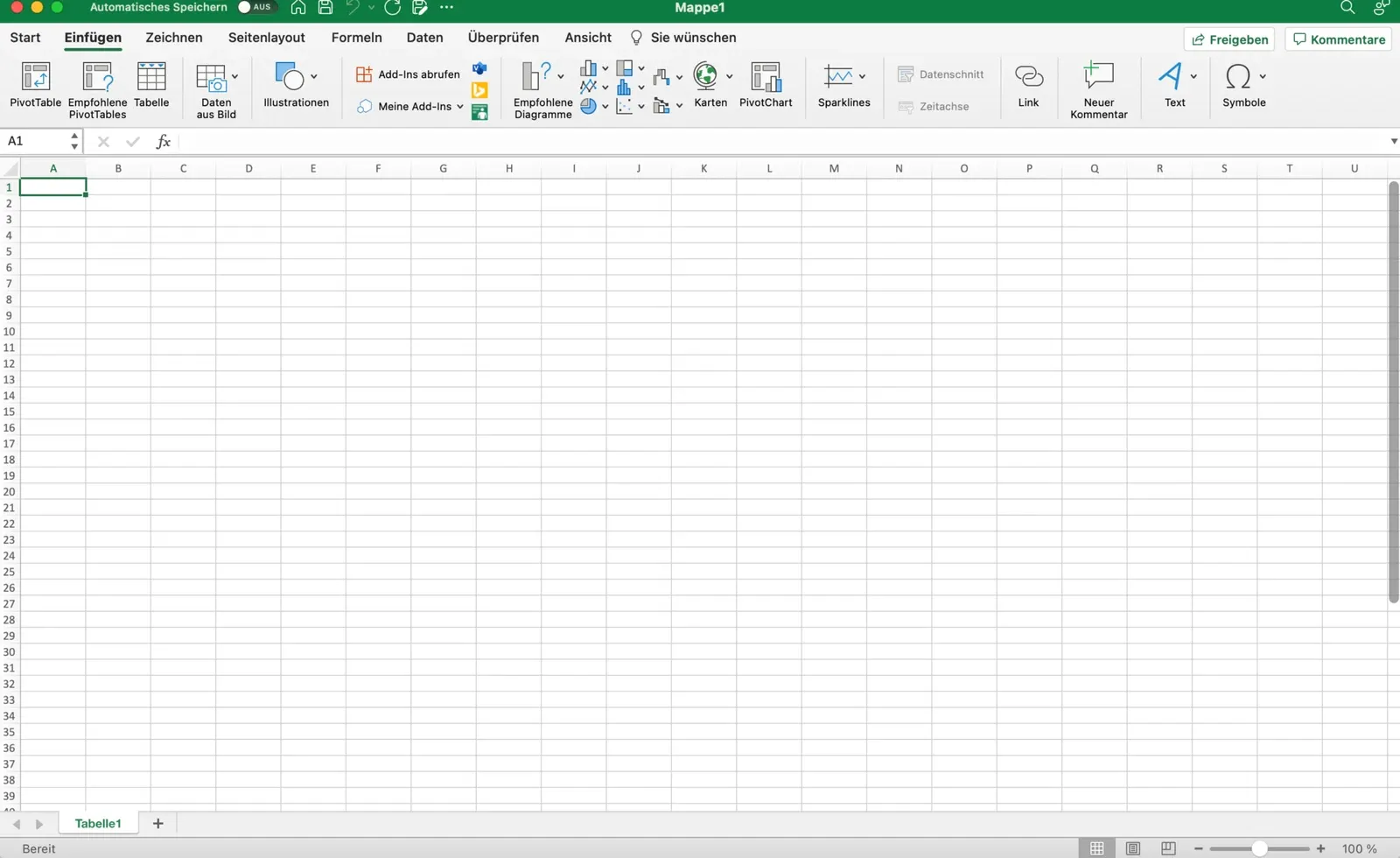 Eine Beispiel-Tabelle in Excel, die verschiedene Formeln und Funktionen darstellt.
Vielfältige Möglichkeiten mit Excel: Mehr als nur Tabellen
Excel ist weit mehr als nur ein Tool zum Erstellen einfacher Tabellen. Mit diesem leistungsstarken Tabellenkalkulationsprogramm können Sie eine enorme Bandbreite an Aufgaben erledigen:
- Arithmetische Operationen: Addition, Subtraktion, Multiplikation und Division.
- Datenvisualisierung: Erstellen Sie professionelle Diagramme, um Trends und Beziehungen in Ihren Daten sichtbar zu machen.
- Multimedia-Integration: Fügen Sie Bilder in Ihre Arbeitsblätter ein, um die visuelle Attraktivität zu erhöhen.
- Logische Vergleiche: Vergleichen Sie Zahlenwerte und führen Sie bedingte Berechnungen durch.
- Textbearbeitung: Nutzen Sie Funktionen zur Manipulation und Analyse von Textdaten.
- Komplexe Funktionen: Lösen Sie Aufgaben mithilfe vordefinierter Funktionen (z.B. für Statistik, Finanzmathematik, Datum und Uhrzeit).
Die folgenden Abschnitte widmen sich einigen dieser Funktionen im Detail.
Excel Formeln für Prozentrechnung
Die Berechnung von Prozentwerten ist eine häufige Aufgabe in Excel. So gehen Sie dabei vor:
- Zahlenwerte eingeben: Geben Sie Ihre Zahlenwerte in die entsprechenden Zellen ein. In unserem Beispiel schreiben wir “50” in Zelle A1 und “100” in Zelle A2.
- Formel anwenden: Nutzen Sie Zelle A3 für Ihre Formel. Um den Prozentsatz von 50 im Verhältnis zu 100 zu erhalten, dividieren Sie die beiden Zahlen:
=A1/A2. Das Ergebnis ist 0,5. - Als Prozent formatieren: Wählen Sie nun das Ergebnis in Zelle A3 aus und klicken Sie auf das Prozent-Zeichen (“%”) in der Registerkarte “Start”. Die Zahl 0,5 wird sofort in “50%” umgewandelt.
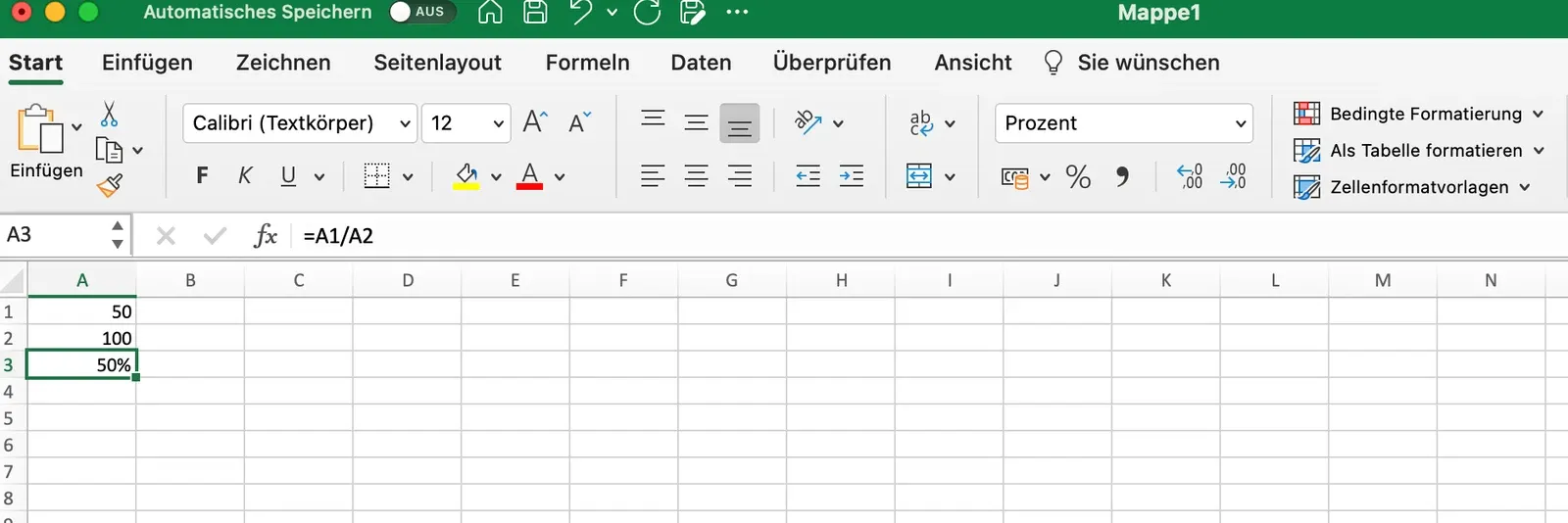 Screenshot einer Excel-Tabelle, die zeigt, wie man Prozentwerte berechnet, indem man 50 durch 100 dividiert und das Ergebnis als Prozentsatz formatiert.
Alternativ können Sie alle Zahlenformate über das Dropdown-Menü in der Gruppe “Zahl” auf der Registerkarte “Start” anpassen. Möchten Sie wieder “normale” Zahlen oder Text eingeben, wählen Sie hier einfach “Standard” aus.
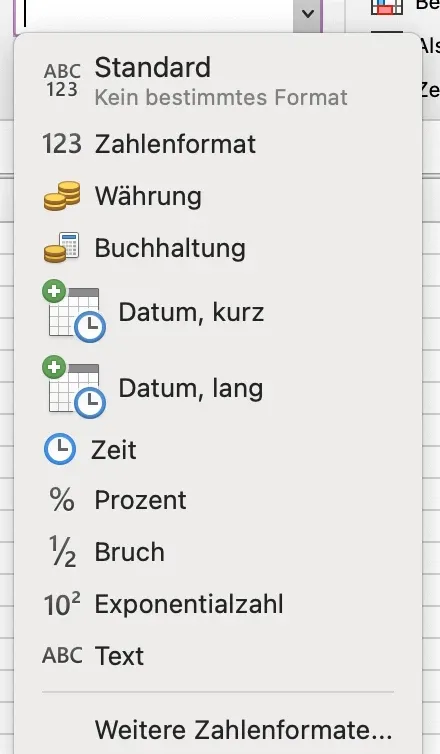 Ein Dropdown-Menü in Excel, das verschiedene Optionen zur Formatierung von Zahlenwerten wie Währung, Datum und Prozent anzeigt.
Excel Formeln für Division
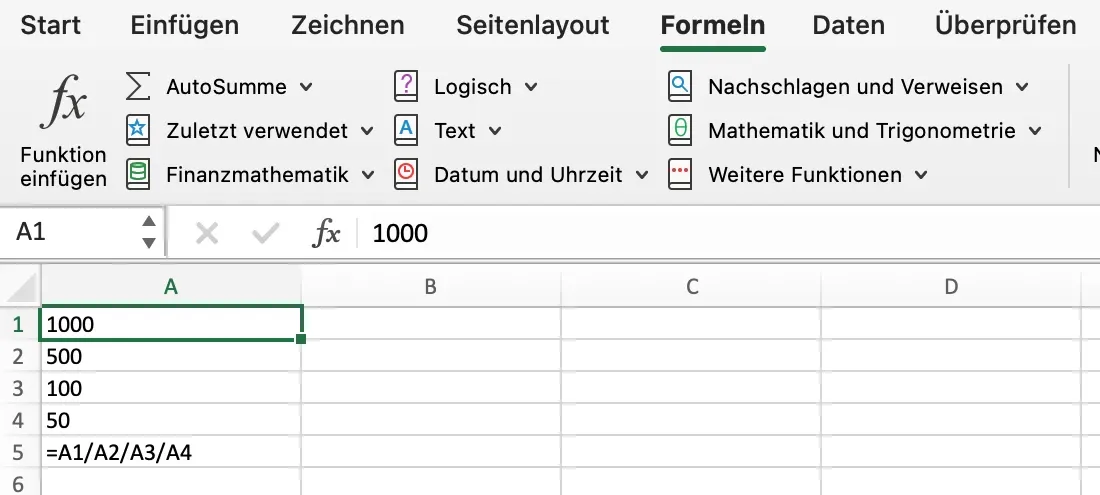
Nach der Prozentrechnung, die bereits eine Division enthielt, erhöhen wir den Schwierigkeitsgrad etwas. Nehmen wir an, wir haben vier Zahlenwerte, die wir nacheinander dividieren möchten.
Beim Auswählen der Zellen für die Division sehen Sie, dass diese in Excel farblich markiert werden. Dies zeigt Ihnen visuell, welche Zellen in die Berechnung einbezogen werden.
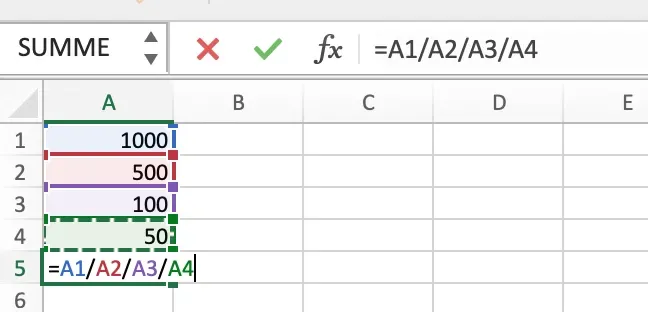 Eine Excel-Tabelle, die eine Divisionsformel mit mehreren Zahlenwerten in verschiedenen Zellen zeigt. Die ausgewählten Zellen sind farblich markiert.
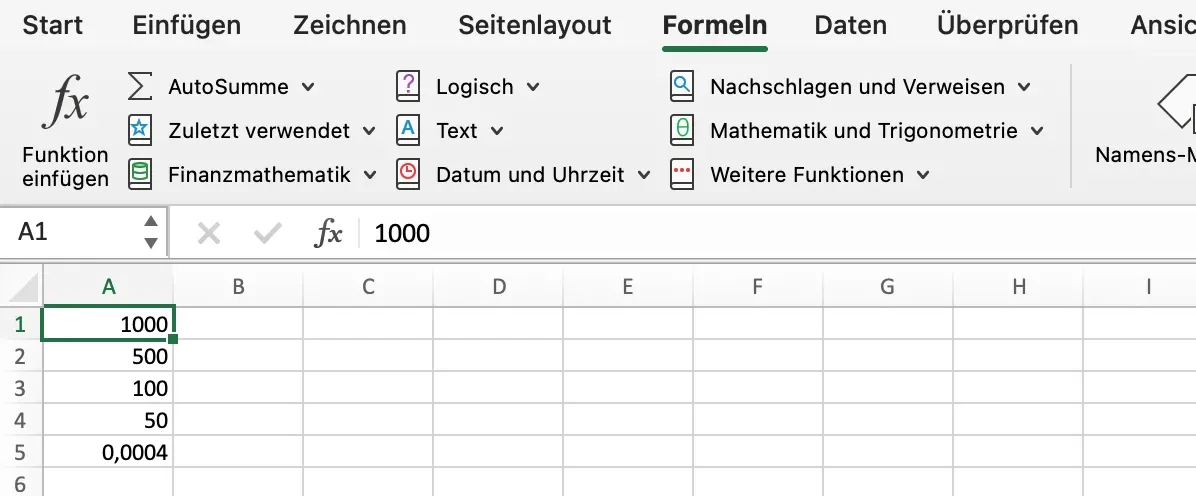
Nachdem Sie die Enter-Taste gedrückt haben, erhalten Sie sofort das Ergebnis. Im Beispiel haben wir 1000 durch 500, dann durch 100 und schließlich durch 50 geteilt, was zu dem Ergebnis 0,0004 führt.
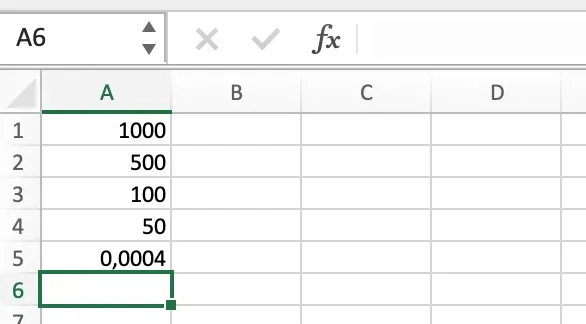 Screenshot eines Excel-Arbeitsblatts, das das Ergebnis einer komplexen Divisionsformel anzeigt, nachdem Enter gedrückt wurde.
Excel Formeln für Addition und die SUMME-Funktion
Die Addition funktioniert ähnlich einfach wie die Division. Sie füllen Ihre Zellen mit Zahlenwerten und verwenden dann eine Formel wie =A1+A2 (wobei A1 und A2 die Zellen sind, die Sie addieren möchten). Sie können beliebig viele Zahlen addieren, auch Dezimalzahlen.
Eine weitere, besonders effiziente Möglichkeit ist die Verwendung der Funktion =SUMME(). Schreiben Sie in die Zelle, in der das Ergebnis erscheinen soll, =SUMME und öffnen Sie direkt dahinter eine Klammer “(“. Markieren Sie dann alle Zellen, die Sie addieren möchten, und schließen Sie die Klammer wieder “)”. Drücken Sie Enter, um die Summe zu erhalten. Dies ist besonders nützlich für längere Zahlenreihen.
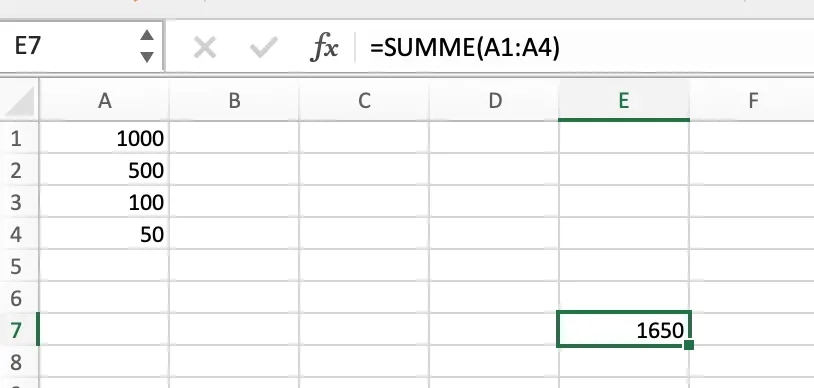 Eine Excel-Tabelle, die die Verwendung der SUMME-Funktion zum Addieren einer Reihe von Zellen demonstriert, wobei das Ergebnis in einer separaten Zelle angezeigt wird.
Den Mittelwert mit Excel-Formeln berechnen
Eine weitere nützliche Funktion in Microsoft Excel ist das Bilden des Mittelwerts. Dies funktioniert wie folgt:
- Ergebnis-Zelle wählen: Wählen Sie eine Zelle aus, in der Sie den berechneten Mittelwert angezeigt bekommen möchten.
- Mittelwert-Funktion eingeben: Schreiben Sie in diese Zelle
=MITTELWERTund öffnen Sie direkt dahinter eine Klammer “(“. - Zellen markieren: Markieren Sie nun alle Zellen, von denen Sie den Mittelwert bestimmen möchten, und schließen Sie die Klammer anschließend wieder “)”.
- Ergebnis anzeigen: Drücken Sie die Enter-Taste, um das Ergebnis zu erhalten.
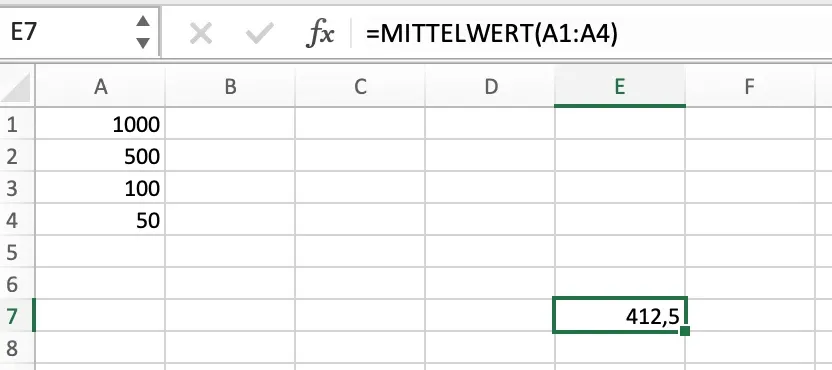 Eine Excel-Tabelle, die die Verwendung der MITTELWERT-Funktion zum Berechnen des Durchschnitts von vier Zahlen in einem Bereich zeigt.
Eine weitere Option, die einzelnen Zellen für eine Funktion anzusprechen, ist, nur die Anfangs- und die Endzelle aufzuschreiben und diese durch einen Doppelpunkt “:” zu trennen (z.B. =MITTELWERT(A1:A5)), wie im Bild oben zu sehen ist.
Zahlen runden mit Excel-Formeln
Möchten Sie Zahlen in Excel runden? Kein Problem, die RUNDEN-Funktion macht es Ihnen leicht:
- Ergebnis-Zelle auswählen: Wählen Sie die Zelle aus, in der Sie das gerundete Ergebnis sehen möchten.
- RUNDEN-Funktion eingeben: Schreiben Sie in diese Zelle
=RUNDENund öffnen Sie direkt dahinter eine Klammer “(“. - Zellen markieren und Dezimalstellen festlegen: Markieren Sie die Zelle(n) mit den Zahlen, die Sie runden möchten. Setzen Sie danach ein Semikolon “;” und geben Sie die Anzahl der Dezimalstellen an, auf die gerundet werden soll. Schließen Sie die Klammer danach wieder “)”.
- Ergebnis erhalten: Drücken Sie die Enter-Taste, um das gerundete Ergebnis anzuzeigen.
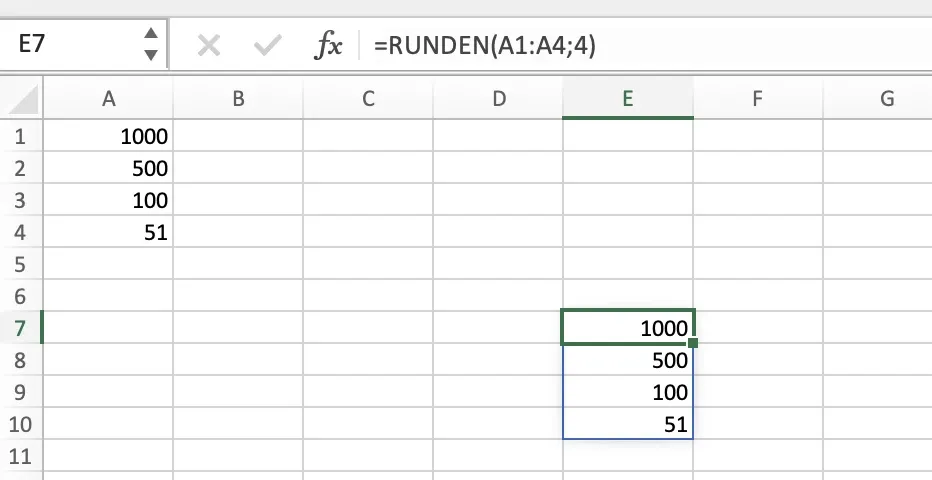 Eine Excel-Tabelle, die die RUNDEN-Funktion demonstriert, indem sie vier Zahlenwerte auf vier Dezimalstellen rundet.
In diesem Beispiel wurden vier Zahlenwerte auf die vierte Dezimalstelle gerundet.
Praktische Tipps für den Excel-Alltag
Excel bietet zahlreiche Funktionen, die den Arbeitsalltag erleichtern können. Hier sind zwei essentielle Tipps:
Excel Formeln automatisch aktualisieren und ausfüllen
Ein wichtiger Tipp: Wenn Sie die Werte in den einzelnen Zellen ändern, die in einer Formel verwendet werden, aktualisiert sich das Ergebnis der Formel automatisch. Sie müssen die Formel nicht erneut eingeben!
Möchten Sie zum Beispiel einen Wochenplan erstellen und sich die Arbeit erleichtern? Dann lassen Sie Ihre Zellen automatisch ausfüllen. Schreiben Sie dafür einfach “Montag” in eine Zelle. Wählen Sie dann das kleine schwarze Quadrat, das in der rechten unteren Ecke der Zelle erscheint (Füllkästchen), und ziehen Sie es nach unten. Excel füllt die nachfolgenden Zellen automatisch mit den entsprechenden Wochentagen (“Dienstag”, “Mittwoch” usw.) aus. Dies funktioniert auch für Monatsnamen oder nummerierte Reihen.
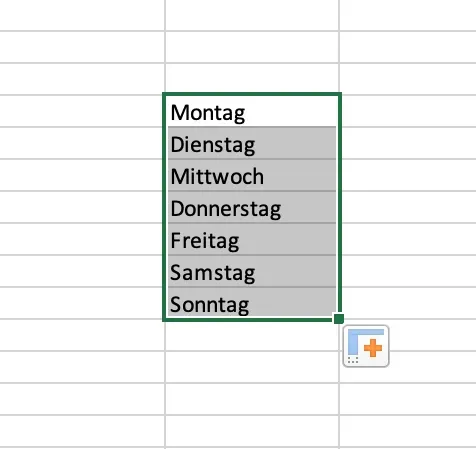 Ein Screenshot einer Excel-Tabelle, der zeigt, wie man mit der AutoAusfüllen-Funktion automatisch Wochentage wie Montag bis Donnerstag generiert.
Excel-Zellen professionell formatieren
Für das Formatieren einer Zelle stehen Ihnen zahlreiche Möglichkeiten zur Verfügung. Sie finden die Formatierungsoptionen, indem Sie eine Zelle anklicken, die rechte Maustaste betätigen und dann “Zellen formatieren” auswählen. Die Optionen sind in verschiedene Kategorien unterteilt:
- Zahlen: Bestimmen Sie die Anzahl der Dezimalstellen bei Prozentrechnungen, formatieren Sie Brüche oder stellen Sie Zahlen als Währung dar.
- Ausrichtung: Richten Sie Ihren Text horizontal und vertikal aus oder drehen Sie ihn um einen bestimmten Grad.
- Schrift: Ändern Sie die Schriftart, -größe, -farbe und -attribute (fett, kursiv, unterstrichen).
- Rahmen: Erstellen Sie Rahmenlinien um Zellen oder Zellbereiche, um die Struktur Ihrer Tabelle zu betonen.
- Ausfüllen: Hinterlegen Sie Zellen mit Farben oder Mustern.
- Schutz: Schützen Sie Zellen vor unbeabsichtigten Änderungen (besonders nützlich in geteilten Arbeitsmappen).
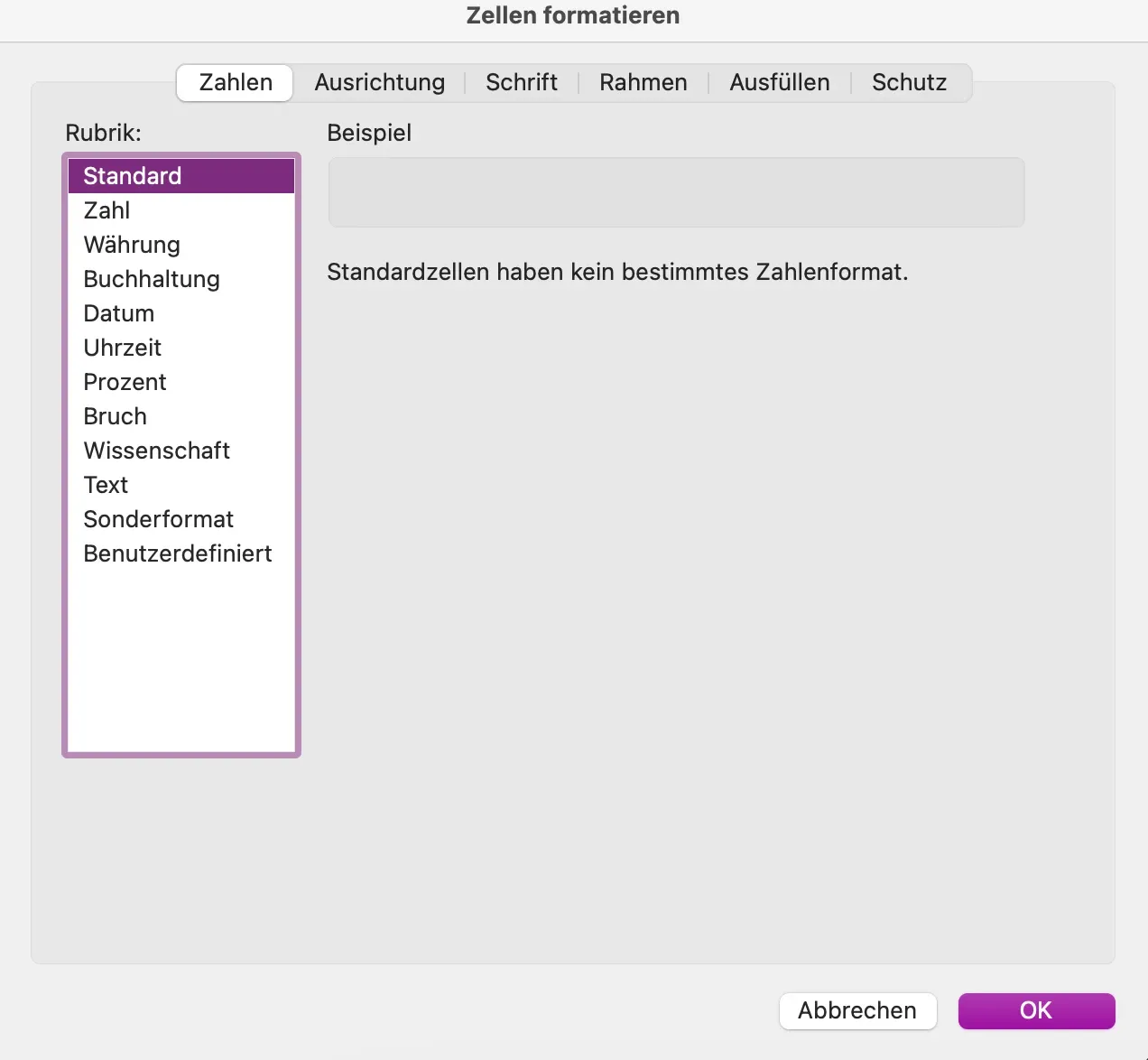 Das Dialogfeld "Zellen formatieren" in Excel mit den Registerkarten für Zahlen, Ausrichtung, Schrift, Rahmen, Ausfüllen und Schutz.
Die Möglichkeiten sind nahezu unbegrenzt – probieren Sie sich einfach aus!
Ein gut formatierter Lernplan für eine Mathematik-Klausur könnte beispielsweise so aussehen:
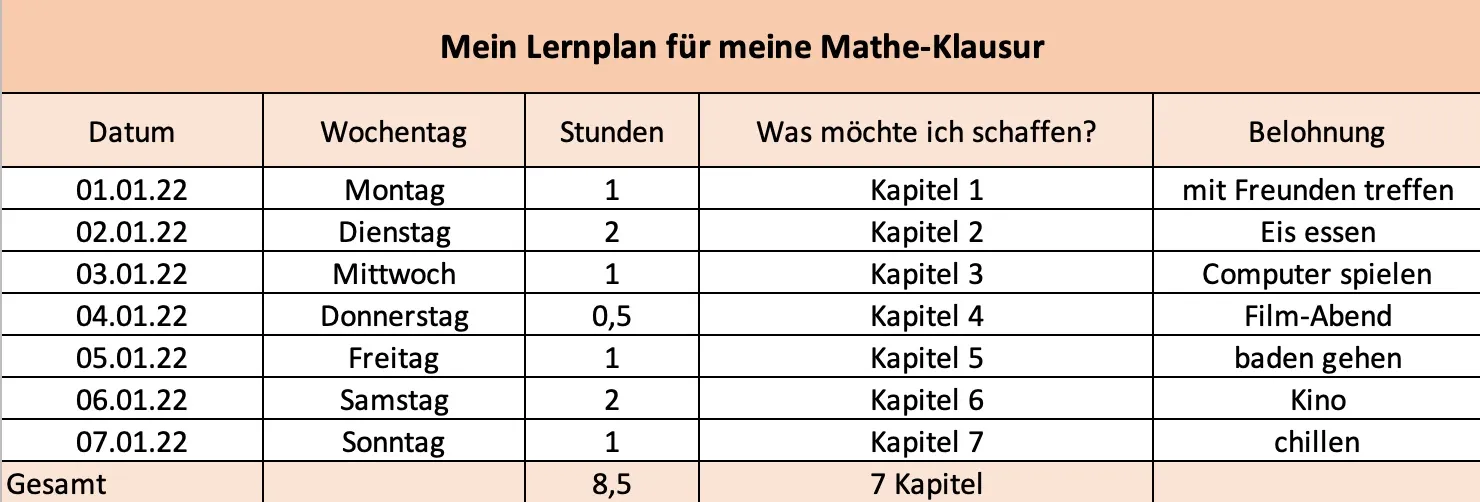 Ein Beispiel eines professionell formatierten Lernplans in Excel mit Fetten Überschriften, Zentrierung und umrahmten Zellen.
Hier wurden zunächst alle Zellen umrahmt. Die Überschrift wurde zentriert (durch Zusammenfügen von Zellen), fett markiert und mittig ausgerichtet. Anschließend wurden Kategorien wie Datum, Wochentage, Gesamtstunden und Kapitel hinzugefügt, wobei für die Stunden die =SUMME()-Funktion und für die Wochentage die automatische Ausfüll-Funktion verwendet wurden.
Excel Formeln anzeigen lassen: Durchblick im Detail
Manchmal ist es hilfreich, sich die Formeln, die in den Zellen verwendet werden, direkt anzeigen zu lassen, anstatt nur die Ergebnisse. Dies ist in Excel ganz einfach möglich.
Gehen Sie dazu einfach im Menüband auf die Registerkarte “Formeln”. Dort finden Sie in der Gruppe “Formelüberwachung” die Option “Formeln anzeigen”. Klicken Sie darauf, um die Anzeige umzuschalten.
 Screenshot des Excel-Menübands, der die Registerkarte "Formeln" und die Schaltfläche "Formeln anzeigen" hervorhebt.
Anstelle der Berechnungsergebnisse sehen Sie nun direkt die verwendeten Formeln in den Zellen. Dies ist besonders nützlich zur Fehlerbehebung oder um die Logik komplexer Tabellen nachzuvollziehen.
 Eine Excel-Tabelle, die anstelle der numerischen Ergebnisse die zugrunde liegenden Formeln in den Zellen anzeigt, zum Beispiel die Divisionsformel.
Formel vs. Funktion: Der feine Unterschied in Excel
Oftmals kommt es zu Unklarheiten bezüglich des Unterschieds zwischen einer Formel und einer Funktion in Excel. Obwohl beide zur Berechnung von Werten dienen, gibt es einen wichtigen Unterschied:
Eine Formel in Excel
Eine Formel ist ein Ausdruck, den Sie selbst erstellen, um eine Berechnung durchzuführen. Zum Beispiel ist =A1+A2 eine Formel. Sie geben hierbei verschiedene Zellen an und definieren mit einem Rechenzeichen (z.B. +, -, *, /), welche Operation mit ihnen durchgeführt werden soll. Das Ergebnis wird direkt angezeigt. Formeln sind flexibel und werden für spezifische, oft einfache, Berechnungen verwendet.
Eine Funktion in Excel
Eine Funktion hingegen ist eine vordefinierte Formel, die Excel bereits mitbringt. =SUMME() ist ein Beispiel für eine Funktion. Hier gibt es eine vorgefertigte Aufgabe für die markierten Zellen (nämlich deren Addition). Das Ergebnis ist dasselbe wie bei einer manuell eingegebenen Addition, aber die Funktion vereinfacht den Prozess erheblich, besonders bei vielen Zahlenwerten oder komplexen Berechnungen.
Sie können in Microsoft Excel aus über 400 verschiedenen Funktionen auswählen. Diese betreffen unter anderem Kategorien wie:
- Datum und Uhrzeit: Zur Berechnung von Zeitspannen oder zur Formatierung von Datumsangaben.
- Logik: Für Entscheidungsfindungen basierend auf Bedingungen (z.B. WENN-Funktion).
- Statistik: Zur Durchführung statistischer Analysen (z.B. Mittelwert, Standardabweichung).
- Text: Zur Bearbeitung und Analyse von Textzeichenfolgen.
- Verweise: Zum Suchen und Abrufen von Daten aus Tabellen (z.B. SVERWEIS).
Wichtige Excel Formeln und Funktionen im Überblick
Sie haben nun einen umfassenden Einblick in die Welt der Excel-Formeln und -Funktionen erhalten. Hier ist eine Zusammenfassung der wichtigsten Fakten und grundlegenden Operationen:
- Excel ist ein weltweit verbreitetes Tabellenkalkulationsprogramm.
- Es besteht aus Millionen einzelner kleiner Felder, den Zellen.
- Formeln und Funktionen stellen Verbindungen zwischen Zellen her, um Berechnungen durchzuführen.
- Jede Zelle kann Zahlen, Text, Datumswerte oder Bilder enthalten.
- Für die Formatierung einer Zelle gibt es unzählige Möglichkeiten, um Daten übersichtlich darzustellen.
- Über das Menü “Formeln” und die Option “Formeln anzeigen” können Sie sich die verwendeten Formeln in den Zellen anzeigen lassen.
=A1+A2ist eine Formel, eine eigenständig erstellte Berechnung.=SUMME()ist eine Funktion, eine vordefinierte Excel-Berechnung.- Excel bietet über 400 integrierte Funktionen für unterschiedlichste Anwendungsbereiche.
Die wichtigsten grundlegenden Formeln und Funktionen sind:
A1/A2– DivisionA1+A2– AdditionA1-A2– SubtraktionA1*A2– MultiplikationA1:A10– Markiert den Zellbereich von A1 bis A10=SUMME(A1:A10)– Addiert alle Werte im Bereich A1 bis A10=MITTELWERT(A1:A10)– Berechnet den Mittelwert der Werte im Bereich A1 bis A10=RUNDEN(A1;2)– Rundet den Wert in Zelle A1 auf zwei Dezimalstellen
Excel günstig erwerben und Weiterbildungsmöglichkeiten nutzen
Für Studierende und Schüler ist die Anschaffung teurer Software oft eine Herausforderung. Wenn Sie Windows Excel kaufen möchten, gibt es oft günstige und reduzierte Lizenzen. Ein nützlicher Tipp: Es muss nicht immer die allerneueste Version sein. Eine Lizenz ab dem Jahr 2017 bietet meist schon mehr Funktionen, als man jemals nutzen wird. Auch spezifische ältere Pakete wie Excel 2010 64 Bit oder sogar frühe Varianten wie Microsoft Excel 97 und Excel 1997 können für grundlegende Aufgaben völlig ausreichen und helfen, Kosten zu sparen.
Wenn Sie eine umfassende Sammlung der wichtigsten Formeln und Erklärungen suchen, ist ein Fachbuch oft die günstigste und einfachste Möglichkeit, alles schnell nachschlagen zu können. Ein Nachschlagewerk bietet Ihnen jederzeit Zugriff auf detaillierte Erklärungen und praxisnahe Tipps, besonders praktisch im E-Book-Format für die Uni.
Für diejenigen, die einen umfassenden Excel-Kurs suchen, der sowohl Anfänger als auch Fortgeschrittene anspricht, empfehlen wir einen Kurs bei Anbietern wie Exelpedia. Die Kursgebühren sind im Vergleich zu anderen Anbietern oft günstig und Sie erhalten je nach Schwerpunkt eine fundierte Einführung in die Welt von Excel, die Ihnen zeigt, wie Sie die Software optimal nutzen können, oder präzise Antworten auf Ihre spezifischen Excel-Fragen.
Schlussfolgerung
Excel ist ein unglaublich vielseitiges und mächtiges Werkzeug, dessen Potenzial oft erst durch die geschickte Anwendung von Formeln und Funktionen voll ausgeschöpft wird. Von einfachen arithmetischen Operationen bis hin zu komplexen Datenanalysen – die Beherrschung dieser Techniken wird Ihre Effizienz in vielen Bereichen erheblich steigern. Wir hoffen, dieser Leitfaden hat Ihnen einen wertvollen Einblick gegeben und Sie motiviert, selbst in Excel aktiv zu werden.
Beginnen Sie noch heute, die vorgestellten Formeln und Funktionen in die Praxis umzusetzen. Experimentieren Sie mit Ihren eigenen Daten, entdecken Sie neue Möglichkeiten und optimieren Sie Ihre Arbeitsabläufe. Die Reise zum Excel-Profi ist ein fortlaufender Lernprozess, der sich lohnt!