
Das grafische Darstellen von Funktionen und Gleichungen ist ein unverzichtbares Werkzeug in vielen Bereichen, von der Mathematik und den Naturwissenschaften bis hin zur Datenanalyse und Wirtschaft. Es ermöglicht Ihnen, komplexe Beziehungen visuell zu erfassen und Muster oder Trends leichter zu erkennen. Ob Sie eine einfache lineare Funktion oder eine komplexe Polynomfunktion darstellen möchten, Microsoft Excel und Google Sheets bieten leistungsstarke Funktionen, um Ihre Daten effektiv zu visualisieren. Diese Schritt-für-Schritt-Anleitung führt Sie durch den Prozess, wie Sie in beiden Programmen Funktionen grafisch darstellen können, um Ihre analytischen Fähigkeiten zu erweitern und bessere Einblicke in Ihre Daten zu gewinnen. Für alle, die intensiv mit Microsoft Office Anwendungen wie office word excel arbeiten, ist das Beherrschen dieser Techniken besonders wertvoll.
Funktionen in Excel grafisch darstellen
Excel ist ein weit verbreitetes Werkzeug für die Datenverarbeitung und -analyse. Das Erstellen von Diagrammen aus mathematischen Funktionen ist ein grundlegender Bestandteil, um Beziehungen visuell darzustellen.
Ihre Tabelle vorbereiten
Der erste Schritt besteht darin, Ihre Arbeitsmappe korrekt einzurichten. Legen Sie eine Spalte für Ihre X-Werte und eine weitere für die entsprechenden Y-Werte an.
- Bestimmen Sie die Funktion, die Sie grafisch darstellen möchten (z. B. y = x² – 2x – 3).
- Erstellen Sie in einer Excel-Tabelle zwei Spalten, eine für „X“ und eine für „Y“.
- Füllen Sie unter der Spalte „X“ einen Wertebereich. Für dieses Beispiel verwenden wir einen Bereich von -5 bis 5, der in gleichmäßigen Schritten (z. B. 0,5 oder 1) erhöht wird, um eine detaillierte Kurve zu erhalten.
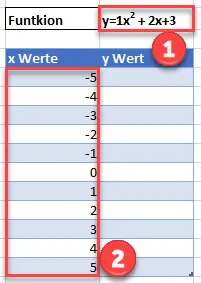 Beispieldaten für X- und Y-Achsenwerte einer Funktion in einer Tabelle
Die Y-Spalte füllen
Nachdem die X-Werte festgelegt sind, berechnen Sie die entsprechenden Y-Werte mithilfe Ihrer Funktion.
- Geben Sie in die erste Zelle der Y-Spalte die Formel Ihrer Funktion ein, indem Sie „x“ durch den Verweis auf die entsprechende Zelle in der X-Spalte ersetzen. Wenn Ihre X-Werte beispielsweise in Spalte B beginnen, würde die Formel für y = x² – 2x – 3 in der ersten Y-Zelle
=B2^2 - 2*B2 - 3lauten. - Ziehen Sie die Fülloption der Zelle nach unten, um diese Formel auf alle Zeilen in Ihrer Y-Spalte anzuwenden. Dies berechnet automatisch die Y-Werte für jeden X-Wert.
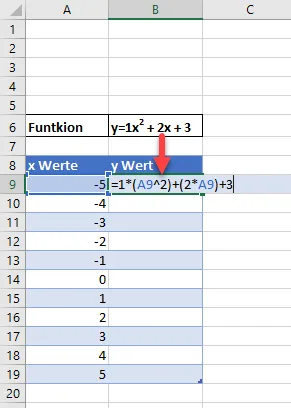 Excel-Formel zur Berechnung des Y-Werts basierend auf einem X-Wert und einer Funktion
Nachdem Sie die Formel auf alle Zeilen angewendet haben, sollte Ihre Tabelle vollständig mit den berechneten Y-Werten aussehen.
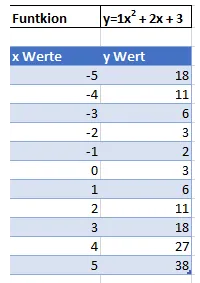 Tabelle mit allen berechneten X- und Y-Werten einer Funktion
Ein Streudiagramm erstellen
Ein Streudiagramm ist ideal, um die Beziehung zwischen zwei numerischen Datensätzen, wie X- und Y-Werten einer Funktion, zu visualisieren.
- Markieren Sie beide Datenspalten (X- und Y-Werte) in Ihrer Tabelle.
- Navigieren Sie im Excel-Menüband zu Einfügen.
- Klicken Sie im Bereich „Diagramme“ auf das Symbol für Punkt (XY).
- Wählen Sie aus den Optionen Punkten mit interpolierten Linien aus, um die Datenpunkte zu verbinden und die Kurve der Funktion darzustellen.
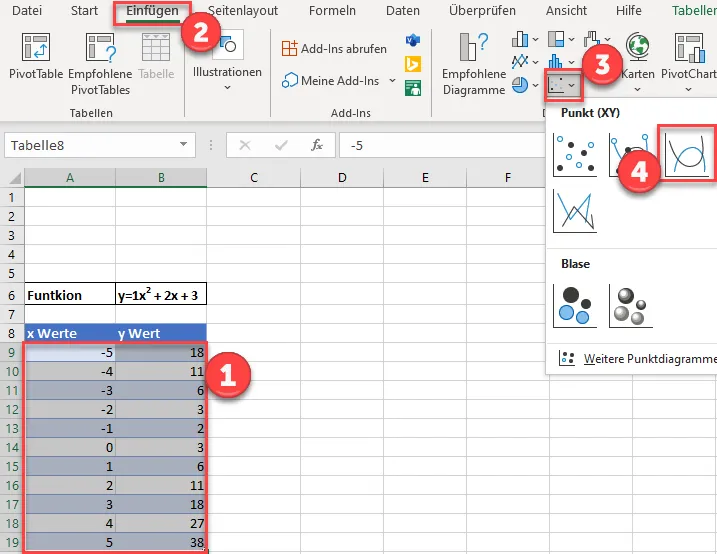 Erstellung eines Punktdiagramms für eine Funktion in Excel
Dadurch wird ein Diagramm erstellt, das die Kurve Ihrer Funktion anzeigt und in etwa wie das folgende aussehen sollte.
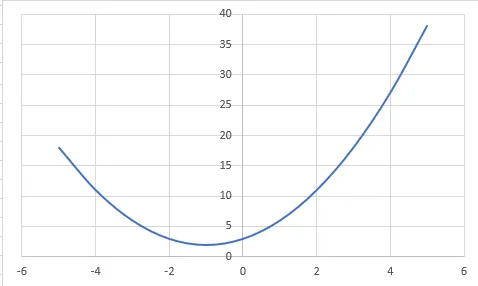 Dargestellte Funktionskurve in einem Excel-Diagramm
Die Gleichungsformel zum Diagramm hinzufügen
Um die der Kurve zugrunde liegende Gleichung direkt im Diagramm anzuzeigen, können Sie eine Trendlinie hinzufügen.
- Klicken Sie auf das erstellte Diagramm, um es zu aktivieren.
- Wählen Sie im Menüband die Registerkarte Diagrammentwurf aus, die erscheint, wenn das Diagramm ausgewählt ist.
- Klicken Sie auf Diagrammelement hinzufügen.
- Gehen Sie zu Trendlinie und wählen Sie Weitere Trendlinienoptionen aus dem Untermenü.
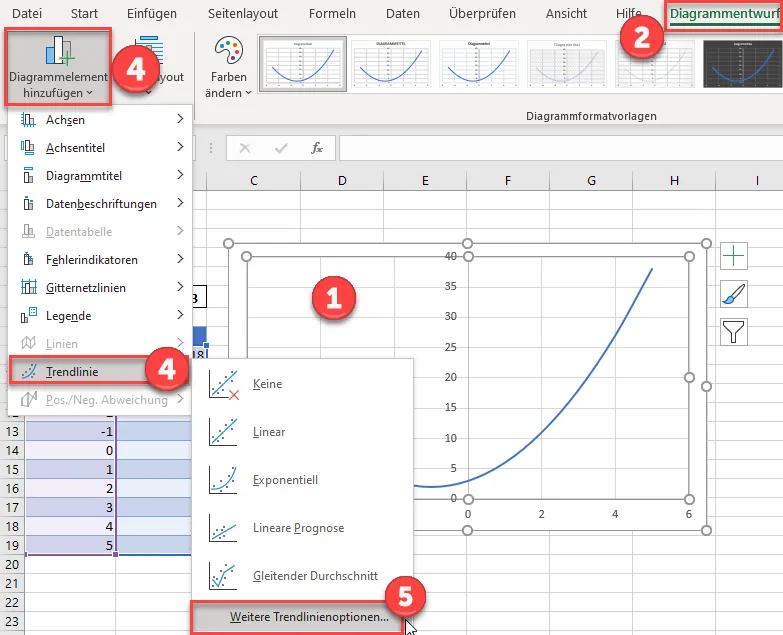 Schritte zum Erstellen einer Trendlinie für eine Gleichung in Excel
- Im Aufgabenbereich „Trendlinie formatieren“ wählen Sie den Trendlinientyp Polynomisch aus. Stellen Sie sicher, dass die Ordnung des Polynoms der höchsten Potenz in Ihrer ursprünglichen Funktion entspricht (z. B. 2 für y = x² – 2x – 3).
- Aktivieren Sie das Kontrollkästchen Formel im Diagramm anzeigen.
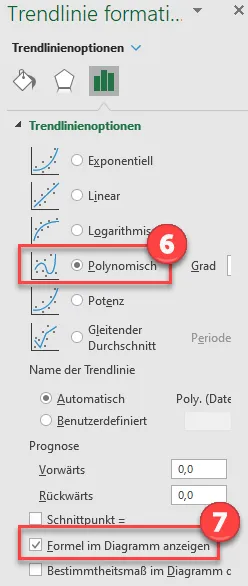 Polynomische Trendlinie und Optionen zur Anzeige der Funktionsformel in Excel
Abschließendes Streudiagramm mit Gleichung
Das endgültige Diagramm zeigt nun nicht nur die grafische Darstellung Ihrer Funktion, sondern auch die zugrunde liegende Gleichung, die idealerweise mit Ihrer Startfunktion übereinstimmt. Dieses Feature ist besonders nützlich für die Überprüfung und Präsentation von mathematischen Modellen.
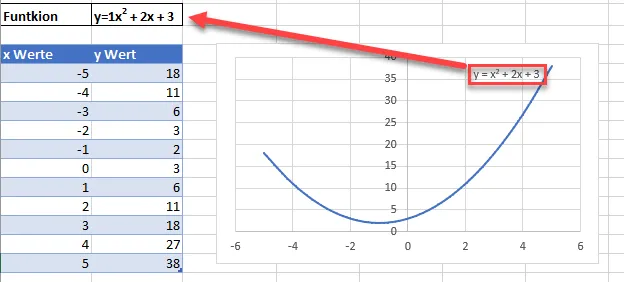 Endgültiges Excel-Diagramm mit der Funktionsformel und der Kurve
Die Fähigkeit, Funktionen in Excel darzustellen und ihre Gleichungen anzuzeigen, ist eine grundlegende Kompetenz für jeden, der mit Daten arbeitet. Für erweiterte Anwendungsfälle, wie die Integration von Excel in Serverumgebungen, finden Sie weitere Informationen unter excel windows server.
Funktionen in Google Sheets grafisch darstellen
Google Sheets bietet ebenfalls eine intuitive Möglichkeit, Funktionen und Gleichungen grafisch darzustellen, mit ähnlichen Schritten wie in Excel, aber mit einer leicht angepassten Benutzeroberfläche.
Erstellen eines Streudiagramms
Der erste Schritt in Google Sheets ist die Erstellung eines Streudiagramms, um Ihre Datenpunkte zu visualisieren.
- Verwenden Sie dieselbe Tabelle mit X- und Y-Werten, die wir wie oben beschrieben erstellt haben. Markieren Sie beide Spalten.
- Klicken Sie im Menü auf Einfügen.
- Wählen Sie im Dropdown-Menü die Option Diagramm aus.
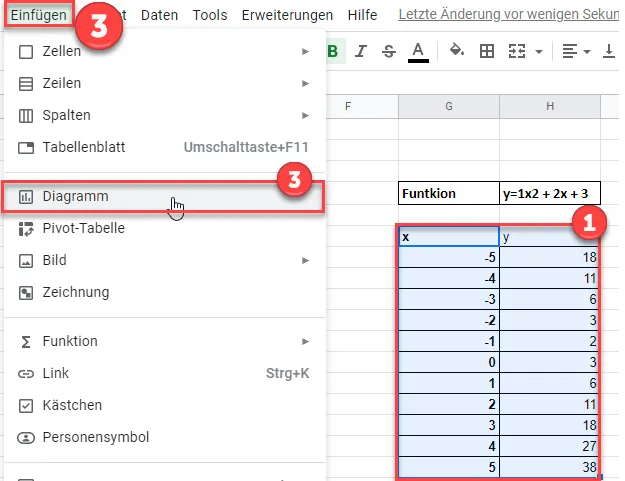 Tabelle mit Funktionsdaten in Google Sheets für die Diagrammerstellung
- Im Diagramm-Editor, der sich auf der rechten Seite öffnet, klicken Sie auf das Dropdown-Menü unter „Diagrammtyp“.
- Wählen Sie Liniendiagramm aus. Obwohl der Name anders ist, ist dies die beste Option in Google Sheets, um eine Funktion als durchgehende Kurve darzustellen, ähnlich einem Streudiagramm mit Linien.
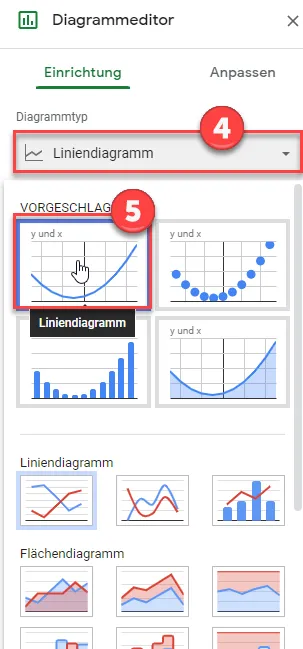 Auswahl des Liniendiagrammtyps für eine Funktion in Google Sheets
Gleichung hinzufügen
Google Sheets ermöglicht es Ihnen ebenfalls, eine Trendlinie und die dazugehörige Gleichung zum Diagramm hinzuzufügen.
- Klicken Sie im Diagramm-Editor auf die Registerkarte Anpassen.
- Erweitern Sie den Bereich Reihen.
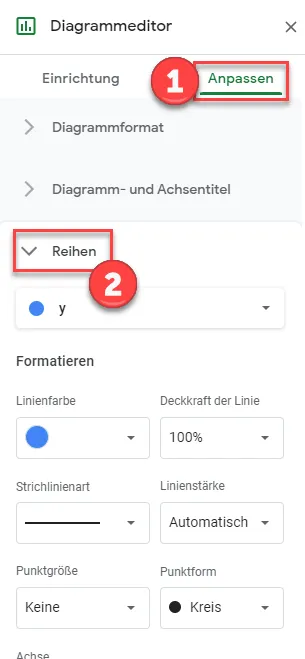 Trendlinienoptionen für ein Liniendiagramm einer Funktion in Google Sheets
- Setzen Sie ein Häkchen bei Trendlinie.
- Wählen Sie unter „Typ“ die Option Polynomisch aus und passen Sie die „Ordnung“ an die höchste Potenz Ihrer Funktion an.
- Wählen Sie unter „Label“ die Option Gleichung verwenden, um die Formel im Diagramm anzuzeigen.
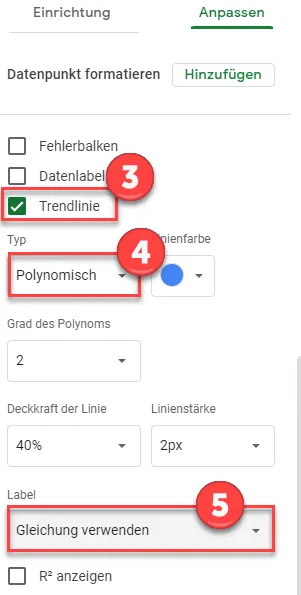 Polynomische Trendlinie und Anzeige der Funktionskurve mit Gleichung in Google Sheets
Abschließendes Streudiagramm mit Gleichung
Das endgültige Diagramm in Google Sheets zeigt nun sowohl die visuelle Kurve Ihrer Funktion als auch die entsprechende Gleichung.
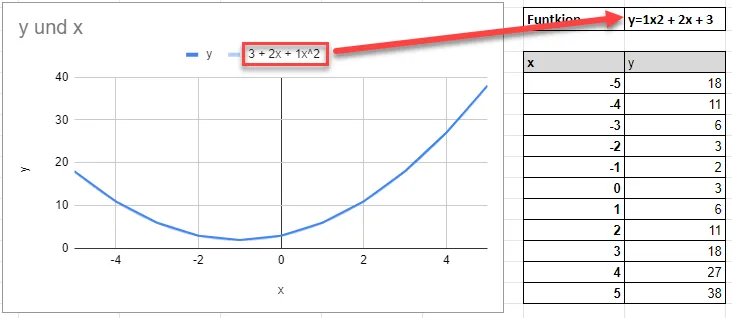 Funktionsgrafik mit Gleichungsanzeige in Google Sheets
Wie Sie sehen können, entspricht die Gleichung, ähnlich wie bei der Übung in Excel, der Funktion, mit der wir begonnen haben. Dies bestätigt die korrekte grafische Darstellung und Analyse Ihrer Daten.
Fazit
Das grafische Darstellen von Funktionen in Excel und Google Sheets ist eine wesentliche Fähigkeit für jeden, der Daten analysiert oder mathematische Konzepte visualisieren möchte. Diese Schritt-für-Schritt-Anleitung hat gezeigt, wie Sie in beiden gängigen Tabellenkalkulationsprogrammen Funktionen effektiv abbilden, Trendlinien hinzufügen und die zugrunde liegenden Gleichungen anzeigen können. Durch die Beherrschung dieser Techniken können Sie komplexe Datenbeziehungen klar und prägnant kommunizieren.
Beginnen Sie noch heute damit, Ihre eigenen Funktionen zu visualisieren, um ein tieferes Verständnis für Ihre Daten zu entwickeln und Ihre Präsentationen aussagekräftiger zu gestalten. Probieren Sie verschiedene Funktionen und Diagrammtypen aus, um die beste Darstellung für Ihre spezifischen Anforderungen zu finden.