
Microsoft Excel ist weit mehr als nur ein Tabellenkalkulationsprogramm; es ist ein mächtiges Werkzeug, das Ihnen helfen kann, Daten effizient zu verwalten, zu analysieren und zu visualisieren. Mit über 300 integrierten Funktionen kann die schiere Anzahl der Möglichkeiten überwältigend wirken. Doch keine Sorge: Schon das Beherrschen der 10 grundlegenden Excel-Funktionen kann Ihren Arbeitsalltag erheblich erleichtern und Ihnen viel Zeit ersparen. Ob für ein einfaches Haushaltsbuch oder komplexe Datenanalysen, diese Funktionen sind unverzichtbare Helfer. Die grundlegenden Konzepte der Excel Formeln Grundlagen zu verstehen, ist entscheidend, um das volle Potenzial von Excel auszuschöpfen.
Excel: Formeln und Funktionen verstehen
Um die vielfältigen Möglichkeiten, die Excel bietet, voll auszuschöpfen, ist es essenziell, den Unterschied zwischen Formeln und Funktionen zu verstehen. Im Kern ist eine Funktion in Excel immer ein vordefiniertes Wort, dem ein Gleichheitszeichen (=) vorangeht und das spezifische Argumente oder Parameter erwartet. Zum Beispiel erlaubt Ihnen der Befehl =SUMME(A3:A5) die Summe der Werte in den Zellen A3 bis A5 abzufragen. Eine Formel hingegen kann eine Kombination aus Funktionen, Operatoren und Zellbezügen sein. Diese klare Unterscheidung zwischen Excel Funktionen und deren Struktur ist der Schlüssel zur effizienten Nutzung des Programms. Wenn Sie mehrere Befehle logisch miteinander verknüpfen, erstellen Sie effektive Funktionen, die komplexe Berechnungen mit Leichtigkeit durchführen.
1. Tabellen sortieren: So behalten Sie den Überblick
Umfangreiche Excel-Tabellen können schnell unübersichtlich werden. Eine effiziente Sortierfunktion ist daher unerlässlich, um Ihre Daten schnell und komfortabel nach verschiedenen Kriterien wie Datum, Kostenfaktor oder Betrag zu organisieren.
Excel bietet hierfür eine hervorragende Möglichkeit: Wandeln Sie Ihre Liste in eine Tabelle um und versehen Sie diese mit einem Dropdown-Menü. Markieren Sie dazu alle zu sortierenden Felder (z.B. die Zeilen 3-13 und die Spalten C-F), wählen Sie den Reiter „Einfügen“ und klicken Sie links auf die Schaltfläche „Tabelle“. Bestätigen Sie Ihre Feldauswahl. Anschließend erscheinen oben in den Spaltenüberschriften Menüs, mit denen Sie Ihre Tabelle nach Belieben sortieren und filtern können.
2. SUMME: Der einfache Alltagshelfer
Die Funktion =SUMME ist zweifellos eine der einfachsten und am häufigsten genutzten Funktionen in Excel. Wie der Name schon sagt, addiert sie ausgewählte Werte. Moderne Excel-Versionen erkennen markierte Zellen oft automatisch und zeigen Ihnen die Summe, den arithmetischen Mittelwert und die Anzahl der ausgewählten Felder direkt in der Statusleiste unten rechts an.
Diese Funktion arbeitet sowohl mit einzelnen Zellen als auch mit ganzen Bereichen. Das Ergebnis von =SUMME(A1;A2;A3) ist identisch mit =SUMME(A1:A3). Zusätzlich finden Sie unter dem Menüpunkt „Start“ oben rechts die Option „AutoSumme“. Wenn Sie beispielsweise Werte in Spalte B eingetragen haben und die leere Zelle direkt darunter auswählen, addiert Excel automatisch die darüberstehenden Werte. Für all jene, die ihre Daten effizient analysieren möchten, sind dies definitiv die besten Excel Formeln, die man beherrschen sollte.
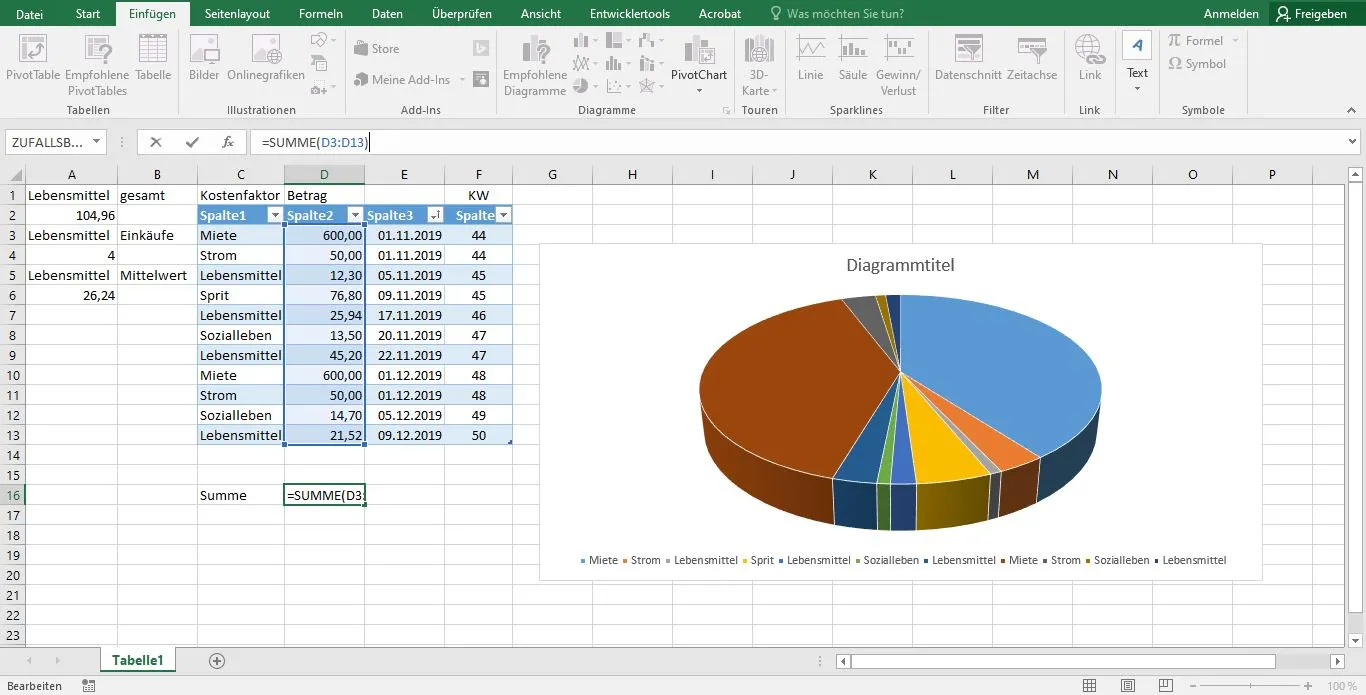 Beispiel für die SUMME-Funktion in Excel mit markierten Zellen
3. WENN: Intelligente Bedingungen setzen
Die WENN-Funktion ist eine der vielseitigsten Funktionen in Excel. Sie ermöglicht es Ihnen, Berechnungen nur auf Zellen anzuwenden, die bestimmte Kriterien erfüllen. Excel prüft zuerst, ob ein Wert in Ihrer Tabelle die im Befehl definierten Anforderungen erfüllt, und führt die zugewiesene Aufgabe nur dann aus, wenn dies der Fall ist.
Stellen Sie sich vor, Sie möchten berechnen, wie viel Rabatt auf Rechnungsbeträge insgesamt gewährt wird, wenn nur auf Bestellungen von 100 Euro oder mehr ein Rabatt von 10 % anfällt.
Im Feld A1 definieren Sie „Rabatt“ und in A2 den Ausgabewert. Ihre Tabelle umfasst die Felder D3 bis D13. Der Excel-Befehl lautet: =WENN(A2>=100;A2*10%;0). Übersetzt bedeutet dies: „WENN der Wert in A2 größer oder gleich 100 ist, dann werden 10 % von A2 berechnet, ansonsten ist der Wert 0.“
4. SUMMEWENN: Gezielte Additionen meistern
Wenn Sie in einer Kostenaufstellung verschiedene Kostenfaktoren haben und automatisch die Summe für einen spezifischen Kostenfaktor berechnen lassen möchten, ist der Befehl =SUMMEWENN Ihr idealer Helfer. Sie können in einer Spalte den Kostenfaktor und in einer anderen die Höhe der Kosten definieren. Der Vorteil ist die gezielte Addition, der Nachteil, dass Sie jeweils nur einen Faktor auf einmal addieren können.
Zuerst wählen Sie die Zelle aus, in der das Ergebnis angezeigt werden soll (z.B. A2), und definieren Ihren Kostenfaktor in A1. Geben Sie dann in der fx-Zeile den Befehl =SUMMEWENN gefolgt von den relevanten Bereichen ein, aus denen die Summen berechnet werden sollen, z.B. C3:C13 und D3:D13. Der vollständige Befehl lautet dann: =SUMMEWENN(C3:C13;A1;D3:D13). In der Funktion kann A1 auch direkt durch den Text für den Kostenfaktor ersetzt werden, wobei Anführungszeichen zu beachten sind (z.B. "Miete").
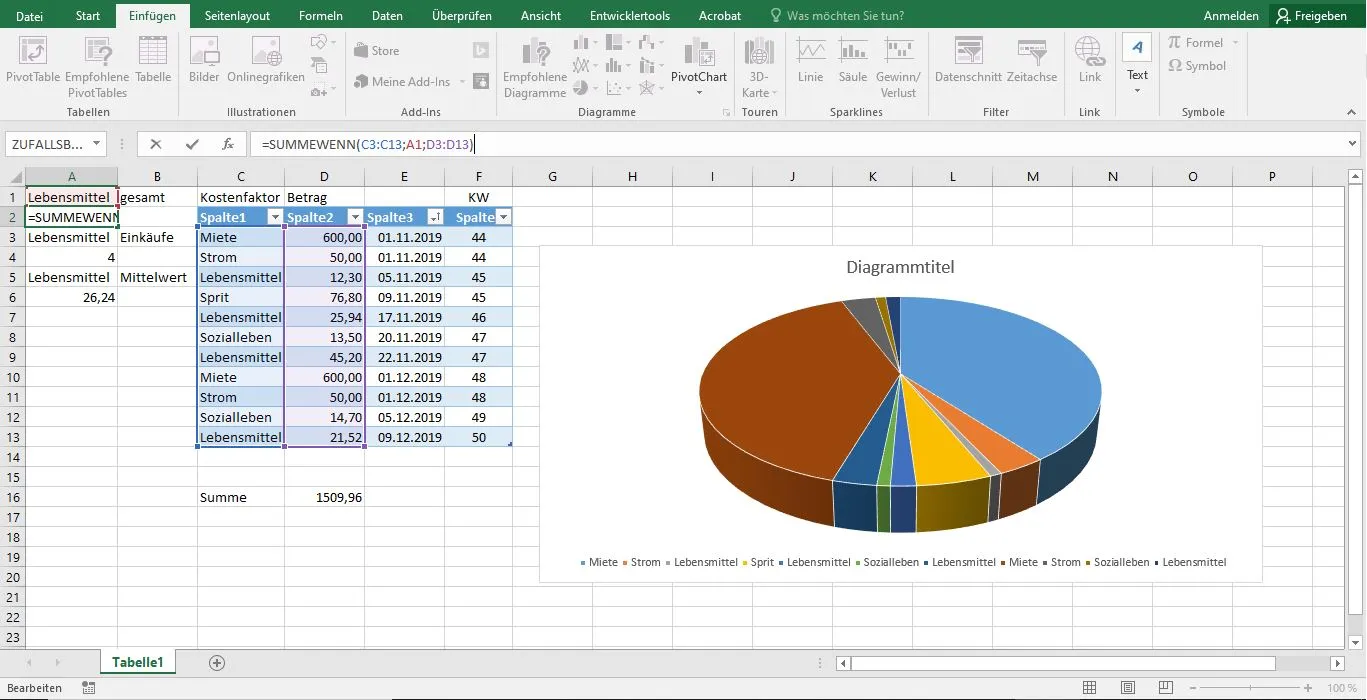 Anwendung der SUMMEWENN-Funktion zur gezielten Addition von Werten
5. ZÄHLENWENN: Häufigkeiten präzise ermitteln
Ähnlich wie SUMMEWENN ist die Funktion =ZÄHLENWENN, jedoch liefert sie nicht die Summe, sondern die Häufigkeit, wie oft ein bestimmter Begriff in einem Bereich auftaucht. Wenn Sie also =ZÄHLENWENN eingeben, erfahren Sie, wie oft ein Kostenfaktor vorkommt, nicht dessen Gesamtwert.
Die Vorgehensweise ist nahezu identisch mit SUMMEWENN. Eine Beispiel-Funktion in Zelle A2 könnte lauten: =ZÄHLENWENN(C3:C13;"Hallo"). Hierdurch wird in Zelle A2 angezeigt, wie oft der Wert „Hallo“ im Bereich C3 bis C13 vorkommt. Diese Funktion ist perfekt, um schnell einen Überblick über die Verteilung bestimmter Einträge zu erhalten.
6. MITTELWERT: Schnelle statistische Einblicke
Der arithmetische Mittelwert ist ein grundlegender statistischer Wert, der einfach die Summe aller Werte, dividiert durch die Anzahl der Werte, darstellt. In Excel gibt es hierfür die praktische Funktion =MITTELWERT.
Wie bei den Funktionen SUMME, SUMMEWENN oder ZÄHLENWENN markieren Sie zuerst die Zelle, in der Sie den Mittelwert anzeigen lassen möchten, und anschließend die Zellen, aus denen Excel den Mittelwert berechnen soll. Befinden sich beispielsweise die Kosten für Lebensmittel in den Zellen D5, D7, D9 und D13, lautet die Formel: =MITTELWERT(D5;D7;D9;D13). Diese Funktion bietet schnelle und präzise statistische Einblicke in Ihre Daten.
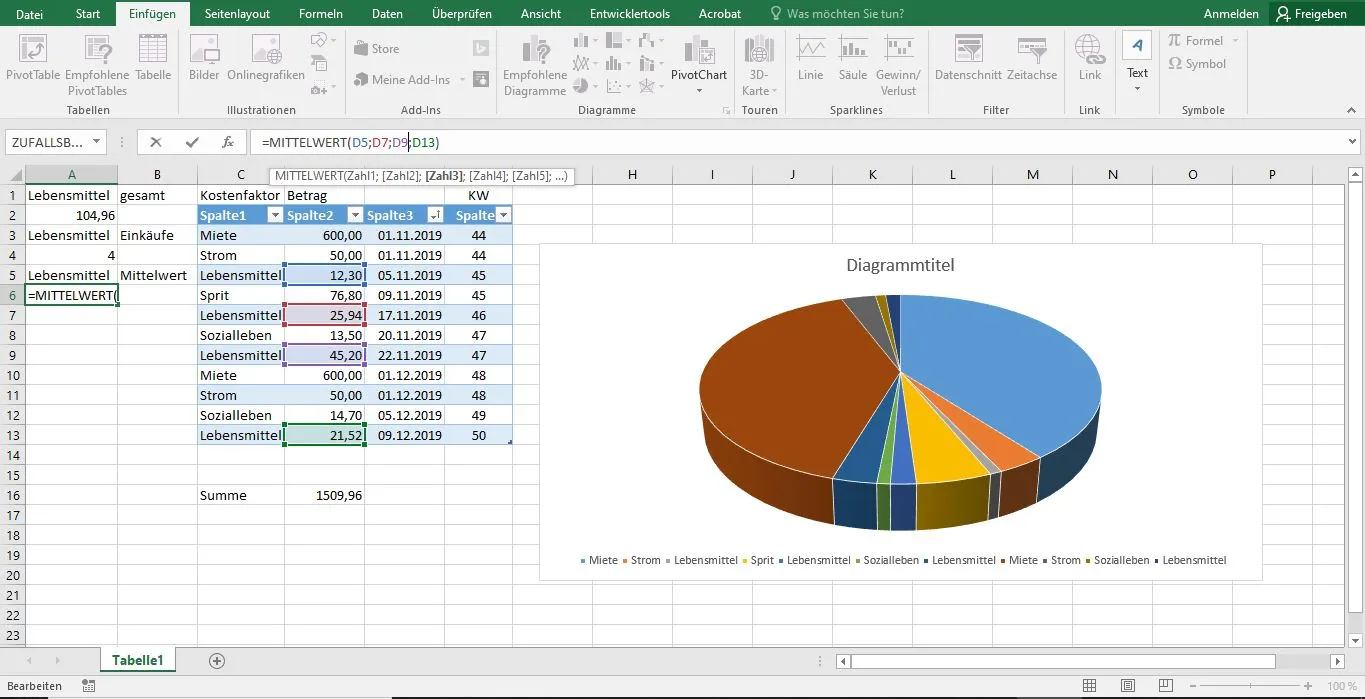 Illustration der MITTELWERT-Funktion zur Berechnung des arithmetischen Mittels
7. RUNDEN: Finanzielle Genauigkeit gewährleisten
Ein einfacher, aber äußerst nützlicher Befehl ist =RUNDEN. Besonders wenn es in einer Tabelle um Geldbeträge geht, können Sie Excel mit diesem Befehl anweisen, kaufmännisch auf eine bestimmte Anzahl von Nachkommastellen zu runden. Sie können natürlich auch eine beliebige andere Anzahl von Nachkommastellen festlegen.
Mit der Funktion =RUNDEN(D3:D13;2) können Sie alle Beträge in den Zellen D3 bis D13 auf zwei Nachkommastellen runden. Möchten Sie beispielsweise immer auf 5 Cent runden, können Sie diesen Aspekt ebenfalls in den Befehl integrieren. Eine solche Funktion könnte dann so aussehen: =RUNDEN(D3:D13*20;0)/20. Diese Präzision ist besonders im Finanzbereich unerlässlich.
8. Kalenderfunktionen: Daten effizient verwalten
Excel kann nicht direkt mit unserem Kalendersystem rechnen, sondern nutzt stattdessen eine fortlaufende Zahl, die die Anzahl der Tage seit dem 1. Januar 1900 darstellt, um Zeiträume zu berechnen.
- Der Befehl
=HEUTE()zeigt Ihnen das aktuelle Datum an. - Der Befehl
=MONAT(HEUTE())gibt die Zahl für den aktuellen Monat aus, z.B. 11 für November. - Die Zahl, mit der Excel rechnet, können Sie auch direkt abfragen:
=DATWERT("19.11.2019")würde Excel beispielsweise den Wert 43788 liefern. - Sie können auch die Kalenderwoche für ein bestimmtes Datum anzeigen lassen. In Europa beginnt die erste Kalenderwoche des Jahres in der Woche mit dem ersten Donnerstag im Januar (ISO 8601). Sie weisen Excel an, dieses System zu verwenden, indem Sie den Wert 21 als zweiten Parameter im Befehl eingeben.
Der 19. November 2019 liegt beispielsweise in der Kalenderwoche 47. Die entsprechende Woche können Sie mit =KALENDERWOCHE(E3;21) anzeigen lassen (vorausgesetzt, E3 enthält das Datum). Um den Befehl auf mehrere Tage anzuwenden, können Sie die Funktion auf ein Datum anwenden, das Ergebnis markieren und den Füllpunkt ziehen, um die Funktion auf weitere Zellen zu erweitern. Mit Funktionen wie diesen eröffnen sich auch viele Excel 2021 neue Funktionen und Möglichkeiten für die Datenanalyse.
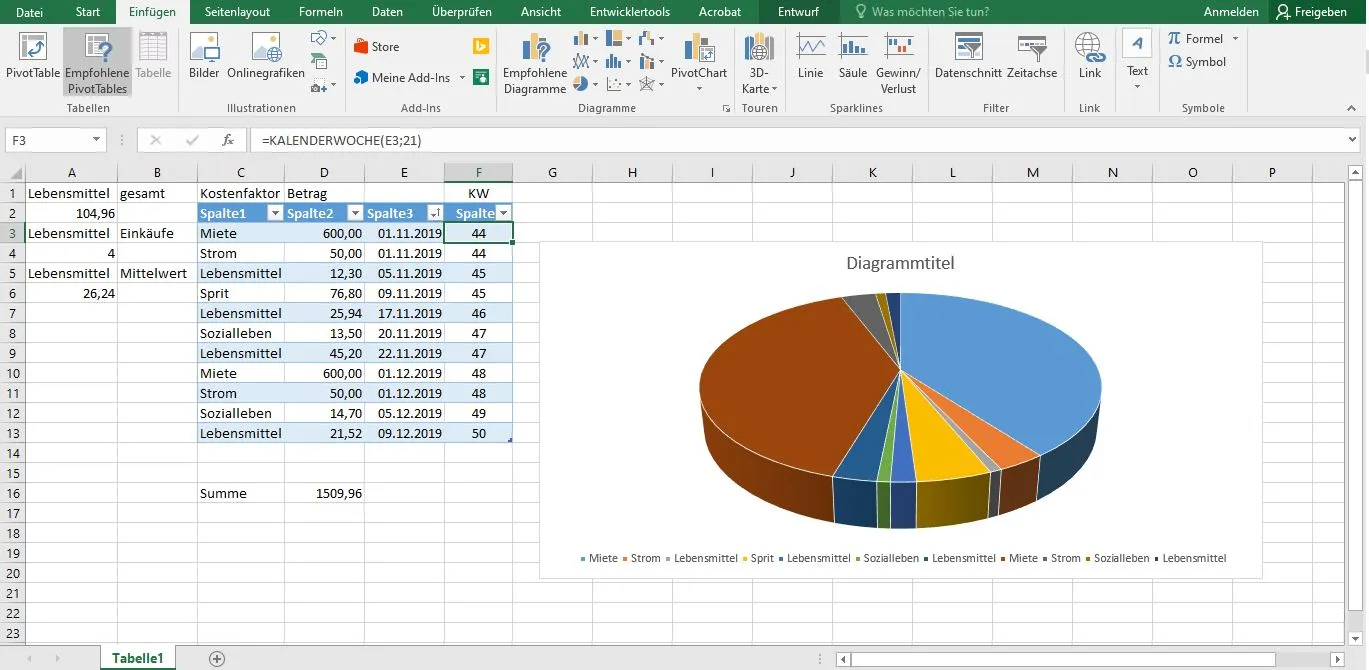 Anzeige der Kalenderwoche für ein bestimmtes Datum in Excel
9. Diagramme erstellen: Daten visuell ansprechend darstellen
Wenn Sie die Daten aus Ihrer Excel-Liste in einem Diagramm darstellen möchten, ist dies mit wenigen Schritten erledigt. Um beispielsweise ein Kreisdiagramm zu erstellen, wählen Sie den Reiter „Einfügen“ aus. Im Bereich „Diagramme“ finden Sie den Button „Kreisdiagramm“.
Hier können Sie eine Zeichenfläche erstellen, auf der Ihr Diagramm platziert wird. Mit einem Rechtsklick auf diese Fläche und der Auswahl des Punkts „Daten auswählen“ können Sie die für das Diagramm benötigten Datenbereiche festlegen. Im sich öffnenden Fenster fügen Sie die entsprechenden Felder dem Diagrammdatenbereich hinzu.
Den Titel des Diagramms können Sie einfach ändern, indem Sie den „Diagrammtitel“ markieren und einen passenden Titel Ihrer Wahl eingeben. Eine visuelle Darstellung Ihrer Daten macht komplexe Zusammenhänge sofort verständlich und ist ein mächtiges Werkzeug für Präsentationen und Berichte.
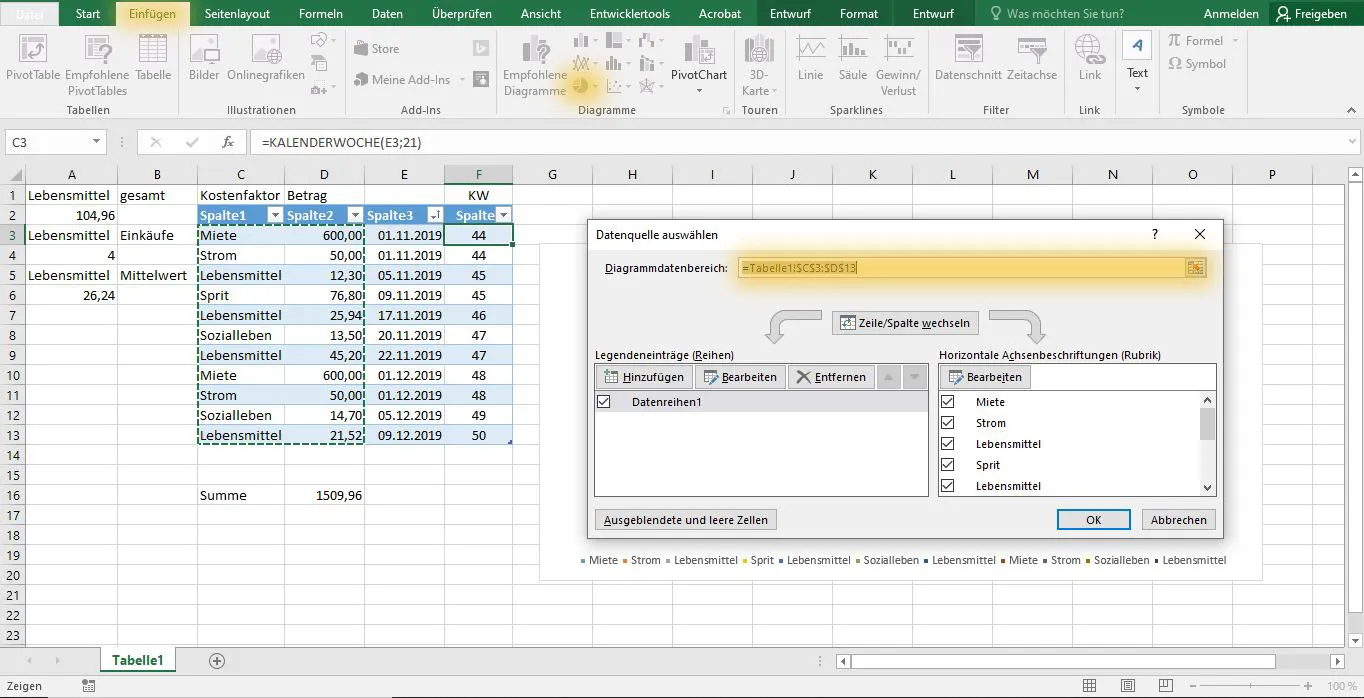 Erstellung eines Kreisdiagramms zur Visualisierung von Daten in Excel
10. Transponieren: Datenformate mühelos anpassen
Es kommt häufig vor, dass Sie Daten in Ihre Liste übertragen haben, aber feststellen, dass Sie diese nicht in Spalten, sondern in Zeilen (oder umgekehrt) benötigen. In diesem Fall müssen Sie nicht von vorne beginnen! Markieren Sie einfach die Daten, kopieren Sie sie (STRG+C) und fügen Sie sie an einer neuen Stelle ein. Anstatt jedoch nur STRG+V zu drücken, machen Sie einen Rechtsklick und wählen unter den Einfügeoptionen „Transponieren“ aus – fertig! Diese Funktion spart Ihnen viel Zeit und Mühe beim Anpassen des Datenlayouts. Das Beherrschen dieser und weiterer wichtigster Formeln in Excel macht Sie zu einem wahren Excel-Experten.
Fazit: Werden Sie zum Excel-Meister!
Excel mag auf den ersten Blick komplex erscheinen, doch mit den hier vorgestellten zehn wichtigsten Funktionen halten Sie die Schlüssel in der Hand, um Ihre Daten effizient zu verwalten und zu analysieren. Von der einfachen Summenbildung über intelligente Wenn-Bedingungen bis hin zur visuellen Darstellung in Diagrammen – diese Befehle sind die Grundlage für eine produktive Arbeit mit Microsoft Excel. Nehmen Sie sich die Zeit, diese Funktionen zu üben und in Ihren Arbeitsalltag zu integrieren. Sie werden schnell feststellen, wie viel Zeit Sie sparen und wie viel präziser und aussagekräftiger Ihre Datenanalysen werden. Beginnen Sie noch heute und revolutionieren Sie Ihre Arbeitsweise mit Excel!