
Das Master Data Services (MDS) Excel Add-in ist ein unverzichtbares Tool für viele Datenmanager und Analysten, um Stammdaten effizient direkt in Excel zu verwalten und zu bearbeiten. Doch die Installation dieses Add-ins kann, insbesondere bei unterschiedlichen Softwareversionen, zu unerwarteten Herausforderungen führen. Dieser Artikel beleuchtet ein häufiges Problem, das beim Versuch auftritt, das MDS Excel Add-in installieren für SQL Server 2012 auf einem System mit Office 2016 64-Bit zu installieren, und bietet eine bewährte Lösung, die Zeit und Nerven spart.
Das Problem: Inkompatibilität von MDS 2012 SP1 mit Office 2016
Beim Versuch, das SQL Server 2012 SP1 MDS Excel Add-in zu installieren, stößt man oft auf eine frustrierende Fehlermeldung, selbst wenn alle scheinbaren Voraussetzungen erfüllt sind. Konkret wird eine Warnung angezeigt, dass das System die “64-Bit-Version von Microsoft Excel 2010” nicht installiert hat, obwohl stattdessen Office 2016 in der 64-Bit-Version vorhanden ist. Diese Fehlermeldung suggeriert eine Inkompatibilität, die auf den ersten Blick rätselhaft erscheinen mag.
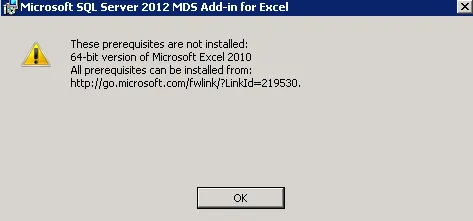 Fehlermeldung bei der Installation des MDS Excel Add-ins
Diese Situation tritt häufig auf, wenn ältere Softwareversionen versuchen, mit neueren Umgebungen zu interagieren. Der Installer des MDS 2012 SP1 Add-ins ist offenbar nicht darauf ausgelegt, neuere Excel-Versionen als “kompatibel” zu erkennen, selbst wenn diese technisch überlegen sind und die erforderliche Bitness aufweisen. Das Ignorieren dieser Fehlermeldung oder der Versuch, die Installation zu erzwingen, führt meist nicht zum Erfolg und kann im schlimmsten Fall zu Systeminstabilität führen. Es ist ein klassisches Beispiel für Abhängigkeitsprobleme in der Softwareverteilung, bei denen die Versionskontrolle eine entscheidende Rolle spielt.
Gescheiterte Lösungsversuche
Nach dem Auftreten der Fehlermeldung beginnt oft die Suche nach einer schnellen Lösung. Ein Blick in die Microsoft Knowledge Base offenbart einen Artikel, der sich mit Installationsproblemen des MDS Add-ins unter Microsoft Office 2013 befasst. Obwohl dieser Artikel vielversprechend klingt und scheinbar relevante Informationen liefert, erweist er sich in der Praxis für Systeme mit Office 2016 als Sackgasse. Die dort beschriebenen Fixes adressieren spezifische Kompatibilitätsprobleme mit Office 2013, die sich nicht direkt auf die neuere Office 2016-Umgebung übertragen lassen, da sich die internen APIs und Verzeichnisstrukturen zwischen den Office-Versionen geändert haben könnten.
Ein weiterer gängiger Lösungsansatz bei Installationsproblemen ist das Ausführen des Installers mit Administratorrechten, oft über die Kommandozeile. Dies kann bei Berechtigungsproblemen Abhilfe schaffen, indem dem Installationsprogramm uneingeschränkter Zugriff auf Systemressourcen gewährt wird. Jedoch zeigte auch dieser Versuch in unserem Fall keine Wirkung. Die Fehlermeldung über die fehlenden Voraussetzungen blieb bestehen, was darauf hindeutet, dass es sich nicht um ein reines Berechtigungsproblem handelt, sondern um eine tiefere Kompatibilitätseinschränkung. Der Installer scheint hartnäckig an seiner Annahme einer Office 2010-Installation festzuhalten, was bei der Fehlersuche sehr irritierend sein kann. Möchten Sie mehr über Software-Anwendungen erfahren, die möglicherweise nicht kompatibel sind, könnten Sie sich auch für Themen wie kostenloser dvd player interessieren.
Der Umweg über neuere Add-in-Versionen
Angesichts der hartnäckigen Probleme mit dem 2012 SP1 Add-in liegt der Gedanke nahe, eine neuere Version des MDS Excel Add-ins zu verwenden, in der Hoffnung auf verbesserte Kompatibilität. Der Versuch, das SQL Server 2016 MDS Add-in zu installieren, war in Bezug auf die Installation selbst erfolgreich. Das Add-in ließ sich problemlos installieren und integrieren, was zunächst vielversprechend wirkte. Das große ABER: Es stellte sich heraus, dass das SQL Server 2016 Add-in keine Abwärtskompatibilität zu einer SQL Server 2012 MDS-Instanz bietet. Dies bedeutet, dass trotz erfolgreicher Installation keine Verbindung zur benötigten älteren MDS-Instanz hergestellt werden konnte. Solche mangelnden Abwärtskompatibilitäten sind in der Welt der Unternehmenssoftware keine Seltenheit und erfordern oft spezifische Workarounds oder eben die Suche nach einer genau passenden Version.
Die Enttäuschung war groß, als klar wurde, dass auch dieser vielversprechende Ansatz nicht zum Ziel führte. Es unterstreicht die Komplexität der Systemintegration und die Notwendigkeit, nicht nur die Kompatibilität des Add-ins mit dem Office-Paket, sondern auch mit der SQL Server MDS-Instanz zu berücksichtigen. Jede dieser Komponenten hat ihre eigenen Versionsanforderungen und -beschränkungen, die bei der Planung und Implementierung sorgfältig beachtet werden müssen, um Installationsprobleme zu vermeiden. Eine detaillierte Analyse der Kompatibilitätsmatrix der Hersteller ist hierbei unerlässlich.
Die erfolgreiche Lösung: Das SQL Server 2014 MDS Excel Add-in
Nach zahlreichen gescheiterten Versuchen und intensiver Recherche, auch durch den Austausch in Fachkreisen und Online-Communities, kam die entscheidende Erkenntnis: Das SQL Server 2014 MDS Excel Add-in bietet die Lösung. Dieses Add-in konnte erfolgreich auf dem System mit Office 2016 64-Bit installiert werden, ohne die zuvor aufgetretenen Fehlermeldungen. Der entscheidende Vorteil des SQL Server 2014 Add-ins liegt in seiner Abwärtskompatibilität mit SQL Server 2012 MDS-Instanzen. Das bedeutet, es wurde so entwickelt, dass es sowohl mit neueren Office-Versionen funktioniert als auch Verbindungen zu älteren SQL Server MDS-Datenbanken herstellen kann.
Dies bedeutet, dass das 2014er Add-in nicht nur mit Office 2016 harmonisiert, sondern auch in der Lage ist, sich mit der älteren SQL Server 2012 MDS-Datenbank zu verbinden. Es überbrückt somit die Lücke, die durch die Inkompatibilität des 2012 SP1 Add-ins und die fehlende Abwärtskompatibilität des 2016er Add-ins entstanden ist. Für Anwender, die vor dieser speziellen Konstellation stehen, ist dies der Königsweg, um das MDS Excel Add-in installieren zu können und die volle Funktionalität der Stammdatenverwaltung in Excel zu nutzen. Die Bereitstellung eines funktionierenden dvd player windows 10 kostenlos kann manchmal ebenso herausfordernd sein, wie die Suche nach dem richtigen Software-Add-in.
Tipps zur Vermeidung zukünftiger Kompatibilitätsprobleme
Um ähnliche Installationsprobleme in der Zukunft zu vermeiden, empfiehlt es sich, einige Best Practices zu befolgen:
- Dokumentation prüfen: Lesen Sie immer die offiziellen Systemanforderungen und Kompatibilitätstabellen der Hersteller, bevor Sie eine Installation planen. Diese Dokumente enthalten oft wichtige Hinweise zu unterstützten Umgebungen.
- Testumgebungen nutzen: Führen Sie Installationen und Upgrades zunächst in einer isolierten Testumgebung durch, um potenzielle Konflikte zu identifizieren, bevor Sie diese auf Produktivsystemen ausrollen. Dies minimiert das Risiko von Ausfallzeiten.
- Community und Foren: Bei hartnäckigen Problemen ist der Austausch mit der Community oft eine wertvolle Quelle für Lösungen und Workarounds, die in der offiziellen Dokumentation möglicherweise nicht oder noch nicht aufgeführt sind. Suchmaschinen wie Google sind hierbei Ihr bester Freund.
- Versionsmanagement: Halten Sie Ihre Software-Bestandteile – Betriebssystem, Office-Suite, Datenbankserver und Add-ins – auf dem neuesten Stand und planen Sie Upgrades sorgfältig, um Inkompatibilitäten zu minimieren. Ein inkonsistenter Versionsstand ist eine häufige Ursache für Fehlfunktionen.
Die Installation des MDS Excel Add-ins kann eine knifflige Angelegenheit sein, insbesondere wenn ältere SQL Server-Versionen mit neueren Office-Suiten kombiniert werden sollen. Wie in unserem Fall gezeigt, ist das SQL Server 2014 MDS Excel Add-in die ideale Lösung, um das Problem der Inkompatibilität zwischen SQL Server 2012 MDS und Office 2016 zu umgehen. Es bietet die notwendige Abwärtskompatibilität und ermöglicht eine reibungslose Stammdatenverwaltung. Wenn Sie vor ähnlichen Herausforderungen stehen, greifen Sie direkt zum 2014er Add-in, um Frustrationen zu vermeiden und schnell wieder produktiv arbeiten zu können.