
Für jeden, der regelmäßig mit Excel arbeitet und wiederkehrende Aufgaben automatisiert, sind persönliche Makros unverzichtbare Zeitsparer. Doch wo bewahrt man diese wertvollen Helfer am besten auf? Es gibt grundsätzlich zwei etablierte Methoden, um Ihre Excel Makros effizient zu speichern und zu verwalten: die persönliche Makroarbeitsmappe Personal.xlsb oder ein Excel-Add-In mit der Erweiterung .xlam. Beide Ansätze haben ihre Berechtigung und spezifischen Vorteile, je nachdem, ob Sie Makros für den persönlichen Gebrauch erstellen oder diese mit anderen teilen möchten. Dieser Artikel beleuchtet beide Optionen, ihre Funktionsweisen und hilft Ihnen bei der Entscheidung für die optimale Speichermethode.
Die Personal.xlsb: Ihr Persönlicher Makro-Tresor
Die Personal.xlsb (persönliche Makroarbeitsmappe) ist eine versteckte Arbeitsmappe, die automatisch beim Start von Excel geladen wird, sofern sie existiert. Sie ist ideal für individuelle Benutzer, die Makros für ihre eigenen, sich wiederholenden Aufgaben erstellen und nicht mit anderen teilen müssen.
So erstellen Sie eine Personal.xlsb
Die einfachste Methode, eine Personal.xlsb zu erstellen, ist die Aufzeichnung eines Makros. Wenn Sie zum ersten Mal ein Makro aufzeichnen, haben Sie die Option, es in der “Persönlichen Makro-Arbeitsmappe” zu speichern. Excel erstellt dann automatisch die Datei Personal.xlsb im XLSTART-Verzeichnis. Auf vielen Computern befindet sich dieses unter: C:Users[IhrBenutzername]AppDataRoamingMicrosoftExcelXLSTART.
Vorteile der Personal.xlsb
- Einfache Erstellung: Perfekt für Benutzer ohne VBA-Kenntnisse, die aufgezeichnete Makros nutzen möchten.
- Immer verfügbar: Lädt automatisch mit Excel und ermöglicht den Zugriff auf Makros in jeder geöffneten Arbeitsmappe.
- Privater Bereich: Ideal für individuelle Automatisierungen, die nicht geteilt werden müssen.
Zum Beispiel, stellen Sie sich vor, Sie laden regelmäßig Bank-CSV-Berichte herunter, die Sie bereinigen müssen – unerwünschte Spalten löschen, Überschriften hinzufügen und vielleicht eine Pivot-Tabelle erstellen. Sie könnten ein Makro namens “BankDatenBereinigen” aufzeichnen, es in Ihrer Personal.xlsb speichern und es dann jederzeit auf jeden neuen Bericht anwenden. Benutzer mit fortgeschrittenen VBA-Kenntnissen können natürlich auch manuell Code in Module innerhalb der Personal.xlsb schreiben.
Nachteile der Personal.xlsb
- Standard-Speicherort: Ein kleiner Nachteil ist, dass, sobald eine
Personal.xlsbexistiert, alle zukünftigen Makroaufzeichnungen standardmäßig dorthin gespeichert werden, anstatt in der aktiven Arbeitsmappe. Dies kann umständlich sein, wenn der Code eigentlich für die aktuelle Datei bestimmt ist. - Schwierig zu teilen: Nicht ideal für die Verteilung von Makros an andere Benutzer.
- Versteckt, aber zugänglich: Obwohl sie standardmäßig ausgeblendet ist, kann sie wie jede andere versteckte Arbeitsmappe über die Excel-Benutzeroberfläche wieder eingeblendet werden, um den Code im VBA-Editor zu bearbeiten.
Der Umgang mit Dateiformaten wie dieser Arbeitsmappe kann manchmal zusätzliche Software erfordern. Für solche Fälle kann ein[adobe reader download kostenlos chip](https://shocknaue.com/adobe-reader-download-kostenlos-chip/)nützlich sein, um begleitende Anleitungen oder Dokumentationen zu lesen.
Excel-Add-Ins (.xlam): Die Professionelle Lösung
Excel-Add-Ins (.xlam-Dateien) sind im Wesentlichen fest verdrahtete, versteckte Arbeitsmappen, die als eigenständige Komponenten fungieren. Sie sind die bevorzugte Methode, wenn Makros an eine Gruppe von Benutzern verteilt und zentral verwaltet werden sollen.
Erstellung und Bearbeitung eines Add-Ins
Um ein Add-In zu erstellen, beginnen Sie mit einer neuen Arbeitsmappe, fügen den gewünschten VBA-Code hinzu und speichern die Datei dann als “Excel-Add-In” (.xlam). Sobald Sie dies tun, verschwindet die Arbeitsmappe aus der Ansicht. Damit das Add-In bei jeder Excel-Sitzung geladen wird, müssen Sie es in einem speziellen Add-In-Verzeichnis speichern, z.B. C:Users[IhrBenutzername]AppDataRoamingMicrosoftAddIns.
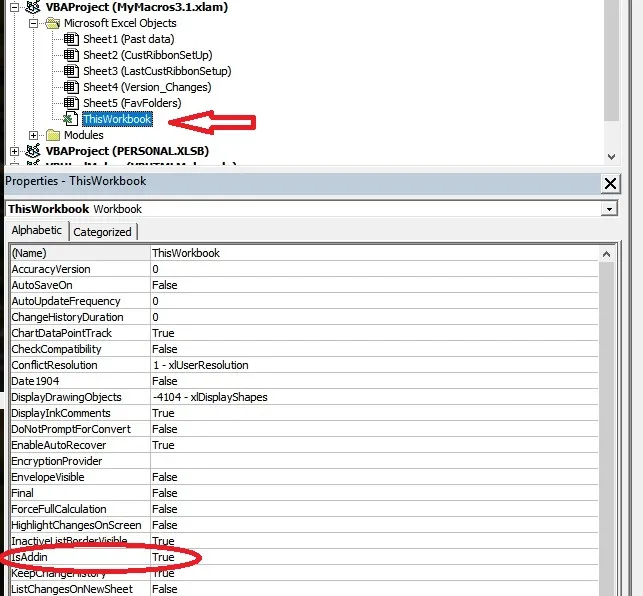 VBE-Steuerung für Add-Ins
Zum Bearbeiten eines Add-Ins müssen Sie den VBA-Editor (VBE) öffnen. Dort wählen Sie das Workbook-Objekt des Add-Ins aus und ändern die Eigenschaft IsAddIn von True auf False. Nach den Änderungen stellen Sie die Eigenschaft wieder auf True und speichern die Änderungen direkt im VBE. Wenn Sie das Speichern vergessen, fragt Excel beim Schließen, ob Sie speichern möchten, aber es ist sicherer, die Änderungen sofort zu sichern, um Datenverlust bei einem Excel-Absturz zu vermeiden.
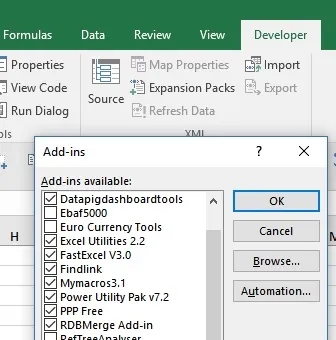 Add-In-Dialogfeld
Vorteile von Add-Ins
- Verteilung und Wartung: Add-Ins eignen sich hervorragend, um Makros an eine Gruppe von Benutzern zu verteilen. Sie können theoretisch zentral auf einem Server abgelegt und von dort aus verwaltet werden.
- Einfache Aktivierung: Benutzer können Add-Ins über den Add-In-Manager in Excel einfach aktivieren oder deaktivieren.
- Professionalität: Sie vermitteln einen professionelleren Eindruck und schützen den Code vor unbeabsichtigten Änderungen durch Endbenutzer.
Eine reibungslose Zusammenarbeit im Team hängt oft von der Kompatibilität der verwendeten Tools ab. Ein zuverlässiger[acrobat reader dc kostenlos](https://shocknaue.com/acrobat-reader-dc-kostenlos/)ist dabei hilfreich, um Anleitungen oder Berichte im PDF-Format konsistent anzuzeigen.
Nachteile von Add-Ins
- Verwaltungsrisiko: Obwohl zentral verwaltbar, können Benutzer versehentlich eine lokale Kopie speichern, wenn Excel sie dazu auffordert. Dies kann dazu führen, dass sie Updates des Add-Ins auf dem Server nicht erhalten. Eine klare Kommunikation an die Benutzer ist hier entscheidend.
- Komplexere Bearbeitung: Das Bearbeiten eines Add-Ins erfordert das Navigieren im VBE und das Ändern von Eigenschaften, was für weniger erfahrene Benutzer abschreckend sein kann.
Für die Bearbeitung von Dokumenten, die oft mit Makros verknüpft sind, ist eine leistungsstarke Software wichtig. Alternativen wie[foxit pdf editor kostenlos](https://shocknaue.com/foxit-pdf-editor-kostenlos/)können eine gute Ergänzung sein, um Inhalte schnell zu bearbeiten.
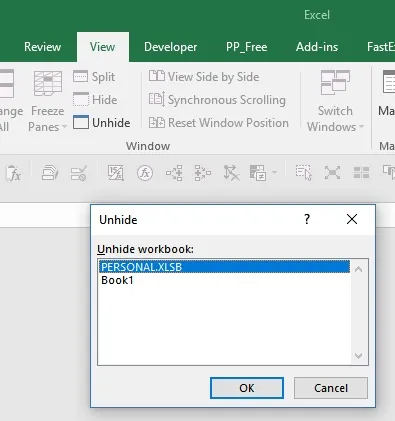 Ausgeblendete Personal.xlsb Arbeitsmappe
Fazit: Die richtige Wahl für Ihre Excel Makros
Die Entscheidung, ob Sie Personal.xlsb oder ein .xlam-Add-In verwenden, hängt letztlich von Ihren individuellen Anforderungen, Ihren VBA-Kenntnissen und Ihrer Rolle ab.
Wenn Sie Makros ausschließlich für den persönlichen Gebrauch erstellen und verwalten, ist die Personal.xlsb eine unkomplizierte und effektive Lösung. Sie ist schnell eingerichtet und bietet Ihnen sofortigen Zugriff auf Ihre Automatisierungen.
Wenn Sie jedoch Makros mit anderen teilen, verteilen und eventuell zentral warten müssen, bieten Add-Ins die überlegene Struktur und Funktionalität. Sie sind leistungsfähiger für die Bereitstellung von Lösungen in einer Teamumgebung, erfordern aber ein besseres Verständnis des VBA-Editors und der Dateiverwaltung. Die Einhaltung von Best Practices und eine gute Kommunikation mit den Endbenutzern sind hier entscheidend für den Erfolg.
Unabhängig von Ihrer Wahl ist die systematische Speicherung und Verwaltung Ihrer Makros entscheidend, um Ihre Produktivität in Excel langfristig zu steigern. Um Ihre Workflows auch unterwegs zu unterstützen, können Sie einen [pdf reader android kostenlos](https://shocknaue.com/pdf-reader-android-kostenlos/) nutzen, um auf wichtige Dokumente zuzugreifen, die Ihre Makro-Anleitungen enthalten. Für eine visuelle Unterstützung ist manchmal auch eine [software bildbearbeitung kostenlos](https://shocknaue.com/software-bildbearbeitung-kostenlos/) hilfreich, um Screenshots oder Diagramme zu erstellen, die Ihre Makros besser erklären.