
Die WENN-Funktion in Excel ist ein mächtiges Werkzeug, das es Ihnen ermöglicht, bedingte Logik in Ihre Tabellenkalkulationen zu integrieren. Sie prüft eine Bedingung und gibt je nach Ergebnis – ob die Bedingung WAHR oder FALSCH ist – einen bestimmten Wert zurück. Diese Funktion ist essenziell für die Automatisierung von Entscheidungen und die Analyse von Daten. Die Fähigkeit, einfache und verschachtelte WENN-Funktionen zu verstehen und anzuwenden, ist entscheidend für jeden, der Excel professionell nutzen möchte.
Grundlegendes zur WENN-Funktion
Die grundlegende Struktur der WENN-Funktion lautet: =WENN(logischer_Test;Wert_wenn_WAHR;Wert_wenn_FALSCH).
Der logische_Test ist die Bedingung, die Sie prüfen möchten. Dies kann ein Vergleich sein, wie z. B. ob eine Zelle gleich einem bestimmten Text ist, ob eine Zahl größer als eine andere ist, oder ob eine Zelle leer ist.
Wert_wenn_WAHR: Dies ist der Wert, der zurückgegeben wird, wenn derlogische_TestWAHR ist (die Bedingung also erfüllt ist).Wert_wenn_FALSCH: Dies ist der Wert, der zurückgegeben wird, wenn derlogische_TestFALSCH ist (die Bedingung also nicht erfüllt ist).
Beispiel 1: Ampelsteuerung
Stellen Sie sich vor, Sie möchten basierend auf der Ampelfarbe eine Aktion festlegen. In Zelle B3 steht die Ampelfarbe (z. B. “Rot”, “Grün”, “Orange”). In Zelle C3 möchten Sie das Ergebnis anzeigen.
Die Bedingung lautet: “WENN die Ampel auf Rot steht, DANN stoppen. WENN nicht, DANN losfahren.”
Die Formel dazu in C3 wäre:=WENN(B3="Rot";"stoppen";"losfahren")
Wenn in B3 “Rot” steht, zeigt C3 “stoppen” an. Steht dort etwas anderes (z. B. “Grün”), zeigt C3 “losfahren” an. Textwerte müssen in Anführungszeichen gesetzt werden.
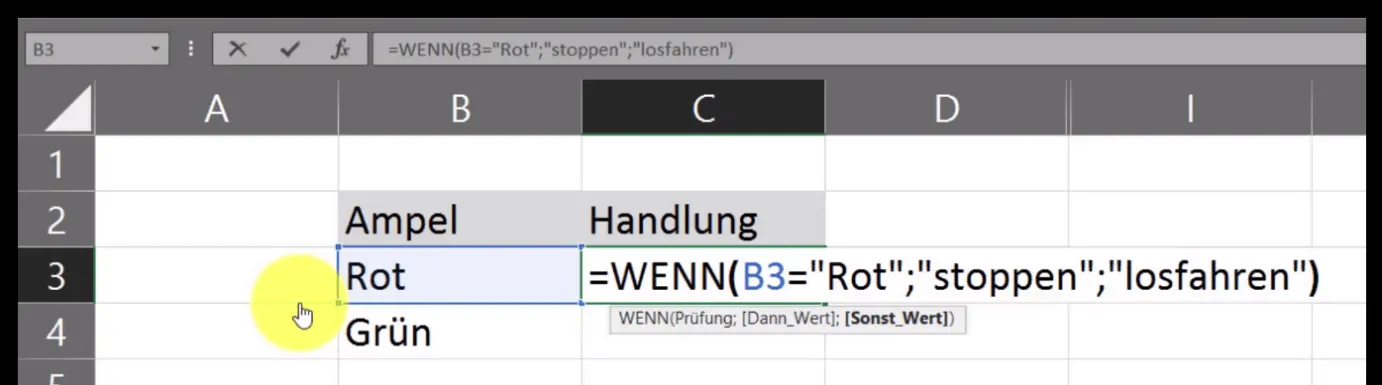 Ampelbeispiel in Excel
Wenn Sie die Bedingung B3="Rot" in der Formel markieren und die Taste F9 drücken, sehen Sie, ob die Bedingung WAHR oder FALSCH ist.
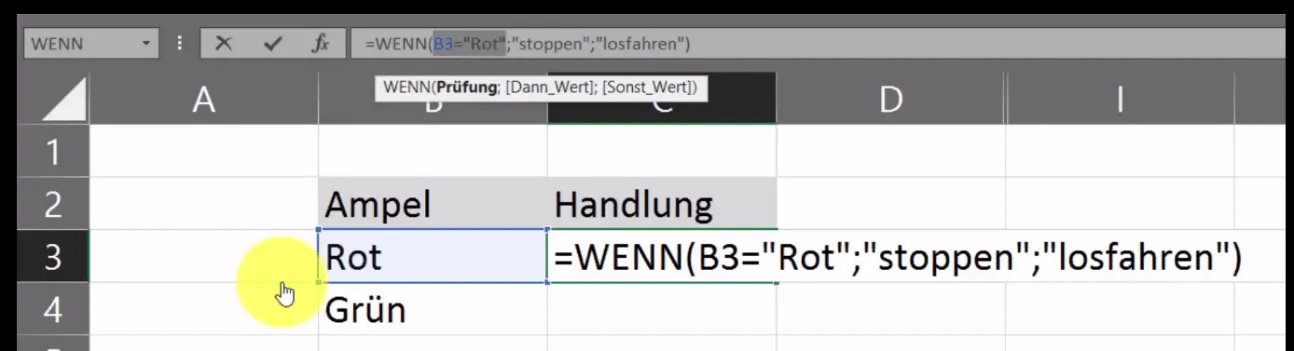 Überprüfung der Bedingung WAHR
Wenn der Wert in B3 nicht “Rot” ist (z. B. “Grün”), wird die erste Bedingung als FALSCH ausgewertet.
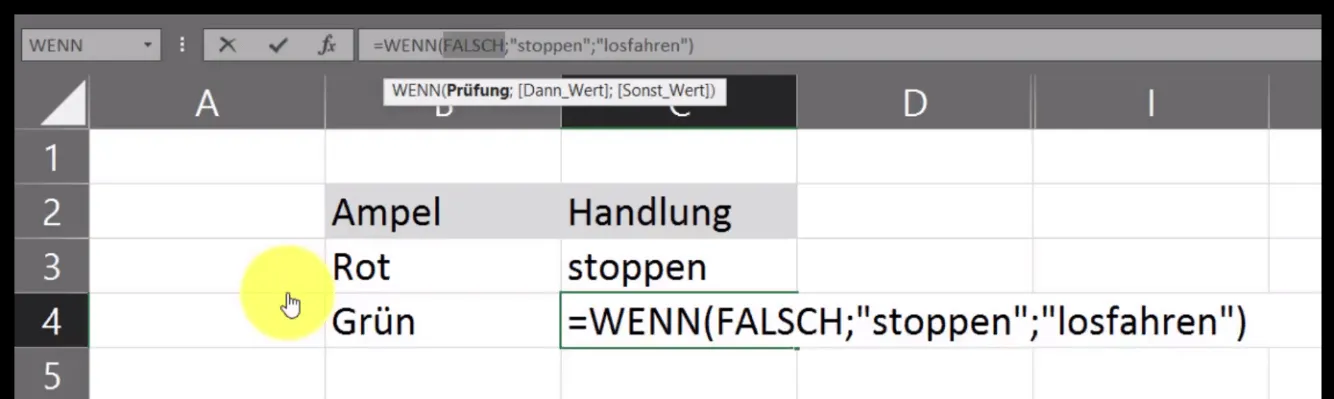 Überprüfung der Bedingung FALSCH
Beispiel 2: Umsatzbonus
Angenommen, in Zelle F3 steht der monatliche Umsatz eines Mitarbeiters. Sie möchten prüfen, ob dieser Mitarbeiter einen Bonus erhält.
Die Bedingung: “WENN der Umsatz größer als 4.000 € ist, DANN erhält er einen Bonus. WENN nicht, DANN erhält er keinen Bonus.”
Die Formel in G3:=WENN(F3>4000;"Bonus";"kein Bonus")
Wenn F3 einen Wert größer als 4000 enthält, erscheint “Bonus”. Andernfalls steht dort “kein Bonus”.
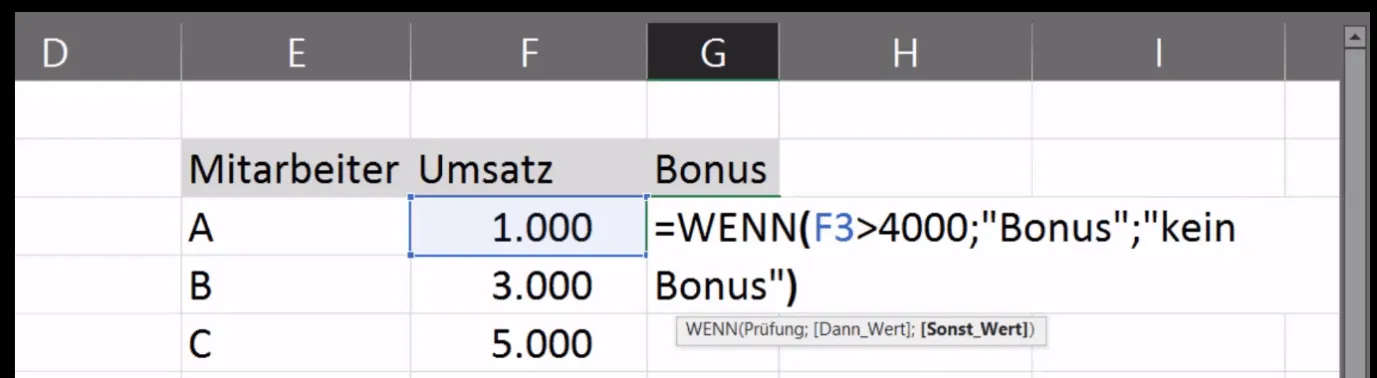 Umsatzbonus in Excel
Sie können auch leere Zellen als Ergebnis für den FALSCH-Fall verwenden, indem Sie "" oder " " (ein Leerzeichen zwischen den Anführungszeichen) als Wert_wenn_FALSCH angeben.
Beispiel 3: Prüfungsergebnisse
Für Prüfungsergebnisse könnte die Bedingung lauten: “WENN die Punktzahl 80 % oder mehr beträgt, DANN bestanden. WENN weniger, DANN nicht bestanden.”
Wenn die Punktzahl in Zelle H3 steht, lautet die Formel:=WENN(H3>=0.8;"bestanden";"nicht bestanden")
Beachten Sie, dass Prozentwerte in Excel als Dezimalzahlen dargestellt werden (80 % = 0.8).
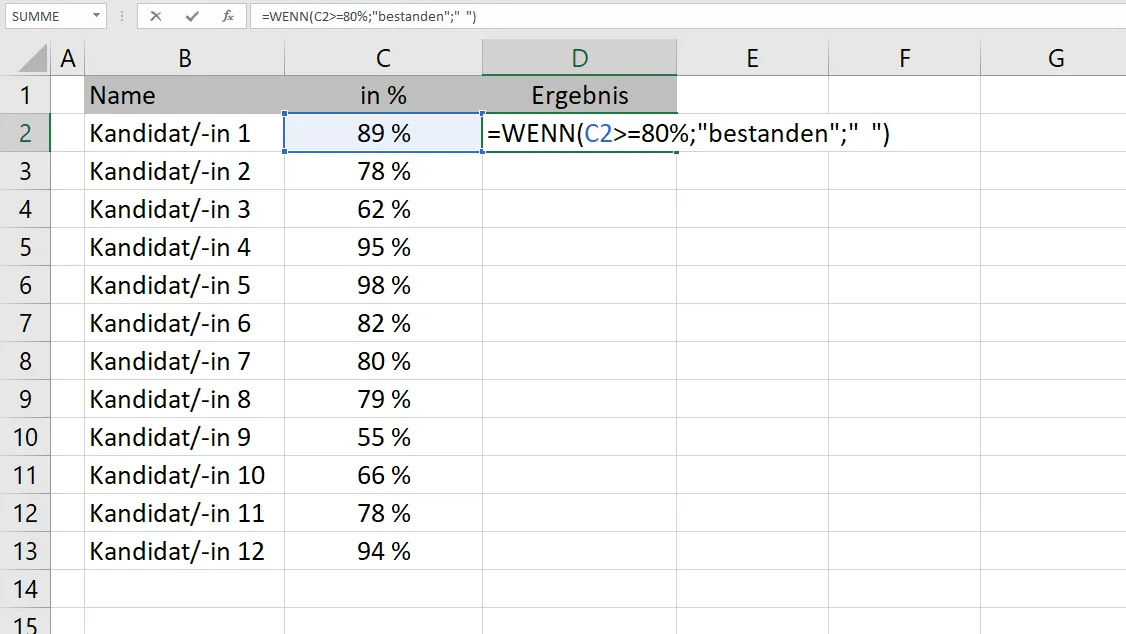 Prüfungsergebnis in Excel
Verschachtelte WENN-Funktionen
Wenn Sie mehr als zwei mögliche Ergebnisse benötigen, können Sie WENN-Funktionen ineinander verschachteln. Das bedeutet, dass die Wert_wenn_FALSCH-Argument einer WENN-Funktion eine weitere WENN-Funktion enthält.
Beispiel: Erweiterte Ampelsteuerung
Erweitern wir das Ampelbeispiel um die Farbe Orange. Wenn die Ampel Rot oder Orange ist, soll gestoppt werden. Nur bei Grün soll gefahren werden.
Da wir nun drei mögliche Ausgänge (stoppen, fahren) und zwei Bedingungen (Rot, Orange) haben, die zum Stoppen führen, benötigen wir eine Verschachtelung.
Die Formel in C3 könnte lauten:=WENN(B3="Rot";"stoppen";WENN(B3="Orange";"stoppen";"fahren"))
Hier wird zuerst geprüft, ob B3 “Rot” ist. Wenn ja, wird “stoppen” ausgegeben. Wenn nicht, wird die zweite WENN-Funktion ausgeführt, die prüft, ob B3 “Orange” ist. Wenn ja, wird ebenfalls “stoppen” ausgegeben. Nur wenn beide Bedingungen fehlschlagen (also B3 weder “Rot” noch “Orange” ist), wird der letzte Wert “fahren” ausgegeben.
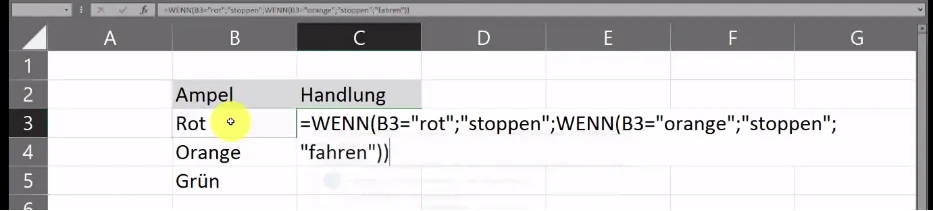 Verschachtelte WENN-Funktion Ampel
Wichtiger Hinweis: Achten Sie bei verschachtelten Funktionen genau auf die Anzahl der öffnenden und schließenden Klammern. Jede öffnende Klammer benötigt eine passende schließende Klammer. Excel bietet oft Lösungsvorschläge bei Fehlern.
Die Groß- und Kleinschreibung von Texten in den Bedingungen spielt für das Ergebnis in der Regel keine Rolle (z. B. “Rot” oder “rot”). Wichtig ist jedoch die korrekte Schreibweise des Wortes selbst. Ein Tippfehler kann dazu führen, dass die Bedingung nicht als WAHR erkannt wird.
Sie können auch hier die F9-Taste nutzen, um die einzelnen Teile der verschachtelten Formel auf WAHR oder FALSCH zu überprüfen und Fehler zu finden.
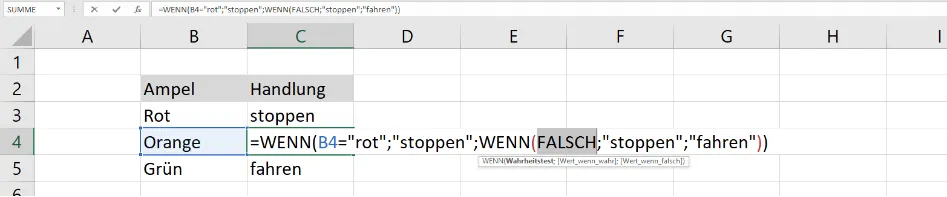 Fehlersuche mit F9
Weitere Formeln und Anwendungsfälle
Die WENN-Funktion lässt sich auch mit anderen logischen Funktionen wie UND und ODER kombinieren, um komplexere Bedingungen zu prüfen.
- WENN UND: Prüft, ob alle angegebenen Bedingungen WAHR sind.
- WENN ODER: Prüft, ob mindestens eine der angegebenen Bedingungen WAHR ist.
Weitere nützliche Anwendungen umfassen das Prüfen, ob eine Zelle einen bestimmten Text nicht enthält, ob sie leer ist oder ob sie mit einem bestimmten Buchstaben beginnt. Diese fortgeschritteneren Anwendungsfälle erweitern die Flexibilität der WENN-Funktion erheblich und ermöglichen detaillierte Datenanalysen.
Die WENN-Funktion ist ein Eckpfeiler für die dynamische Gestaltung von Excel-Tabellen und bietet unzählige Möglichkeiten zur Automatisierung und Datenaufbereitung.