
Die WENN-DANN-Funktion, korrekt als WENN-Funktion bezeichnet, zählt zu den grundlegenden und mächtigsten Werkzeugen in Microsoft Excel. Ihr simples, aber effektives Prinzip – wenn eine Bedingung wahr ist, dann führe Aktion A aus, ansonsten Aktion B – ermöglicht es Nutzern, komplexe logische Vergleiche und automatisierte Entscheidungen direkt in ihren Tabellenkalkulationen zu treffen. Ob für die einfache Sortierung von Daten, die Überprüfung von Werten oder die Automatisierung von Prozessen, die WENN-Funktion ist unverzichtbar für jeden, der Daten effizient verwalten und analysieren möchte.
Was ist die WENN-Funktion in Excel?
Im Kern ermöglicht die WENN-Funktion einen logischen Vergleich zwischen einem abgefragten Wert und einem erwarteten Wert. Sie prüft, ob eine bestimmte Bedingung erfüllt ist oder nicht. Ist die Bedingung wahr, wird ein vordefiniertes Ergebnis oder eine Aktion ausgelöst. Ist sie falsch, tritt eine andere, ebenfalls definierte Aktion in Kraft. Dieses “wenn A, dann B, sonst C”-Prinzip macht die WENN-Funktion zu einem Eckpfeiler für viele Anwendungsfälle in Excel.
Ihre Vielseitigkeit macht die WENN-Funktion zu einem wichtigen Hilfsmittel. Sie findet Anwendung in den verschiedensten Szenarien: von der Verwaltung einfacher Mitgliederverzeichnisse über die Auswertung von Unternehmenskennzahlen bis hin zu komplexen statistischen Analysen. Allein oder in Kombination mit anderen Excel-Funktionen bietet sie eine enorme Unterstützung bei der Strukturierung und Analyse von Daten. Für eine optimale Arbeitsweise kann es auch hilfreich sein, Ihre Daten vor Viren zu schützen, zum Beispiel mit der besten kostenlosen antivirensoftware windows 10.
Die folgenden Anleitungen gelten für die Excel-Versionen von Microsoft 365 sowie für Excel 2021, 2019 und 2016.
So funktioniert die WENN-DANN-Funktion: Syntax und Parameter
Jede Excel-Funktion folgt einer bestimmten Syntax, und die WENN-Funktion bildet hier keine Ausnahme. Die grundlegende Struktur lautet:
=WENN(Prüfung;Dann_Wert;Sonst_Wert)
Diese Funktion besteht aus drei Parametern, von denen die ersten beiden zwingend ausgefüllt werden müssen:
Prüfung: Dies ist die Bedingung, die überprüft werden soll. Es handelt sich um einen Vergleich zwischen zwei Werten, wobei einer oder beide Werte als Zellbezüge vorliegen können. Mögliche Vergleichsoperatoren sind:- Gleich (
=) - Ungleich (
<>) - Kleiner als (
<) - Größer als (
>) - Kleiner als oder gleich (
<=) - Größer als oder gleich (
>=)
- Gleich (
Dann_Wert: Hier geben Sie an, was passieren soll, wenn diePrüfungals WAHR bewertet wird. Als Ergebnisse können Zahlen, Textzeichenketten (immer in Anführungszeichen), Zellbezüge oder sogar andere Funktionen dienen.Sonst_Wert: Dieser Parameter ist optional. Wenn er nicht angegeben wird und diePrüfungFALSCH ist, gibt die Funktion standardmäßigFALSCHaus. Ansonsten verhält sich derSonst_Wertanalog zumDann_Wertund definiert das Ergebnis bei einer falschen Bedingung.
In der Praxis könnte eine WENN-DANN-Funktion in Excel wie folgt aussehen, um beispielsweise einen Zielerreichungsgrad zu bewerten:
=WENN(A1>=100;"Ziel erreicht";"Ziel noch nicht erreicht")
Tipps für die Anwendung:
- Alle Funktionen in Excel werden in der Bearbeitungszeile mit einem Gleichheitszeichen (
=) eingeleitet. Die Parameter werden in Klammern gesetzt und durch Semikolons getrennt. - Um Zellbezüge beim Kopieren einer Formel unverändert zu lassen, können Sie diese mit einem Dollarzeichen absolut machen (z.B.
$A$1). - Sie müssen die WENN-Funktion nicht manuell eingeben. Über die Schaltfläche „Funktion einfügen“ bietet Excel eine komfortable Hilfestellung beim korrekten Ausfüllen der Formelargumente. Manchmal kann es auch ratsam sein, die gesamte Softwareumgebung zu überprüfen, um sicherzustellen, dass keine Malware Ihre Arbeit beeinträchtigt. Ein test anti viren software kann dabei helfen, die beste Lösung zu finden.
Praktische Anwendungsbeispiele der WENN-DANN-Funktion
Die WENN-DANN-Funktion findet in den unterschiedlichsten Szenarien Anwendung, von einfachen Datenbereinigungen bis hin zu komplexen Tabellenkalkulationen. Hier beleuchten wir die Funktionsweise und Einsatzmöglichkeiten anhand einiger Beispiele.
Datenpunkte sortieren
Mit der Excel-WENN-Funktion können Sie eine Reihe von Datenpunkten basierend auf einem Kriterium in zwei Gruppen aufteilen. Ein klassisches Beispiel ist die Überprüfung, ob jemand eine Prüfung bestanden hat. Nehmen wir an, 50 Prozent der Punkte sind zum Bestehen erforderlich:
=WENN(B2 >= 50%; "Bestanden"; "Durchgefallen")
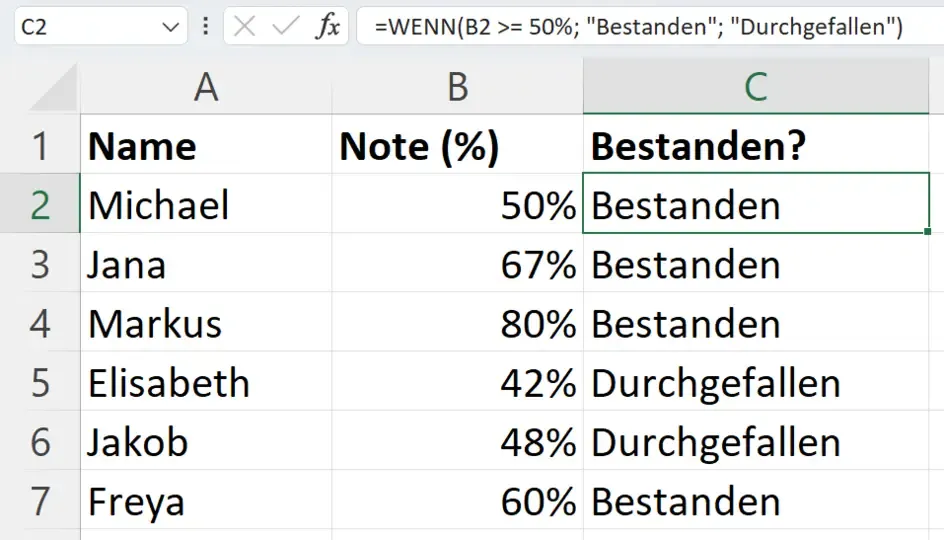 Unterscheidung zwischen bestandenen und nicht bestandenen PrüfungsversucheMit WENN-DANN können Sie Werte basierend auf einer Bedingung in zwei Gruppen aufteilen, wie hier bei Prüfungsergebnissen.
Überprüfung textueller Werte
Die WENN-Funktion ist nicht nur für numerische Vergleiche geeignet, sondern kann auch textuelle Werte überprüfen. Im folgenden Beispiel wird geprüft, ob ein Buch von dem Autor „Stephen King“ geschrieben wurde:
=WENN(F2 = "Stephen King"; "Ja"; "Nein")
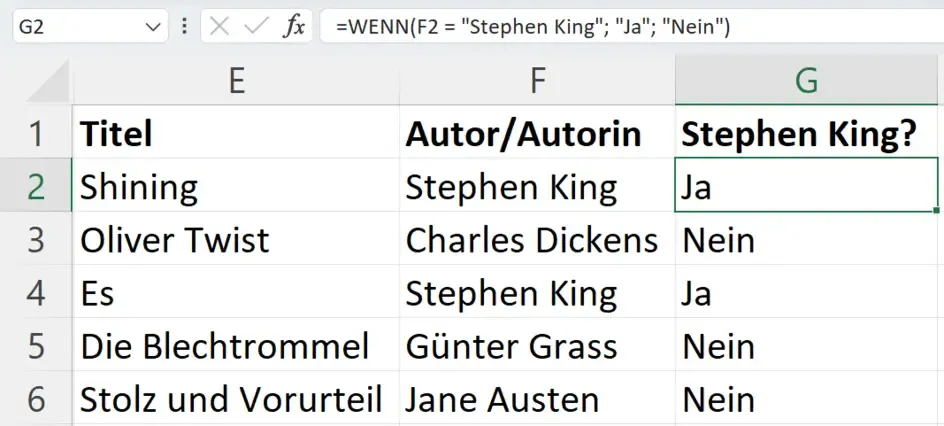 Excel: Überprüfung textueller WerteMit WENN können Sie sowohl textuelle als auch numerische Werte überprüfen, um gezielte Informationen zu extrahieren.
Verschachtelung der WENN-Funktion
Manchmal sind mehrere Bedingungen nacheinander zu prüfen. In solchen Fällen können Sie anstelle eines Dann_Werts oder Sonst_Werts eine weitere WENN-DANN-Funktion einfügen. Hier ein Beispiel zur Überprüfung des Paketversandstatus:
=WENN(J3="Angekommen";"Ja";WENN(J3="In Zustellung"; "Ja";"Nein"))
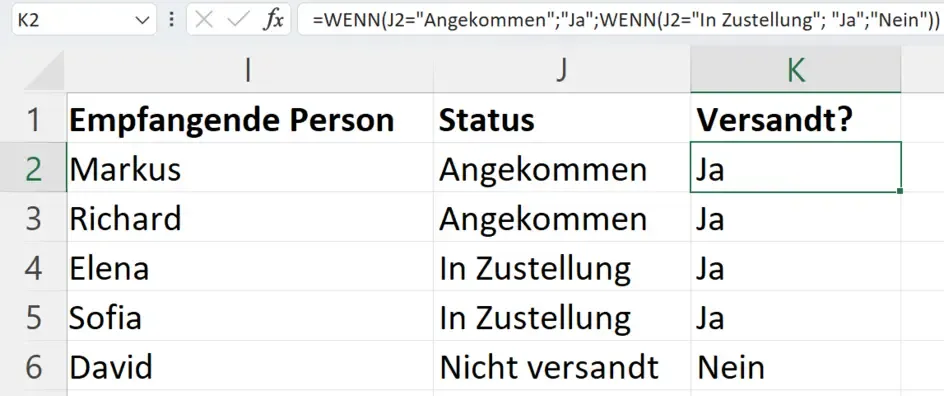 Überprüfung, ob Pakete schon versandt wurden.Sie können die WENN-Funktion mit sich selbst verketten, um zwischen mehreren Werten oder Status zu unterscheiden.
Hinweis: Bei sehr vielen verschachtelten Bedingungen kann dieser Ansatz schnell unübersichtlich und fehleranfällig werden. Für komplexere Szenarien empfiehlt es sich, auf spezialisiertere Excel-Funktionen wie SVERWEIS, VERGLEICH oder die WENNS-Funktion auszuweichen. Ein guter günstiger virenschutz für pc ist auch für geschäftliche Excel-Tabellen von großer Bedeutung.
Kombination mit anderen Funktionen
Die Flexibilität der WENN-Funktion zeigt sich auch in ihrer Fähigkeit, mit anderen Excel-Funktionen kombiniert zu werden. Funktionen, die als Bedingung im Prüfung-Parameter eingesetzt werden, müssen jedoch immer ein WAHR- oder FALSCH-Ergebnis liefern. Das vorherige Beispiel lässt sich elegant mit der Excel-ODER-Funktion umformulieren:
=WENN(ODER(N2="Angekommen";N2="In Zustellung");"Ja";"Falsch")
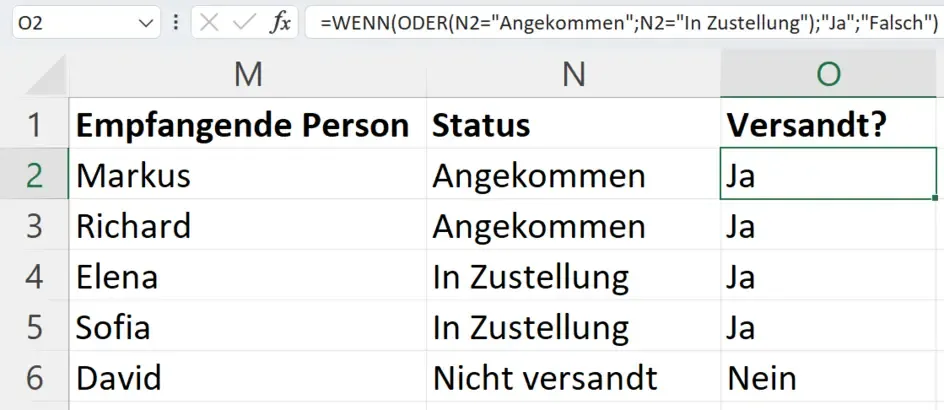 Excel: WENN-ODER-KombinationSie können auch andere Funktionen, wie hier die ODER-Funktion, in den Eingabefeldern von WENN einsetzen, um komplexere Bedingungen zu formulieren.
Komplexeres Beispiel: Aktienkursentwicklung
Abschließend betrachten wir ein komplexeres Beispiel, das die Vielseitigkeit der WENN-Funktion in Kombination mit anderen Funktionen wie VERKETTEN und TEXT verdeutlicht. Hier wird der Kurs einer Aktie verfolgt und angegeben, ob es sich um einen Wertverlust oder eine Wertzunahme handelt, inklusive des genauen Betrags: