
Die exakte Erfassung der Arbeitszeit ist in Deutschland für jede entgeltliche Tätigkeit – vom Minijob bis zur Vollzeitbeschäftigung – unerlässlich und oft sogar gesetzlich vorgeschrieben. Eine sorgfältige Arbeitszeitdokumentation bietet Ihnen nicht nur einen klaren Überblick über geleistete Stunden, Pausen und Urlaub, sondern ist auch eine wichtige Grundlage für die Lohnabrechnung und kann bei Bedarf als Nachweis gegenüber dem Arbeitgeber dienen. Mit Microsoft Excel steht Ihnen ein leistungsstarkes und flexibles Werkzeug zur Verfügung, um Ihre Arbeitszeiten effizient zu verwalten und automatisch berechnen zu lassen. Nutzen Sie die Vorteile dieser einfachen Methode, um stets den Überblick zu behalten und Ihre Arbeitsstunden präzise zu erfassen. Die Beherrschung wichtige funktionen in excel wird Ihnen dabei helfen, dieses Tool optimal zu nutzen.
Dieser umfassende Leitfaden zeigt Ihnen Schritt für Schritt, wie Sie eine übersichtliche und funktionale Arbeitszeittabelle in Microsoft Excel erstellen, mit der Sie wichtige Eckdaten auf einen Blick ablesen können:
- An welchen Tagen haben Sie gearbeitet?
- Wie viele Stunden haben Sie insgesamt geleistet?
- Welche Pausenzeiten wurden berücksichtigt?
- Wie hoch ist Ihr Verdienst basierend auf den erfassten Stunden?
Lassen Sie uns gemeinsam eine maßgeschneiderte Lösung für Ihre Arbeitszeiterfassung entwickeln.
1. Das Grundgerüst Ihrer Arbeitszeittabelle: Das Erfassungsblatt erstellen
Das Erfassungsblatt bildet die Basis Ihrer persönlichen Excel-Zeiterfassung. Es ermöglicht Ihnen, Arbeits- und Abwesenheitszeiten klar und strukturiert zu dokumentieren. Mit dieser individuellen Lösung behalten Sie jederzeit die volle Kontrolle über Ihre Arbeitsstunden und Ihren Lohn und können bei Bedarf unkompliziert Arbeitszeitnachweise für Ihren Arbeitgeber generieren.
a) Die Tabelle anlegen und Spalten definieren
Öffnen Sie zunächst ein leeres Excel-Tabellenblatt.
Geben Sie in Zeile 1 des Arbeitsblatts die folgenden Spaltenüberschriften ein. Diese Überschriften sind entscheidend für die spätere Berechnung und Darstellung Ihrer Daten:
- Datum
- Arbeitsbeginn
- Arbeitsende
- Pause (in Minuten oder Stunden)
- Stunden (berechnete Arbeitszeit)
Tippen Sie anschließend Ihr gewünschtes Start-Datum für die Arbeitszeiterfassung in Zelle A2 Ihrer Excel-Datei ein. Beginnen Sie beispielsweise mit dem ersten Tag des Monats, für den Sie Ihre Arbeitszeit erfassen möchten.
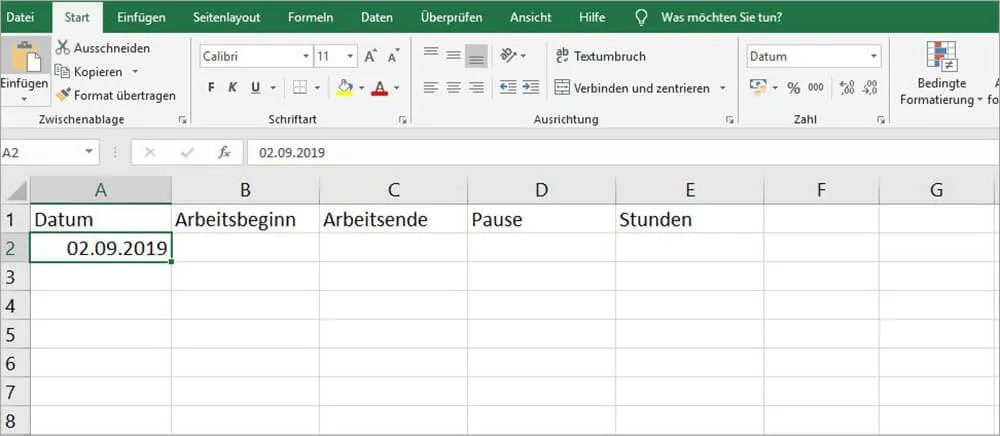 Screenshot zeigt die erste Zeile der Excel-Tabelle mit Überschriften und dem Startdatum in Zelle A2
b) Zellen manuell formatieren für bessere Übersichtlichkeit
Für eine optimierte Darstellung der Daten in Ihrer Arbeitszeiterfassung können Sie die Zellen Ihrer Excel-Arbeitszeittabelle manuell formatieren. Dies ist besonders nützlich, um beispielsweise das Datumsformat anzupassen und den Wochentag direkt anzeigen zu lassen, was die Lesbarkeit erheblich verbessert. Solche excel nützliche funktionen steigern die Effizienz Ihrer Tabelle.
- Markieren Sie die Zelle A2 (erkennbar am grünen Rahmen). Drücken Sie die Tastenkombination STRG+1, um das Dialogfenster “Zellen formatieren” zu öffnen.
- Wählen Sie in diesem Fenster die Kategorie „Benutzerdefiniert“ aus.
- Geben Sie in das Text-Eingabefeld bei „Typ“ das Darstellungsformat „TTT TT.MM.JJJJ“ ein. Dieses Format zeigt Ihnen den Wochentag abgekürzt (TTT), gefolgt vom Tag (TT), Monat (MM) und Jahr (JJJJ) an.
Klicken Sie auf „OK“, um die Änderung auf Ihre Zelle A2 zu übernehmen.
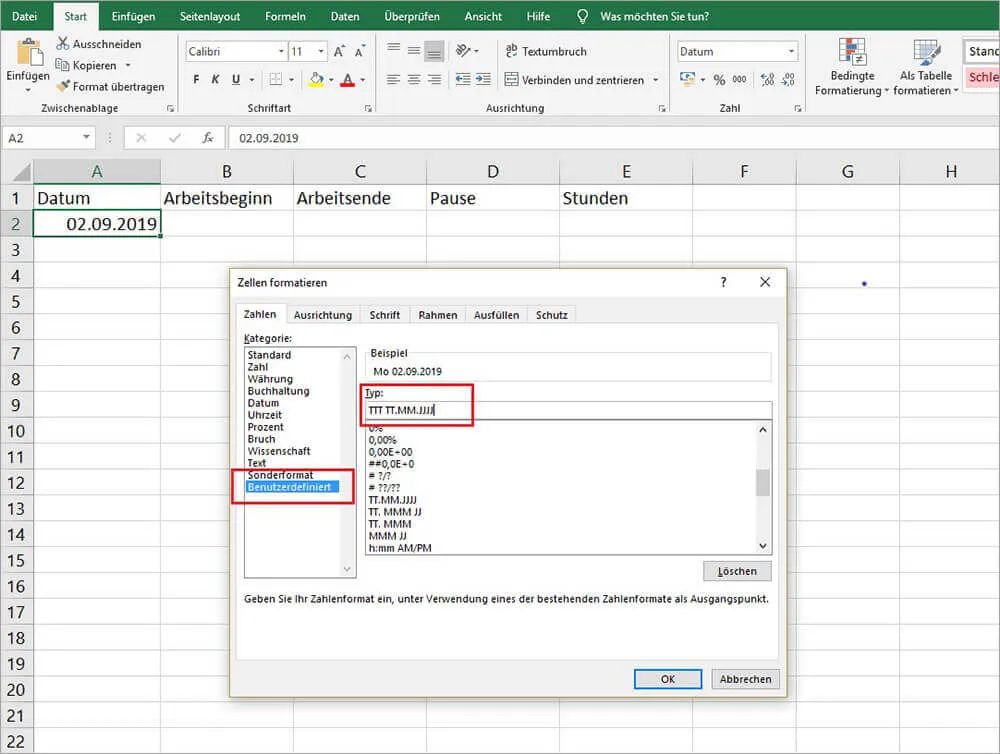 Dialogfenster Zellen Formatieren mit der Auswahl Benutzerdefiniert und dem Typ TTT TT.MM.JJJJ
Markieren Sie als Nächstes die Zelle A2 mit dem nun angepassten Datumsformat. Bewegen Sie den Mauscursor an die rechte, untere Ecke der Zelle – der Mauscursor verwandelt sich dabei in ein kleines, schwarzes Plus-Symbol (Füllkästchen). Halten Sie jetzt die linke Maustaste gedrückt und ziehen Sie die Zelle A2 nach unten über die gesamte Spalte, bis Ihr gewünschtes Enddatum (z.B. das Monatsende) erreicht ist. Alle Zellen, die Sie auf diese Weise markieren, werden automatisch mit dem jeweils folgenden Datum versehen. Dies erspart Ihnen das manuelle Eingeben jedes einzelnen Datums.
Das Ergebnis dieses Schrittes sieht folgendermaßen aus:
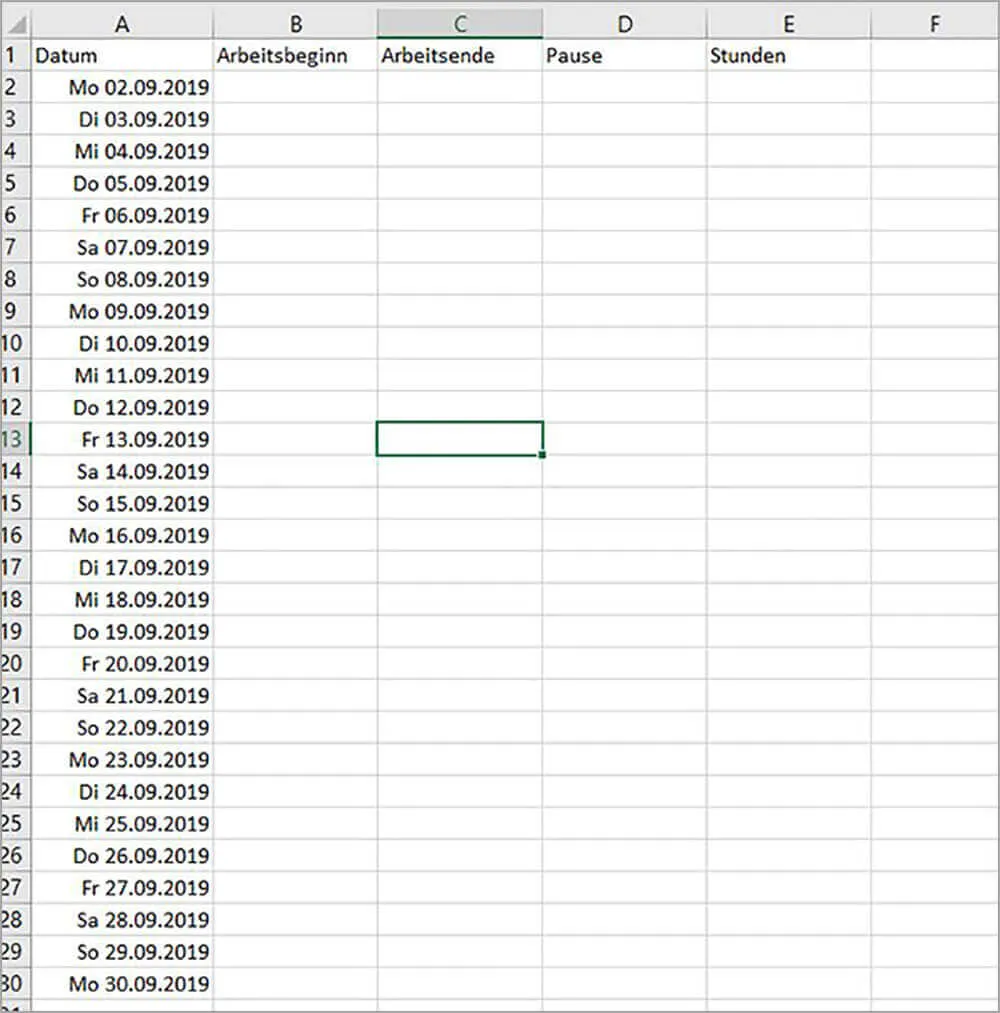 Excel-Spalte A mit automatisch fortlaufenden und formatierten Daten
c) Formatierungsregeln erstellen: Wochenenden farblich hervorheben
Um eine noch bessere Wochenübersicht in Ihrer Arbeitszeiterfassung zu gewährleisten, können Sie die Wochenenden (Samstage und Sonntage) farbig hervorheben. Dies erleichtert die schnelle Orientierung und Planung. Hier kommen wichtige funktionen excel zum Einsatz.
- Markieren Sie großzügig Ihr gesamtes Tabellenblatt, um sicherzustellen, dass die Formatierungsregel für alle relevanten Zeilen gilt. Klicken Sie anschließend unter der Registerkarte „Start“ auf die Schaltfläche „Bedingte Formatierung“. Wählen Sie den Reiter „Neue Regel…“ an, um eine neue Formatierungsregel zu erstellen.
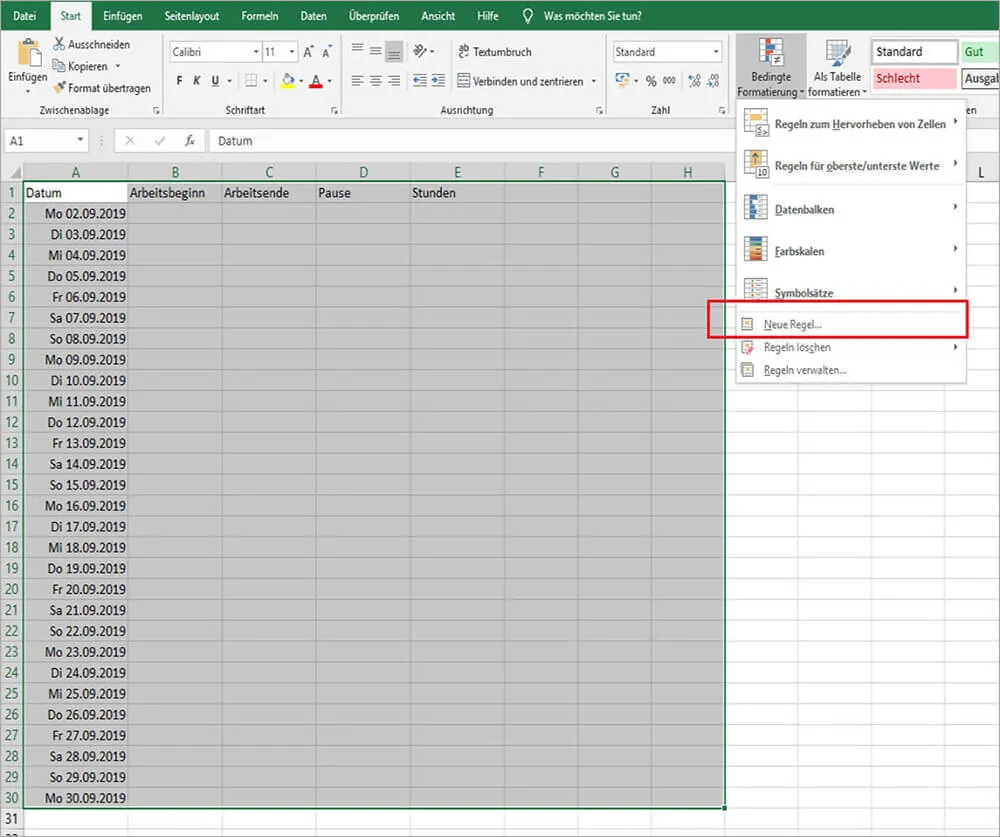 Registerkarte Start in Excel mit der Option Bedingte Formatierung und Neue Regel
Es öffnet sich ein Dialogfenster namens „Neue Formatierungsregel“. Entscheiden Sie sich hier für die Option „Formel zur Ermittlung der zu formatierenden Zellen verwenden“. Im unteren Bereich des Fensters unter „Regelbeschreibung bearbeiten“ geben Sie in das Text-Eingabefeld bei „Werte formatieren, für die diese Formel wahr ist“ folgende Excel-Formel ein: „=WOCHENTAG($A1;2)>=6“.
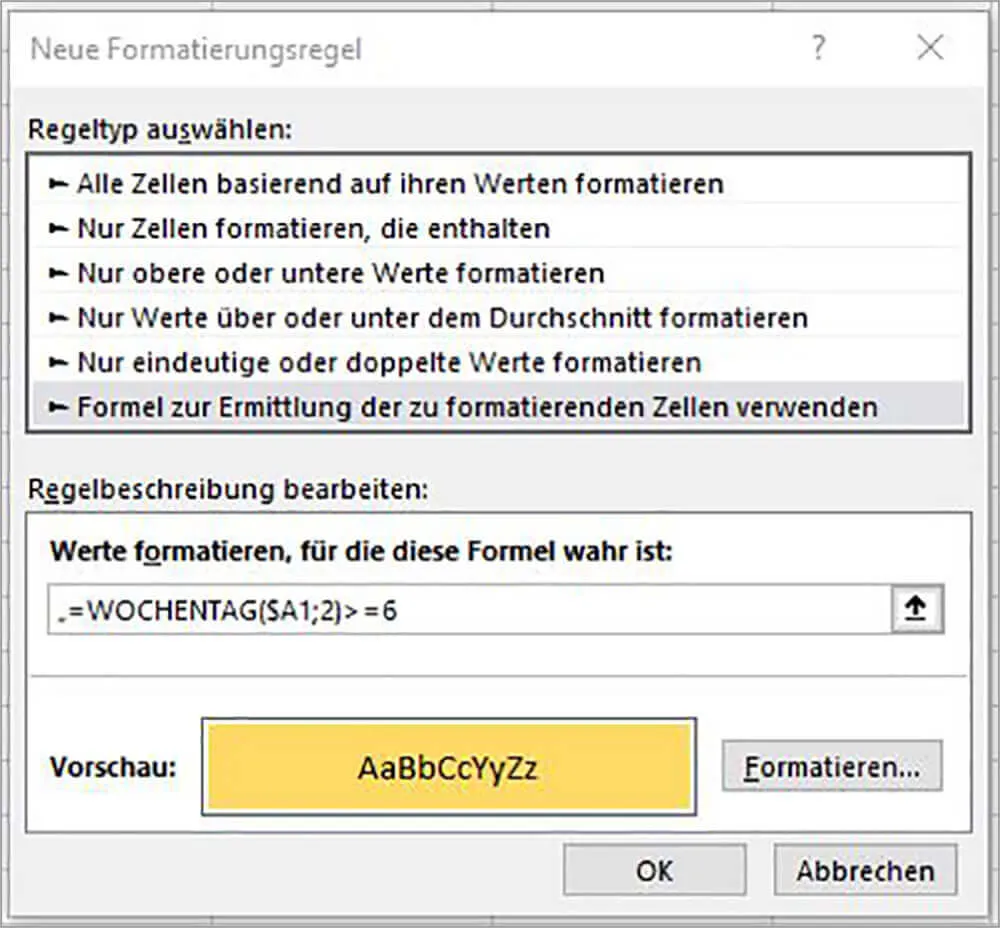 Dialogfenster Neue Formatierungsregel mit der Formel =WOCHENTAG($A1;2)>=6
Die Funktion WOCHENTAG($A1;2) gibt eine Zahl zurück, die den Wochentag repräsentiert, wobei 1 für Montag und 7 für Sonntag steht. Durch das Größer-gleich-Zeichen vor der Sechs (>=6) erkennt Excel automatisch, dass damit alle Samstage (6) und Sonntage (7) gemeint sind.
- Klicken Sie anschließend auf den Reiter „Formatieren…“. Es erscheint erneut ein Dialogfenster namens „Zellen formatieren“. Unter der Registerkarte „Ausfüllen“ können Sie nun die Farbe auswählen, mit der Sie die Wochenenden kennzeichnen möchten. Eine helle Grautönung oder ein leichtes Blau sind oft eine gute Wahl. Klicken Sie auf „OK“, damit die Änderungen auf alle Samstage und Sonntage in Ihrem markierten Bereich übernommen werden.
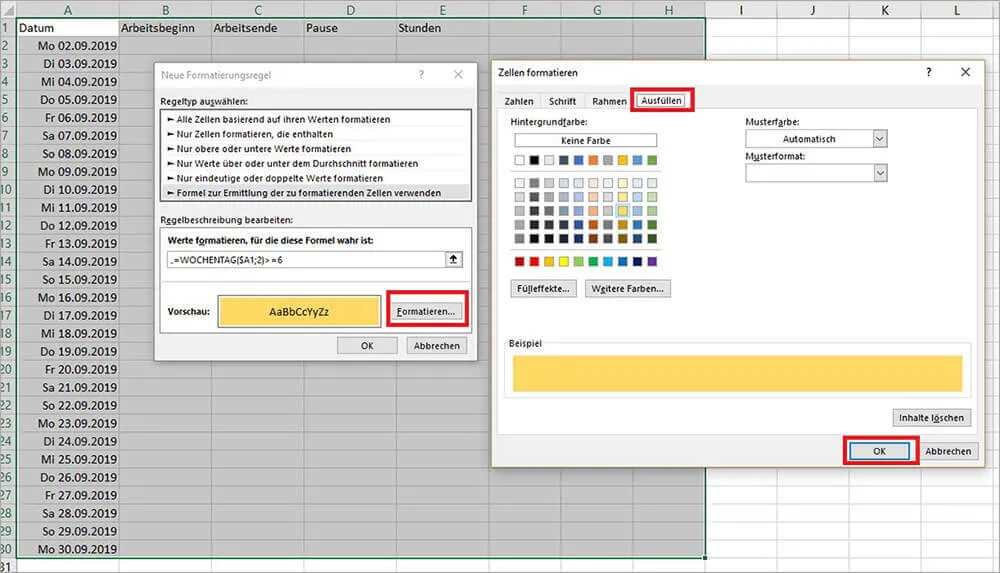 Dialogfenster Zellen Formatieren mit der Registerkarte Ausfüllen und Farbauswahl
Das Ergebnis aus unserem Beispiel sieht daraufhin folgendermaßen aus:
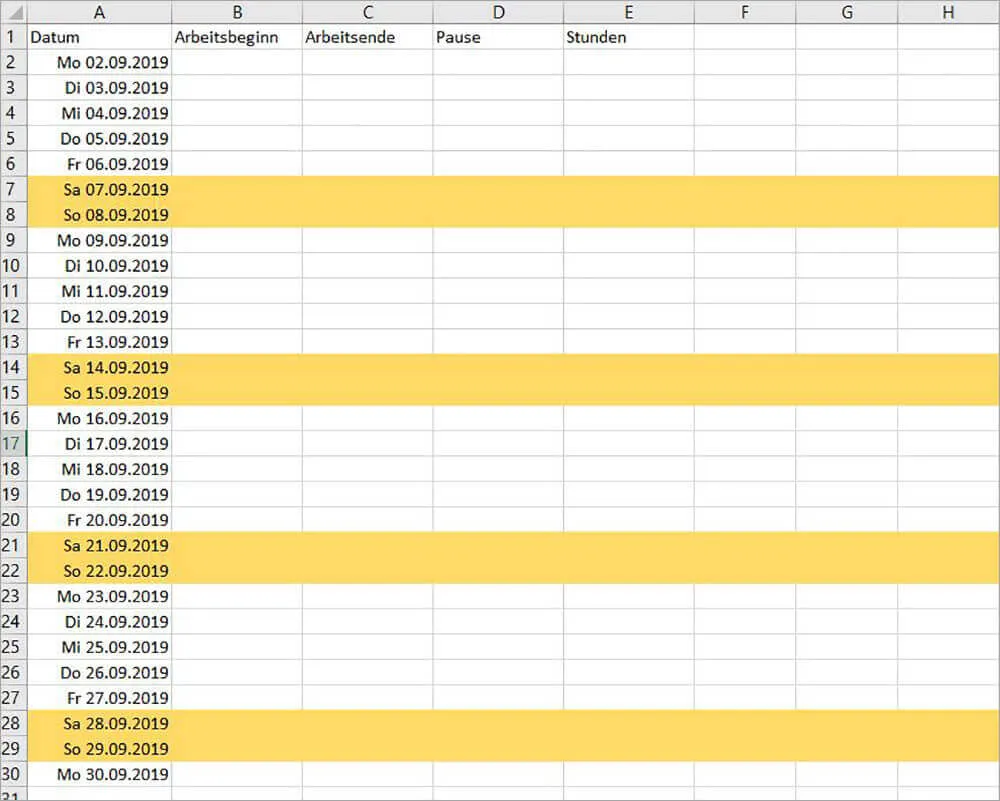 Excel-Tabelle mit farblich hervorgehobenen Wochenenden
- Fahren Sie fort, alle weiteren Werte in Ihre Arbeitszeittabelle einzutragen und nach Ihren Wünschen zu formatieren. Dazu gehört die Formatierung der Spalten für Arbeitsbeginn, Arbeitsende und Pause als Uhrzeit. Denken Sie daran, dass Sie auch für die Spalte “Stunden” ein passendes Zahlenformat wählen sollten, das Dezimalwerte für Stunden erlaubt (z.B. “Zahl” mit 2 Dezimalstellen). Bei komplexeren Fragen oder Problemen können Sie jederzeit die microsoft excel hilfe konsultieren.
d) Arbeitszeit berechnen und Gesamtübersicht erhalten
Um die tatsächliche Arbeitszeit pro Tag zu berechnen, subtrahieren Sie die Pausenzeit und die Arbeitsbeginnzeit von der Arbeitsendezeit.
- In Zelle E2 (für “Stunden”) geben Sie folgende Formel ein:
=C2-B2-D2. Achten Sie darauf, dass alle Zeitwerte korrekt als Uhrzeit formatiert sind. Excel kann direkt mit Uhrzeiten rechnen. - Ziehen Sie diese Formel über die gesamte Spalte “Stunden” nach unten, um die Arbeitszeit für jeden Tag automatisch zu berechnen.
- Am Ende des Monats können Sie eine Summenformel verwenden, um die Gesamtzahl der gearbeiteten Stunden zu ermitteln:
=SUMME(E2:E32)(passen Sie den Bereich an die Länge Ihrer Tabelle an).
Mit dieser Methode haben Sie eine präzise Übersicht und können jederzeit nachvollziehen, wie viele Stunden Sie geleistet haben. Eine solche Tabelle ist nicht nur praktisch für Ihre persönliche Planung, sondern auch ein wertvolles Dokument für Lohnabrechnungen oder Steuerzwecke. Selbst wenn Sie keinen Vollzugriff auf Excel haben, können Sie mit einem microsoft excel viewer windows 10 die erstellten Tabellen einsehen.
Fazit: Volle Kontrolle über Ihre Arbeitszeit mit Excel
Eine selbst erstellte Arbeitszeittabelle in Excel ist ein mächtiges Werkzeug, das Ihnen hilft, den Überblick über Ihre Arbeitsstunden, Pausen und Abwesenheiten zu behalten. Sie ermöglicht nicht nur eine gesetzeskonforme Dokumentation, sondern auch eine transparente Nachvollziehbarkeit Ihrer Leistungen und Ihres Verdienstes. Durch die einfache Struktur und die Möglichkeiten zur automatischen Berechnung und bedingten Formatierung können Sie eine maßgeschneiderte Lösung schaffen, die perfekt auf Ihre Bedürfnisse zugeschnitten ist. Nehmen Sie Ihre Zeiterfassung selbst in die Hand und erleben Sie, wie unkompliziert und effizient die Verwaltung Ihrer Arbeitszeit mit Excel sein kann. Beginnen Sie noch heute und profitieren Sie von der Klarheit und Sicherheit, die eine präzise Arbeitszeitdokumentation bietet!