
Microsoft Excel ist aus der Welt der Datenverarbeitung nicht wegzudenken. Es bietet eine Vielzahl an Werkzeugen, um Berechnungen durchzuführen, Daten zu analysieren und komplexe Aufgaben zu vereinfachen. Herzstück dieser Leistungsfähigkeit sind die Excel-Formeln, die Ihnen erlauben, Excel wie einen intelligenten Taschenrechner zu nutzen. Ob einfache Addition oder komplexe Auswertungen – mit den passenden Formeln übernimmt Excel die Hauptlast der Arbeit und liefert präzise Ergebnisse. Tauchen wir ein in die Welt der Formeln und entdecken Sie, wie Sie Ihre Arbeit in der Tabellenkalkulation Formeln und Funktionen optimieren können.
Was sind Excel-Formeln? Eine Definition
Im Kern ist eine Excel-Formel eine mathematische Gleichung. Sie besteht aus einer Kombination von Rechenzeichen, Zahlen und Buchstaben, die Excel anweist, spezifische Operationen durchzuführen. Durch die Verknüpfung von Zellbezügen oder Konstanten mit Rechenoperatoren berechnen Sie einzelne Zellwerte bis hin zu komplexen Zellenbereichen. Jede Formel beginnt immer mit einem Gleichheitszeichen (=), gefolgt von den Elementen, die Sie berechnen möchten.
Formeln vs. Funktionen in Excel: Ein klarer Unterschied
Sowohl Formeln als auch wichtige Excel-Funktionen sind unverzichtbare Werkzeuge für die Tabellenkalkulation. Obwohl sie oft gemeinsam verwendet werden und eng miteinander verbunden sind, gibt es einen fundamentalen Unterschied:
- Formeln: Eine Formel ist eine Anweisung, die Sie selbst erstellen, um Berechnungen durchzuführen. Sie beginnt mit einem Gleichheitszeichen, gefolgt von Zellbezügen oder Konstanten, die durch Rechenoperatoren (
+,-,*,/) miteinander verknüpft werden. Zum Beispiel:=A1+A2. - Funktionen: Funktionen sind vordefinierte, automatisierte Operationsabläufe oder Algorithmen, die eine spezifische Aufgabe erfüllen. Beispiele hierfür sind
SUMME,MITTELWERToderRUNDEN. Funktionen verwenden eine festgelegte Syntax, um ein bestimmtes Ergebnis zu liefern, und können auch Bestandteil einer Formel sein. Sie sind besonders nützlich für komplexe Berechnungen oder wenn Sie eine große Anzahl von Zellen bearbeiten müssen.
Um den Unterschied zu verdeutlichen, betrachten wir die Addition der Zellen A1 bis A6:
| Addition via Excel-Formel | Addition via Funktion |
|---|---|
=A1+A2+A3+A4+A5+A6 | =SUMME(A1:A6) |
Beide Ansätze führen zum gleichen Ergebnis, doch die Funktion bietet eine effizientere und übersichtlichere Lösung für größere Datenmengen. Eine Gemeinsamkeit ist, dass beide die Möglichkeit bieten, Verbindungen zwischen Zellen und den darin enthaltenen Werten herzustellen.
Die wichtigsten Excel-Formeln im Überblick
Hier ist eine Zusammenfassung der grundlegenden Formeln, die Sie in Excel anwenden können, basierend auf den Standard-Rechenoperatoren:
| Rechenoperator | Beschreibung | Beispiel für Excel-Formel |
|---|---|---|
+ | Addition | =A1+A2 |
- | Subtraktion | =A1-A2 |
* | Multiplikation | =A1*A2 |
/ | Division | =A1/A2 |
^ | Potenzen | =A1^2 |
: | Zellenbereich | =SUMME(A1:A10) |
Diese grundlegenden Operatoren sind das Fundament für fast alle Berechnungen, die Sie in Excel durchführen werden.
So funktionieren Excel-Formeln: Grundlagen und Regeln
Excel-Formeln nutzen verschiedene Rechenalgorithmen, die auf Zellbezügen, Konstanten und verknüpften Rechenoperatoren basieren. Wie bereits erwähnt, muss jede Formel, die Sie in eine ausgewählte Zelle eingeben, mit einem Gleichheitszeichen (=) beginnen. Nach dem Gleichheitszeichen folgen die Zellbezüge (die Adressen der Zellen wie A1, B5) und die Operatoren, die festlegen, welche Art von Berechnung durchgeführt werden soll. Zum Beispiel weist die Formeln im Excel =A1+A2 Excel an, die Inhalte der Zellen A1 und A2 zu addieren und das Ergebnis in der Zelle anzuzeigen, in der die Formel eingegeben wurde.
Ein wichtiger Hinweis für die Nutzung von Excel-Formeln ist die Beachtung der klassischen “Punkt-vor-Strich-Rechnung”. Das bedeutet, Multiplikation (*) und Division (/) werden immer vor Addition (+) und Subtraktion (-) ausgeführt. Wenn Sie eine andere Reihenfolge wünschen, müssen Sie Klammern setzen, z.B. =(A1+A2)*B1.
Der detaillierte Aufbau von Excel-Formeln
Jede effektive Excel-Formel beginnt mit dem Gleichheitszeichen (=). Darauf folgen die Zeilenbezüge, welche die Adressen der Zeilen darstellen, die für die Berechnung relevant sind. Alternativ können Sie auch mit Konstanten arbeiten, also festen, unveränderlichen Zahlen- oder Textwerten. Die einzelnen Zeilenbezüge oder Konstanten werden dann durch Rechenoperatoren miteinander verbunden.
Eine Excel-Formel kann folgende Bestandteile einzeln oder in Kombination enthalten, typischerweise in dieser chronologischen Reihenfolge:
- Gleichheitszeichen (
=): Signalisiert den Beginn einer Formel. - Eine Funktion (optional): Z.B.
SUMME,MITTELWERT. - Zellbezüge: Adressen von Zellen (z.B.
A2,B3). - Konstanten: Feste Text- oder Zahlenwerte (z.B.
3,"Text"). - Operatoren: Rechenzeichen (z.B.
*,+).
Hier sind einige Beispiele, die den Aufbau von Excel-Formeln verdeutlichen:
- Beispiel 1 (Addition von Zellwerten): Möchten Sie die Werte der Zellen A1 bis A4 addieren, sieht die Formel so aus:
=A1+A2+A3+A4. - Beispiel 2 (Division von Zellwerten): Um die Zahlenwerte der Zellen A1 und A2 zu dividieren, lautet die Formel:
=A1/A2.
Rechenoperatoren für Excel-Formeln
Die Grundrechenarten, die Excel für Formeln anbietet, sind den meisten aus dem Mathematikunterricht bestens bekannt. Je nach gewünschter Berechnung oder Auswertung von Zellen und Werten stehen folgende Rechenoperatoren zur Auswahl:
- Addition:
+(z.B. um Werte in Excel addieren) - Subtraktion:
- - Multiplikation:
* - Division:
/ - Potenzen:
^
Diese Operatoren sind das A und O jeder Tabellenkalkulation und ermöglichen es Ihnen, schnell und präzise Ergebnisse zu erzielen.
Excel-Formeln effektiv nutzen: Schritt-für-Schritt-Anleitung
Im Folgenden erfahren Sie, wie Sie Excel-Formeln erstellen, bearbeiten, anzeigen und sogar deren Ergebnisse ohne die Formel beibehalten können.
Excel-Formeln erstellen
So geben Sie eine Excel-Formel ein, die sich auf Werte in Zellen bezieht:
- Klicken Sie in eine beliebige Zelle, in der das Ergebnis angezeigt werden soll.
- Geben Sie das Gleichheitszeichen
=ein. - Wählen Sie die erste Zelle für Ihre Formel direkt aus, oder geben Sie deren Adresse manuell ein (z.B.
A1). - Geben Sie einen gewünschten Rechenoperator an (z.B.
+für addieren in Excel oder-für Subtraktion). - Wählen Sie die nächste Zelle aus, oder geben Sie deren Adresse ein (z.B.
A2). - Drücken Sie die Eingabetaste, um das Ergebnis zu sehen.
Excel-Formeln bearbeiten
Wenn Sie eine erstellte Excel-Formel nachträglich ändern möchten, haben Sie zwei Hauptmöglichkeiten:
- Variante 1 (Direkt in der Zelle): Doppelklicken Sie auf die Zelle, die die Formel enthält, und bearbeiten Sie die Formel direkt dort.
- Variante 2 (In der Bearbeitungsleiste): Sobald Sie eine Zelle mit einer Formel auswählen, erscheint die Formel auch in der Bearbeitungsleiste oberhalb des Arbeitsblatts. Hier können Sie Änderungen vornehmen und diese mit der Eingabetaste bestätigen.
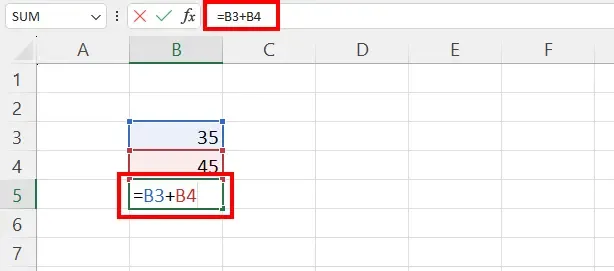 Alt text: Bearbeitungsleiste in Excel mit einer Formel
Excel-Formeln anzeigen
Sie möchten eine verwendete Formel nachträglich im Datenblatt sichtbar machen, anstatt nur das Ergebnis zu sehen? Gehen Sie wie folgt vor:
- Öffnen Sie oben in der Menüleiste den Reiter „Formeln“.
- Wählen Sie die Option „Formeln anzeigen“ aus.
- Daraufhin sehen Sie in der ausgewählten Zelle und im gesamten Arbeitsblatt die verwendeten Formeln anstelle der Ergebnisse.
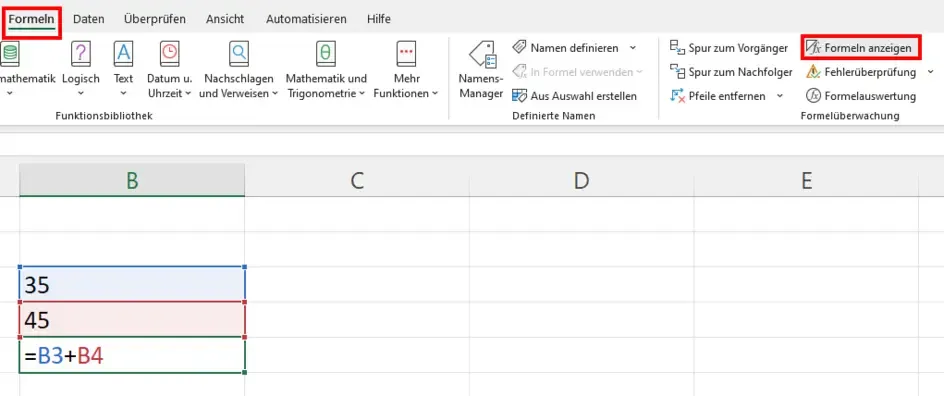 Alt text: Menüband in Excel mit der Option "Formeln anzeigen"
Excel-Formeln mit integrierten Funktionen verwenden
Beim Erstellen einer Excel-Formel können Sie bei Bedarf auch eine Funktion integrieren. Dies ist besonders nützlich, um das Excel addieren von vielen Werten zu vereinfachen:
- Wählen Sie die gewünschte Zelle für das Ergebnis der Formel aus.
- Geben Sie hinter dem Gleichheitszeichen die betreffende Funktion ein (z.B.
SUMME). - Tragen Sie nun eine offene Klammer (
() ein und wählen Sie den Zellenbereich aus, den Sie für die Berechnung benötigen (z.B.A1:A10). - Geben Sie zum Abschluss der Funktion eine schließende Klammer (
)) ein. - Sie erhalten das Ergebnis, indem Sie die Eingabetaste drücken.
Excel-Formel löschen und Ergebnis behalten
Um eine Formel aus dem Datenblatt zu entfernen und nur die resultierenden Werte zu behalten, gehen Sie wie folgt vor:
- Klicken Sie die Zelle mit der entsprechenden Formel an und kopieren Sie den Inhalt der Zelle (z.B. mit
Strg + C). - Markieren Sie die Zelle(n), in die Sie den Wert ohne Formel einfügen möchten. Gehen Sie anschließend auf die Registerkarte „Start“ und hier im Menübereich „Zwischenablage“ auf den kleinen Pfeil unter „Einfügen“.
- Wählen Sie im Bereich „Werte einfügen“ die Option „Werte“ (das Symbol mit der
123) aus, um nur die Werte oder das Ergebnis ohne die Formel einzufügen.
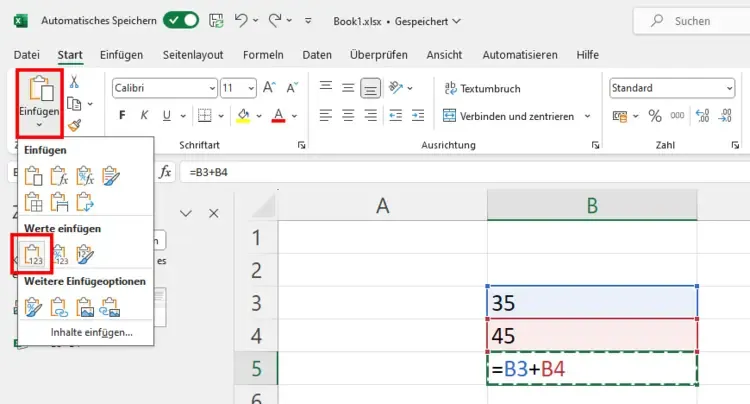 Alt text: Menü "Einfügen" in Excel, um Werte ohne Formel einzufügen
Der Vorteil dieses Vorgehens ist, dass Sie ein Datenblatt oder eine Arbeitsmappe übersichtlich mit allen Ergebnissen an Dritte weitergeben können, ohne dass die zugrunde liegenden Formeln stören oder versehentlich geändert werden können.
Fazit
Excel-Formeln sind ein mächtiges Werkzeug, das Ihnen hilft, Daten effizient zu verarbeiten und auszuwerten. Durch das Verständnis der grundlegenden Definitionen, des Unterschieds zu Funktionen und der korrekten Anwendung der Rechenoperatoren können Sie Ihre Produktivität erheblich steigern. Die Fähigkeit, Formeln zu erstellen, zu bearbeiten, anzuzeigen und nur deren Ergebnisse zu bewahren, macht Sie zu einem versierten Excel-Nutzer. Nutzen Sie dieses Wissen, um Ihre täglichen Aufgaben in der Tabellenkalkulation zu optimieren und komplexe Datenanalysen mühelos zu bewältigen. Experimentieren Sie mit den verschiedenen Möglichkeiten, um das volle Potenzial von Excel für sich zu entdecken!