
Das Tabellenkalkulationsprogramm Microsoft Excel ist ein unverzichtbares Werkzeug im Berufsalltag und für private Projekte. Es bietet eine Vielzahl an einfachen und komplexen Funktionen und Formeln, um Berechnungen präzise und effizient durchzuführen. Ähnlich einem hochentwickelten Taschenrechner nimmt Ihnen Excel mit der richtigen Anwendung von Formeln die Hauptlast der Datenverarbeitung und -auswertung ab. Dieser Leitfaden führt Sie durch die Welt der Excel-Formeln und zeigt Ihnen, wie Sie Ihr volles Potenzial ausschöpfen können.
Was sind Excel-Formeln?
Im Kern ist eine Excel-Formel nichts anderes als eine mathematische Gleichung, die aus Formelzeichen, Zahlen und Buchstaben besteht. Sie ermöglicht es Ihnen, durch die Nutzung von Rechenoperatoren Operationen wie Addition oder Multiplikation durchzuführen. Indem Sie Zellbezüge oder feste Konstanten mit den gewünschten Rechenoperatoren verknüpfen, können Sie sowohl einzelne Zellwerte als auch komplexe Zellbereiche präzise berechnen und auswerten. Dies macht Excel zu einem dynamischen und leistungsstarken Werkzeug für jede Art von Datenmanagement.
Excel-Formeln vs. Funktionen: Ein entscheidender Unterschied
Sowohl Formeln als auch Excel-Funktionen sind fundamentale Werkzeuge für die Tabellenkalkulation. Obwohl sie oft gemeinsam verwendet werden und eng miteinander verbunden sind, gibt es einen klaren Unterschied zwischen Excel-Formeln und Funktionen:
- Formeln: Eine Formel beginnt stets mit einem Gleichheitszeichen (
=). Darauf folgen Zellbezüge oder -adressen, die mithilfe spezifischer Rechenoperatoren wie+für Addition oder-für Subtraktion miteinander verknüpft werden. Formeln sind die grundlegenden Anweisungen, die Sie Excel geben. - Funktionen: Funktionen sind automatisierte Operationsabläufe, Algorithmen oder vordefinierte Programme wie
SUMMEoderRUNDEN. Sie nutzen eine festgelegte, vordefinierte Kombination aus Formeln, um ein spezifisches Ergebnis zu liefern. Funktionen eignen sich hervorragend für komplexe Zahlenwerte und können auch als integraler Bestandteil einer Formel fungieren.
Um den Unterschied zu veranschaulichen, betrachten wir die Addition der Zellen A1 bis A6 als Formel und als Funktion:
| Addition via Excel-Formel | Addition via Funktion |
|---|---|
=A1+A2+A3+A4+A5+A6 | =SUMME(A1:A6) |
Eine wichtige Gemeinsamkeit von Excel-Formeln und -Funktionen ist ihre Fähigkeit, Verbindungen zwischen Zellen und den darin enthaltenen Werten herzustellen und zu verarbeiten.
Die wichtigsten Excel-Formeln im Überblick
Hier erhalten Sie eine Übersicht über die grundlegenden und am häufigsten verwendeten Formeln in Excel, die Sie für Ihre täglichen Berechnungen nutzen können.
| Rechenoperator | Beispiel für Excel-Formel | Beschreibung |
|---|---|---|
Addition (+) | =A1+A2 | Addiert die Werte in Zelle A1 und A2 |
Subtraktion (-) | =A1-A2 | Subtrahiert den Wert in A2 von A1 |
Multiplikation (*) | =A1*A2 | Multipliziert die Werte in A1 und A2 |
Division (/) | =A1/A2 | Dividiert den Wert in A1 durch A2 |
Potenzen (^) | =A1^2 | Erhebt den Wert in A1 zur zweiten Potenz |
| Zellenbereich markieren und anwenden | =A1:A10 | Bezieht sich auf alle Zellen von A1 bis A10 |
Wie funktionieren Excel-Formeln?
Excel-Formeln führen Rechenoperationen durch, indem sie verschiedene Rechenalgorithmen verwenden, die auf Zellbezügen, Konstanten und verknüpften Rechenoperatoren basieren. Jede Formel, die Sie in eine Zelle eingeben, muss zwingend mit einem Gleichheitszeichen = beginnen. Nach dem Gleichheitszeichen geben Sie die relevanten Zellbezüge und Operatoren ein. Zum Beispiel weist die Formel =A1+A2 Excel an, die Inhalte der Zellen A1 und A2 zu addieren und das Ergebnis in der Zelle anzuzeigen, in der die Formel eingegeben wurde.
Hinweis: Beachten Sie, dass bei Excel-Formeln die klassische Regel der Punkt-vor-Strich-Rechnung gilt. Wenn Sie also mehrere Operatoren in einer Formel verwenden, werden Multiplikation und Division immer vor Addition und Subtraktion ausgeführt. Klammern können verwendet werden, um die Reihenfolge der Operationen zu steuern.
Der Aufbau von Excel-Formeln
Der Aufbau einer Excel-Formel ist strukturiert und folgt einer klaren Logik. Jede Formel beginnt mit dem Gleichheitszeichen =. Darauf folgen Zellbezüge, also die spezifischen Adressen der Zellen, die Sie für Ihre Berechnung benötigen. Alternativ können Sie mit Konstanten rechnen, bei denen es sich um feste, unveränderliche Werte handelt, die direkt in die Formel eingegeben werden. Die einzelnen Zellbezüge oder Konstanten werden wiederum durch Rechenoperatoren miteinander verknüpft.
Eine vollständige Excel-Formel kann die folgenden Bestandteile einzeln oder in Kombination und in chronologischer Reihenfolge enthalten:
- Gleichheitszeichen (
=), das den Beginn jeder Formel kennzeichnet. - Eine Funktion wie
SUMME, die als Teil der Formel agiert. - Zellbezüge (zum Beispiel A2 oder B3), die auf die Position von Werten verweisen.
- Konstanten (feste Text- oder Zahlenwerte wie „3“), die beim Verschieben oder Kopieren einer Formel unverändert bleiben.
- Operatoren wie
*für Multiplikation oder+für Addition.
Die folgenden Beispiele veranschaulichen den Aufbau von Excel-Formeln:
- Beispiel 1: Wenn Sie die Werte der Zellen A1 bis A4 mittels einer Excel-Formel addieren möchten, sieht die Formel wie folgt aus:
=A1+A2+A3+A4 - Beispiel 2: Möchten Sie die Zahlenwerte der Zellen A1 und A2 dividieren, lautet die Formel:
=A1/A2
Rechenoperatoren für Excel-Formeln
Die wichtigsten Grundrechenarten, die Excel für Formeln zur Verfügung stellt, sind vielen bereits aus dem Mathematikunterricht bestens bekannt. Je nach gewünschter Berechnung oder Auswertung von Zellen und Werten stehen Ihnen folgende Rechenoperatoren zur Auswahl:
- Addition:
+ - Subtraktion:
- - Multiplikation:
* - Division:
/ - Potenzen:
^
Diese Operatoren bilden das Fundament für einfache und komplexe Berechnungen in Excel und ermöglichen es Ihnen, Daten auf vielfältige Weise zu manipulieren.
Excel-Formeln anwenden: Eine Schritt-für-Schritt-Anleitung
Im Folgenden zeigen wir Ihnen verschiedene Möglichkeiten auf, wie Sie Excel-Formeln effektiv verwenden, bearbeiten oder anzeigen können, um Ihre Daten optimal zu verwalten.
Excel-Formeln erstellen
Um eine Excel-Formel einzugeben, die sich auf Werte in Zellen bezieht, gehen Sie wie folgt vor:
- Klicken Sie in eine beliebige Zelle, in der das Ergebnis angezeigt werden soll.
- Geben Sie nun das Gleichheitszeichen
=ein. - Wählen Sie die erste Zelle für Ihre Formel direkt aus oder geben Sie deren Adresse hinter dem Gleichheitszeichen ein.
- Geben Sie anschließend einen gewünschten Rechenoperator wie
+oder-an. - Wählen Sie die nächste Zelle aus oder geben Sie deren Adresse hinter dem Rechenoperator ein. Wiederholen Sie diesen Schritt für alle weiteren Zellen und Operatoren.
- Drücken Sie die Eingabetaste, um das gewünschte Ergebnis für die ausgewählten Zellen zu sehen.
Excel-Formeln bearbeiten
Möchten Sie eine bereits erstellte Excel-Formel nachträglich ändern, haben Sie zwei praktische Möglichkeiten:
- Variante 1: Klicken Sie direkt auf die Zelle, die die betreffende Formel enthält, und nehmen Sie die Änderungen direkt in der Zelle vor.
- Variante 2: Sobald Sie eine Zelle mit einer Excel-Formel auswählen, erscheint diese auch oben in der Bearbeitungsleiste. Dort können Sie die Formel ebenfalls komfortabel anpassen.
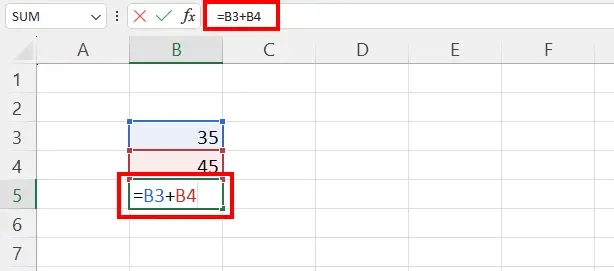 Ein Screenshot zeigt, wie eine Excel-Formel in der Bearbeitungsleiste geändert wird
Excel-Formeln anzeigen
Sie möchten sich nachträglich eine verwendete Formel im Datenblatt anzeigen lassen, anstatt nur das Ergebnis zu sehen? Gehen Sie dazu wie folgt vor:
- Öffnen Sie oben in der Menüleiste den Reiter „Formeln“.
- Wählen Sie die Option „Formeln anzeigen“ aus.
- Nun wird in der ausgewählten Zelle die verwendete Formel anstelle des Berechnungsergebnisses angezeigt.
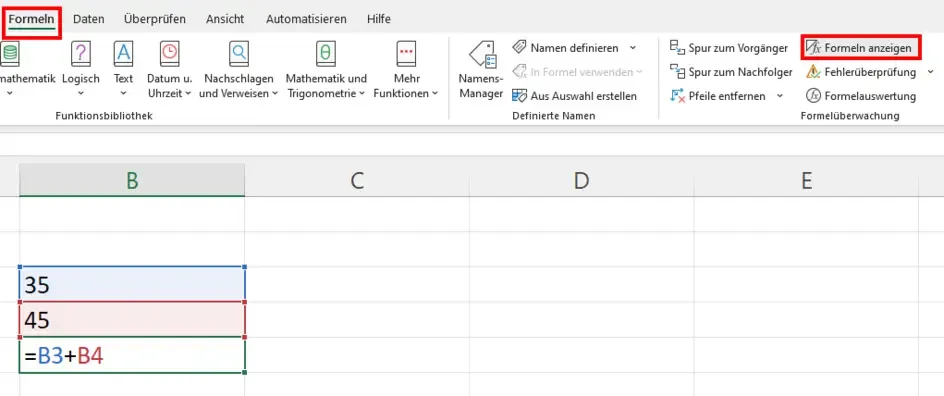 Ein Screenshot zeigt die Option "Formeln anzeigen" im Excel-Menüband
Excel-Formeln mit integrierter Funktion verwenden
Beim Erstellen einer Excel-Formel können Sie bei Bedarf auch eine Funktion integrieren, um komplexere Berechnungen durchzuführen. Gehen Sie hierzu wie folgt vor:
- Wählen Sie die gewünschte Zelle für die Formel aus.
- Geben Sie hinter dem Gleichheitszeichen die betreffende Funktion ein. Dies könnte zum Beispiel
SUMMEsein. - Tragen Sie nun, wie für Funktionen üblich, eine öffnende Klammer ein und wählen Sie den Zellenbereich aus, den Sie für die Berechnung benötigen.
- Geben Sie zum Abschluss der Funktion eine schließende Klammer ein.
- Sie erhalten das Ergebnis, indem Sie die Eingabetaste drücken.
Excel-Formel löschen und Ergebnis behalten
Um eine Formel aus dem Datenblatt zu entfernen und nur die resultierenden Werte zu behalten, gehen Sie wie folgt vor:
- Klicken Sie die Zelle mit der entsprechenden Formel an. Kopieren Sie den Inhalt der Zelle mit dem Tastenkürzel
[STRG] + [C]. - Markieren Sie die Zelle(n), in die Sie den Wert ohne Formeln einfügen möchten. Gehen Sie anschließend auf die Registerkarte „Start“ und hier im Menübereich „Zwischenablage“ auf den kleinen Pfeil unter „Einfügen“.
- Wählen Sie im Bereich „Werte einfügen“ die Option „Werte“ aus, um nur die Werte oder das Ergebnis ohne die zugrunde liegende Formel einzufügen.
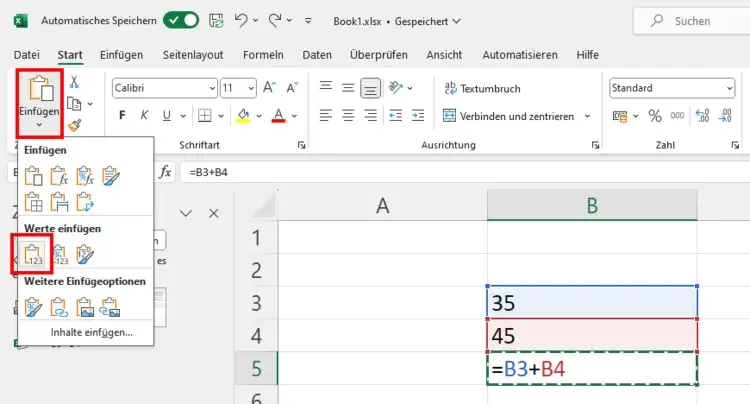 Ein Screenshot demonstriert das Einfügen von Werten ohne Formel in Excel
Der Vorteil dieses Vorgehens liegt darin, dass Sie das Datenblatt oder die Arbeitsmappe übersichtlich mit allen Ergebnissen zur Weitergabe an Dritte hinterlassen können, ohne dass die Formeln stören oder versehentlich geändert werden könnten.
Fazit
Excel-Formeln sind das Herzstück der Tabellenkalkulation und ermöglichen es Ihnen, Daten effizient und präzise zu verarbeiten. Von grundlegenden arithmetischen Operationen bis hin zur Integration komplexer Funktionen bieten sie die Flexibilität, die Sie für die Analyse und Organisation Ihrer Informationen benötigen. Indem Sie die Unterschiede zwischen Formeln und Funktionen verstehen und die hier vorgestellten Anleitungen befolgen, können Sie Excel optimal nutzen, um Ihre täglichen Aufgaben zu vereinfachen und fundierte Entscheidungen zu treffen. Machen Sie Excel zu Ihrem intelligenten Helfer und optimieren Sie Ihre Arbeitsabläufe!