
In der heutigen digitalen Welt sind präzise und fehlerfreie Dokumente von größter Bedeutung, sei es für den Druck oder die digitale Verteilung. Adobe InDesign ist das Werkzeug der Wahl für professionelles Layout, doch die Verwaltung von externen Dateien – den sogenannten Verknüpfungen – stellt oft eine Herausforderung dar. Besonders bei umfangreichen Projekten wie Broschüren, Magazinen, interaktiven Berichten oder speziell bei der Erstellung eines Fragebogen Indesign oder komplexer InDesign Formulare, die zahlreiche Bilder, Logos oder andere externe Grafiken enthalten, ist ein akkurates Linkmanagement entscheidend. Ein unsauberer Umgang mit diesen Verknüpfungen kann zu Problemen in der Druckvorstufe führen, die Dateigröße unnötig aufblähen oder sogar fehlende Inhalte im finalen Dokument zur Folge haben.
Um eine reibungslose Produktion und eine hohe Qualität zu gewährleisten, müssen Designer oft detaillierte Informationen über ihre verknüpften Dateien abrufen. Dies hilft bei der Qualitätssicherung, der Fehlerbehebung oder der Übergabe an Druckereien und Kollegen. Obwohl es Skripte gibt, die diese Aufgabe automatisieren können, gibt es auch effektive, integrierte Methoden in InDesign, die es ermöglichen, alle relevanten Dateiinformationen ohne zusätzlichen Code zu exportieren. Dieser Artikel zeigt Ihnen Schritt für Schritt, wie Sie InDesign nutzen können, um wichtige Verknüpfungsinformationen zu extrahieren, was besonders nützlich ist, wenn Sie mit detaillierten InDesign Fragebogen oder anderen datenintensiven Layouts arbeiten.
Warum Linkinformationen in InDesign so wichtig sind
Die Bedeutung des effektiven Linkmanagements in InDesign kann nicht hoch genug eingeschätzt werden. In jedem professionellen Layout, das externe Elemente wie Bilder, Grafiken oder Logos verwendet, sind diese Elemente als Verknüpfungen (Links) in das InDesign-Dokument integriert. Dies bedeutet, dass die Originaldatei nicht direkt in das InDesign-Dokument eingebettet wird, sondern InDesign nur einen Verweis auf den Speicherort der Datei enthält. Diese Methode hält die Dateigröße klein und ermöglicht es, Originaldateien bei Bedarf schnell zu aktualisieren.
Allerdings bringt diese Flexibilität auch Herausforderungen mit sich. Wenn eine verknüpfte Datei verschoben, umbenannt oder gelöscht wird, kann InDesign die Verknüpfung nicht mehr finden, was zu fehlenden Bildern oder Warnhinweisen führt. Für die Druckvorstufe ist es unerlässlich, dass alle Verknüpfungen korrekt sind und die Bilder die richtige Auflösung sowie den passenden Farbraum aufweisen. Stellen Sie sich vor, Sie erstellen einen umfangreichen Fragebogen InDesign mit Firmenlogos, Produktbildern und Diagrammen – jedes dieser Elemente ist eine Verknüpfung. Fehlt nur ein Bild oder hat eine falsche Auflösung, ist der gesamte InDesign Fragebogen im Druck fehlerhaft. Durch das Exportieren dieser Informationen können Sie schnell überprüfen, ob alle Assets verfügbar sind, ihre Eigenschaften korrekt sind und somit die Qualitätssicherung InDesign gewährleisten. Dies ist auch bei der Archivierung von Projekten oder der Übergabe an andere Designer von großem Vorteil, um den Überblick über alle externen Ressourcen zu behalten und zukünftige Bearbeitungen zu erleichtern.
Methode 1: Detaillierte Informationen für eine einzelne Verknüpfung exportieren
Für diejenigen, die keine Skripte verwenden möchten, bietet InDesign eine intuitive Möglichkeit, detaillierte Informationen zu einzelnen Verknüpfungen zu exportieren. Dies ist besonders nützlich, wenn Sie die Eigenschaften einer bestimmten Datei schnell überprüfen müssen, zum Beispiel, welches Logo in Ihrem InDesign Fragebogen verwendet wurde und wo es gespeichert ist.
Schritt 1: Das Verknüpfungen-Bedienfeld öffnen
Beginnen Sie, indem Sie das Verknüpfungen-Bedienfeld in InDesign öffnen. Sie finden es normalerweise unter Fenster > Verknüpfungen. Dieses Bedienfeld ist das zentrale Element für das Linkmanagement in InDesign und zeigt alle im Dokument verwendeten externen Dateien an. Hier sehen Sie auf einen Blick den Status Ihrer Verknüpfungen.
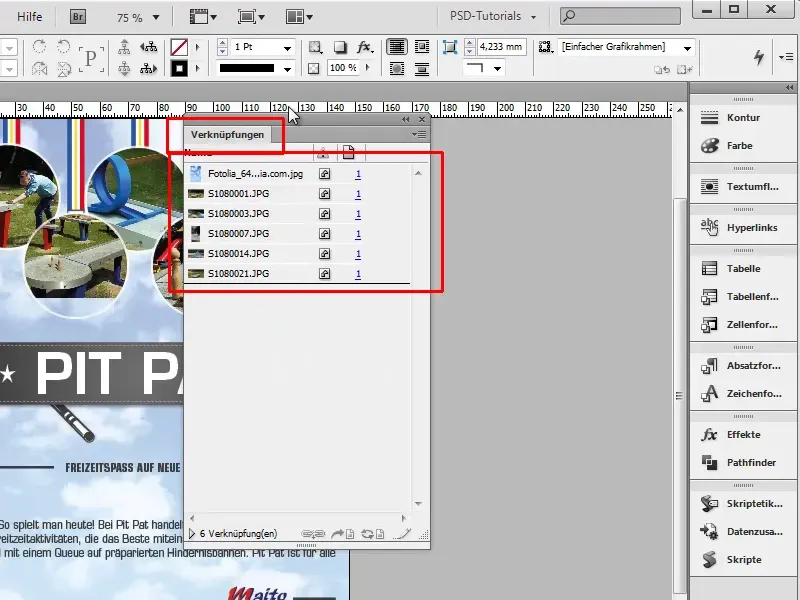 Bedienfeld Verknüpfungen in InDesign für effizientes Linkmanagement
Schritt 2: Informationen kopieren
Wählen Sie im Verknüpfungen-Bedienfeld die gewünschte Datei aus, deren Informationen Sie exportieren möchten. Klicken Sie dann auf das kleine Menü-Symbol (oft ein Hamburger-Symbol oder ein Pfeil nach rechts) in der oberen rechten Ecke des Bedienfelds. Dort finden Sie verschiedene Optionen, darunter auch “Informationen kopieren”.
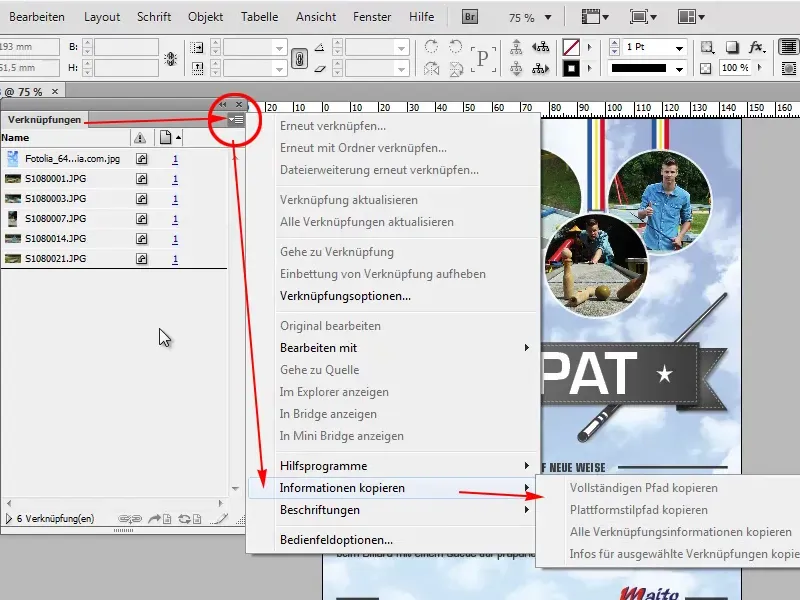 InDesign Verknüpfungsinformationen über das Menü kopieren
Schritt 3: Spezifische Pfade und Details auswählen
Nachdem Sie “Informationen kopieren” ausgewählt haben, öffnet sich ein Untermenü. Hier haben Sie mehrere Möglichkeiten:
- Vollständigen Pfad kopieren: Kopiert den kompletten Dateipfad zum Clipboard.
- Plattformstilpfad kopieren: Kopiert den Pfad im Format des verwendeten Betriebssystems.
- Alle Verknüpfungsinformationen kopieren: Diese Option ist die umfassendste und kopiert alle verfügbaren Details der ausgewählten Verknüpfung. Wählen Sie diese Option, um eine maximale Datenerfassung zu gewährleisten.
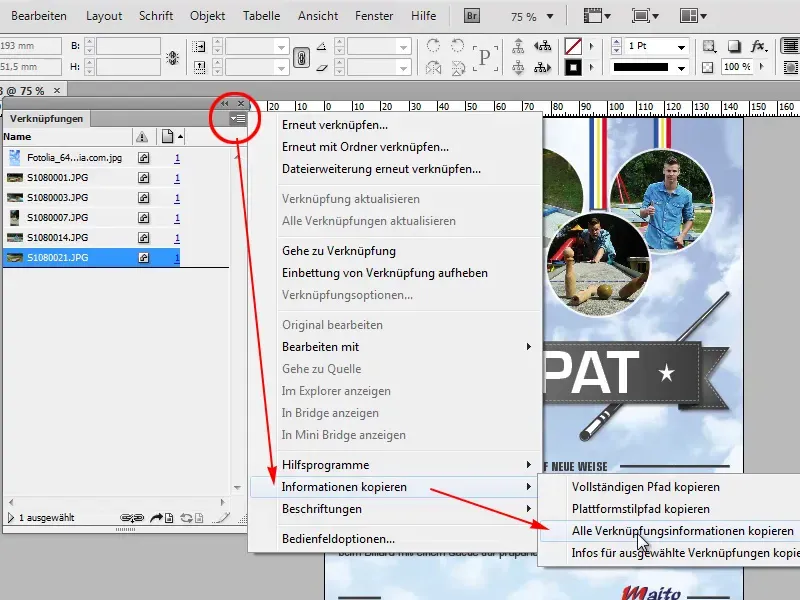 Auswahl der Linkinformationen: Vollständiger Pfad und Details in InDesign
Schritt 4: Informationen in einem Texteditor einfügen
Gehen Sie nun zu einem beliebigen Texteditor Ihrer Wahl (z.B. TextPad, Notepad, WordPad oder sogar ein einfaches Textdokument) und fügen Sie den Inhalt Ihres Clipboards ein (Strg+V oder Cmd+V). Sie werden sehen, dass alle kopierten Informationen – vom Dateipfad bis zu den Metadaten – übersichtlich dargestellt werden. Dies ermöglicht eine schnelle Überprüfung und Dokumentation der einzelnen Verknüpfungsdetails, was besonders hilfreich ist, wenn Sie die Spezifikationen eines Bildes in Ihrem InDesign Formular prüfen möchten.
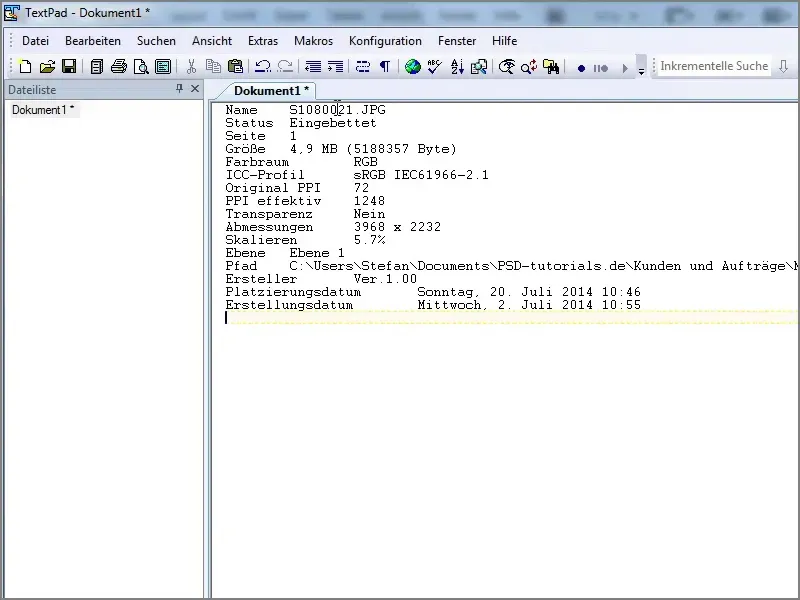 Exportierte InDesign Linkinformationen in Texteditor anzeigen
Methode 2: Überblick über ausgewählte Verknüpfungen erhalten
Manchmal benötigen Sie nicht alle Details, sondern nur einen schnellen Überblick über mehrere Verknüpfungen. InDesign bietet auch dafür eine praktische Funktion, die besonders nützlich ist, um den Status einer Gruppe von Bildern zu überprüfen, die Sie beispielsweise in einem InDesign Fragebogen verwenden.
Schritt 5: Mehrere Verknüpfungen auswählen
Um Informationen für mehrere Dateien zu exportieren, wählen Sie einfach alle gewünschten Verknüpfungen im Verknüpfungen-Bedienfeld aus. Halten Sie dazu die Shift-Taste gedrückt, um aufeinanderfolgende Elemente auszuwählen, oder die Strg-Taste (Cmd auf Mac), um nicht zusammenhängende Elemente auszuwählen. Gehen Sie danach wieder über das Menü-Symbol des Bedienfelds auf “Informationen kopieren” und wählen Sie diesmal “Info für ausgewählte Verknüpfungen kopieren”.
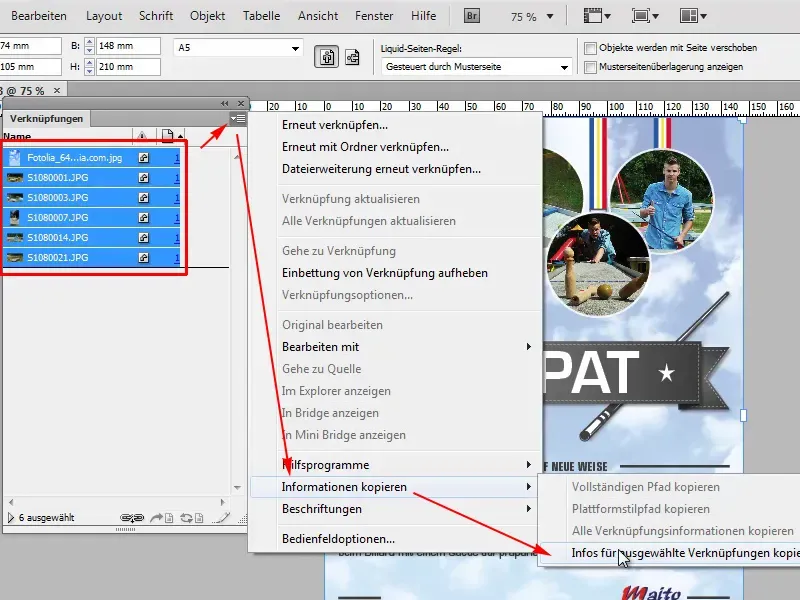 Mehrere InDesign Verknüpfungen für den Export auswählen
Schritt 6: Das Ergebnis im Texteditor
Wenn Sie die kopierten Informationen in Ihren Texteditor einfügen, werden Sie feststellen, dass diese Methode weniger detailliert ist als das Kopieren aller Informationen einer einzelnen Verknüpfung. Sie sehen typischerweise nur den Namen der Datei, ihren aktuellen Status (z.B. OK, geändert, fehlend) und die Seite, auf der sie platziert ist. Dies ist ideal für eine schnelle Statusprüfung, aber nicht ausreichend für eine umfassende Dokumentation, insbesondere wenn es um die Qualitätssicherung für hochauflösende Druckprodukte wie einen InDesign Fragebogen geht.
 Basische Linkinformationen mehrerer Verknüpfungen in InDesign exportieren
Methode 3: Erweiterte Informationen für mehrere Verknüpfungen exportieren (Die umfassende Lösung)
Was aber, wenn Sie für mehrere Verknüpfungen nicht nur den Namen und Status, sondern auch essenzielle Details wie den Pfad, die Auflösung und den Farbraum benötigen? Dies ist oft der Fall, wenn Sie einen komplexen Fragebogen in InDesign mit spezifischen Grafikdesign Vorgaben erstellen oder eine umfassende Dokumentation InDesign Projekt erstellen möchten. Glücklicherweise bietet InDesign auch hierfür eine leistungsstarke Lösung, indem es Ihnen erlaubt, das Verknüpfungen-Bedienfeld anzupassen, bevor Sie die Informationen exportieren.
Schritt 7: Das Bedienfeld anpassen
Klicken Sie erneut auf das Menü-Symbol im Verknüpfungen-Bedienfeld. Wählen Sie diesmal die Option “Bedienfeldoptionen…”. Dieses Dialogfenster ermöglicht es Ihnen, die angezeigten Spalten im Verknüpfungen-Bedienfeld zu konfigurieren.
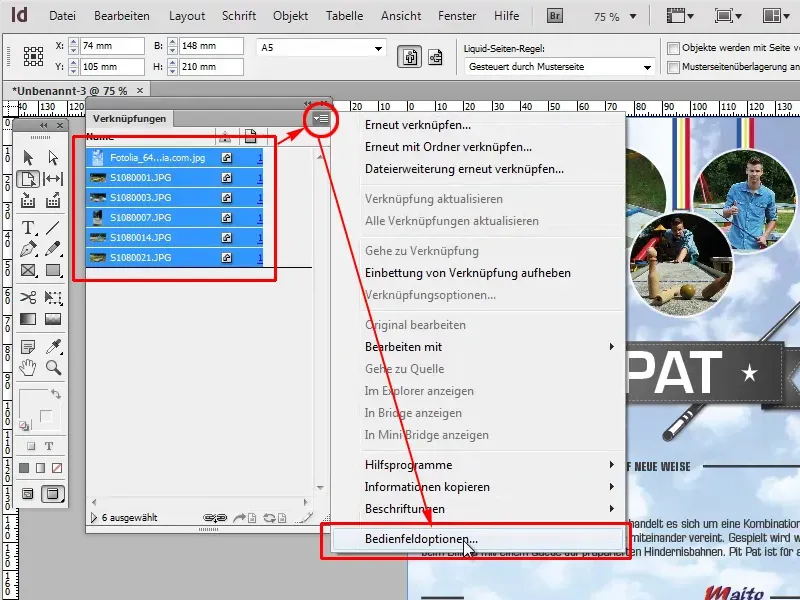 Bedienfeldoptionen für Verknüpfungen in InDesign anpassen
Schritt 8: Gewünschte Informationen hinzufügen
Im Dialogfenster “Bedienfeldoptionen” können Sie eine Vielzahl von Informationen auswählen, die in den Spalten des Verknüpfungen-Bedienfelds angezeigt werden sollen. Aktivieren Sie die Kontrollkästchen für alle Details, die Sie exportieren möchten, zum Beispiel:
- Pfad: Der vollständige Dateipfad.
- Farbraum: Angabe des Farbraums (z.B. CMYK, RGB).
- Tatsächliche/Effektive ppi: Die tatsächliche und effektive Auflösung des Bildes.
- Größe: Die physische Größe des Bildes.
- Und viele weitere, je nach Ihren Anforderungen.
Bestätigen Sie Ihre Auswahl mit “OK”. Diese Anpassung ist entscheidend, um alle relevanten Daten für eine genaue Qualitätssicherung Ihres InDesign Formulars zu erhalten.
 Zusätzliche Linkinformationen wie Farbraum und Pfad in InDesign hinzufügen
Schritt 9: Die aktualisierte Ansicht
Sie werden sofort sehen, dass das Verknüpfungen-Bedienfeld nun die zusätzlich ausgewählten Spalten anzeigt. Jede Verknüpfung präsentiert jetzt alle gewünschten Details direkt im Bedienfeld, was eine hervorragende Übersicht bietet. Dies ist besonders nützlich, wenn Sie die Auflösung oder den Farbraum von Bildern für Ihren InDesign Fragebogen schnell überprüfen möchten, ohne die Datei einzeln öffnen zu müssen.
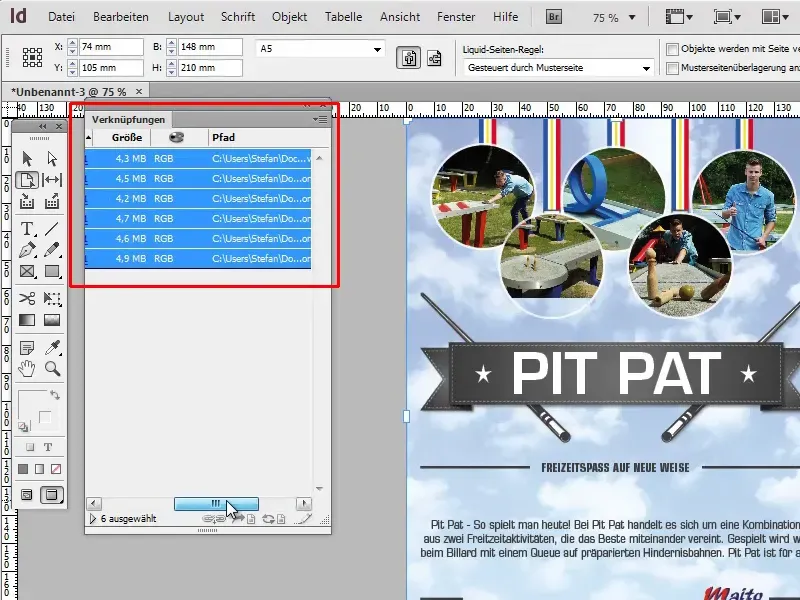 Erweiterte Verknüpfungsinformationen direkt im InDesign Bedienfeld sichtbar
Schritt 10 & 11: Export der vollständigen Daten
Nachdem Sie das Bedienfeld angepasst haben, wählen Sie alle Verknüpfungen aus, deren erweiterte Informationen Sie exportieren möchten (wie in Schritt 5 beschrieben). Gehen Sie erneut über das Menü-Symbol zu “Informationen kopieren > Info für ausgewählte Verknüpfungen kopieren”. Fügen Sie den Inhalt des Clipboards wie gewohnt in einen Texteditor ein. Jetzt sehen Sie eine umfassende Liste mit allen Details, die Sie zuvor im Bedienfeld aktiviert haben. Diese detaillierte Exportfunktion ist ein unverzichtbares Werkzeug für jeden, der mit komplexen InDesign-Dokumenten arbeitet, einschließlich interaktiver InDesign Formulare und detaillierter Fragebogen, um den Workflow InDesign zu optimieren und höchste Qualität zu gewährleisten.
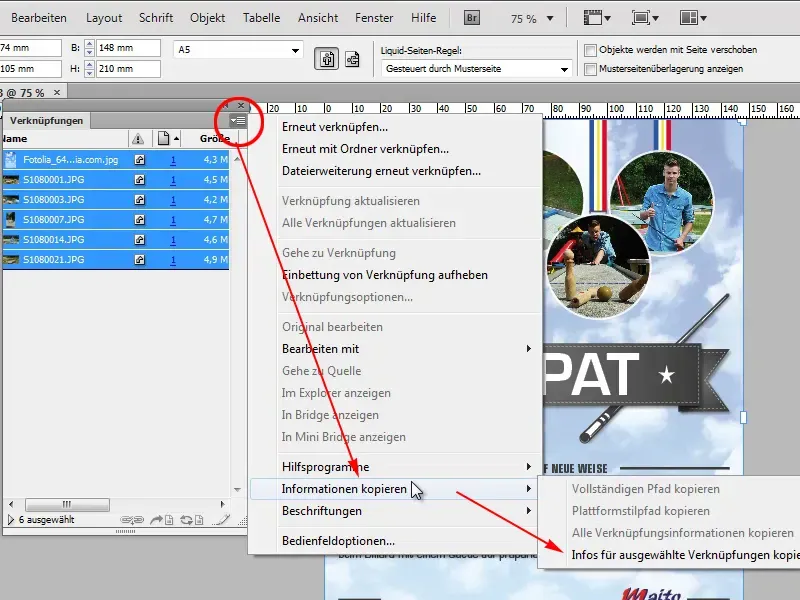 Erneut Linkinformationen in InDesign kopieren nach Bedienfeldanpassung
 Umfassende Linkdetails aus InDesign in einen Texteditor kopieren
Fazit: Warum dieser Export für Ihren InDesign-Workflow und Fragebogen-Projekte unverzichtbar ist
Das effektive Management und der Export von Verknüpfungsinformationen in Adobe InDesign sind weit mehr als nur ein nützlicher Trick – sie sind eine fundamentale Säule für die Qualitätssicherung InDesign und einen reibungslosen Workflow. Insbesondere bei anspruchsvollen Projekten wie der Erstellung eines Fragebogen InDesign oder komplexer InDesign Formulare, die oft eine Vielzahl externer Assets integrieren, kann die Fähigkeit, detaillierte Informationen über verknüpfte Dateien schnell abzurufen, entscheidend sein.
Durch die hier vorgestellten Methoden können Sie nicht nur den Status Ihrer Verknüpfungen überwachen, sondern auch essenzielle Daten wie Dateipfade, Farbräume und Auflösungen für jede einzelne oder eine Auswahl von Verknüpfungen exportieren. Dies minimiert das Risiko von Fehlern in der Druckvorstufe, erleichtert die Zusammenarbeit im Team und ermöglicht eine umfassende Dokumentation InDesign Projekt für zukünftige Referenzen oder Archivierungszwecke. Sie stellen sicher, dass Ihr InDesign Fragebogen oder Ihr interaktives Dokument nicht nur optisch ansprechend, sondern auch technisch einwandfrei ist.
Nutzen Sie diese InDesign Tipps und Tricks, um Ihren Arbeitsalltag effizienter zu gestalten und stets die volle Kontrolle über Ihre Dokumente zu behalten. Probieren Sie die verschiedenen Exportoptionen aus und integrieren Sie sie in Ihren InDesign Workflow, um die Qualität Ihrer Ergebnisse nachhaltig zu verbessern.