
Die Version 2.4 von GIMP, dem GNU Image Manipulation Program, markiert einen bedeutenden Schritt in der Weiterentwicklung dieser leistungsstarken Open-Source-Bildbearbeitungssoftware. Mit einer Fülle von Neuerungen und Verfeinerungen zielt dieses Release darauf ab, sowohl neuen Anwendern den Einstieg zu erleichtern als auch professionellen Nutzern verbesserte Werkzeuge und eine intuitivere Bedienung zu bieten. Von einem aufgefrischten Erscheinungsbild bis hin zu spezialisierten Werkzeugen für Fotografen – Gimp 2.4 stärkt seine Position als ernstzunehmende Alternative zu proprietärer Software.
Ein frischer Look und verbesserte Usability
GIMP 2.4 präsentiert sich mit einem komplett neuen Icon-Theme, das den Richtlinien des Tango-Styleguides folgt. Dies sorgt für ein konsistentes und poliertes Erscheinungsbild, unabhängig davon, ob GIMP unter Microsoft Windows, Mac OS X oder verschiedenen Linux-Distributionen wie GNOME, KDE oder Xfce ausgeführt wird. Die überarbeiteten Icons sind zudem besser auf dunklen Widget-Themes nutzbar, was besonders für digitale Künstler, die solche Umgebungen bevorzugen, von Vorteil ist. Für diejenigen, die eine dezentere Farbpalette bevorzugen, steht ein alternatives, graustufiges Icon-Theme zum Download bereit.
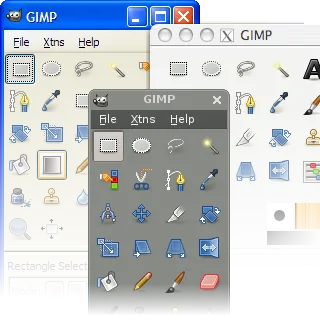 Frisches Erscheinungsbild von GIMP 2.4
Skalierbare Pinsel für mehr Flexibilität
Eine lang erwartete Funktion ist die Einführung skalierbarer Pinsel. Die Werkzeugoptionen umfassen nun einen Schieberegler für die Pinselgröße, der sowohl auf parametrische als auch auf Bitmap-Pinsel angewendet werden kann. Dies war ein häufig geäußerter Wunsch von digitalen Malern und Fotoediteuren. Im Gegensatz zu früheren Versionen ermöglicht GIMP 2.4 die einfache Einstellung der Pinselgröße – egal ob Bitmap-Pinsel, parametrischer Pinsel oder Bildröhren – über den Schieberegler in den Werkzeugoptionen oder externe Geräte wie MIDI-Slider, Knöpfe oder USB-Geräte wie das Griffin Powermate.
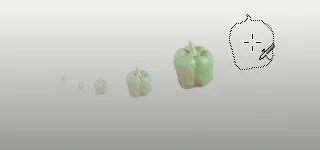 Skalierbare Pinsel in GIMP 2.4
Überarbeitete Auswahlwerkzeuge
Die Auswahlwerkzeuge wurden von Grund auf neu geschrieben, um das Ändern der Größe bestehender Auswahlen zu ermöglichen. Das rechteckige Auswahlwerkzeug bietet nun die Option, abgerundete Ecken zu erstellen, eine häufige Aufgabe für Webdesigner. Die Lernkurve wurde durch die Bereitstellung der Kernfunktionalität ohne schwer verständliche Tastenkombinationen, die GIMP-Anfänger verwirrten, abgeflacht. Die meisten alten Shortcuts funktionieren weiterhin, aber die Funktionalität ist entweder über die Werkzeugoptionen zugänglich oder durch interaktive Verschiebe- und Skalierungsfunktionen auf der Leinwand überflüssig geworden. Trotz der Vereinfachung bleiben alle bisherigen Funktionen erhalten, und Anwender können weiterhin Seitenverhältnisse oder spezifische Größen einschränken.
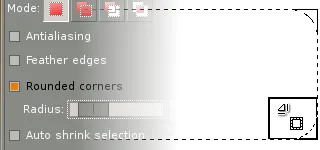 Auswahlwerkzeuge in GIMP 2.4
Neues Werkzeug zur Vordergrundauswahl
Das Auswählen einzelner Objekte in Bildern wird mit dem neuen Werkzeug zur Vordergrundauswahl erheblich vereinfacht. Dieser Prozess erfolgt in zwei Schritten: Zuerst wird ein interessierender Bereich, der das gesamte Objekt enthält, ausgewählt. Anschließend wird dieser Bereich mit einem Pinsel übermalt, ohne die Grenzen des Objekts zu überschreiten. Nach dem Loslassen der Maustaste erscheinen möglicherweise dunkelblaue Flecken auf dem Objekt. Durch erneutes Übermalen mit dem Pinsel und Loslassen können diese korrigiert werden, bis keine blauen Bereiche mehr sichtbar sind. Durch Drücken von Enter wird das Objekt perfekt ausgewählt.
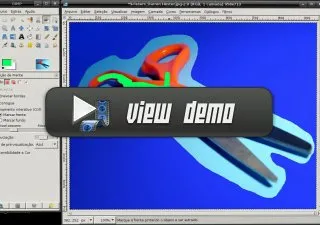 Demo des Werkzeugs zur Vordergrundauswahl
Ausrichten-Werkzeug für präzise Anordnungen
Obwohl GIMP bereits über Gitter- und Hilfslinienfunktionen verfügte, musste die eigentliche Ausrichtung von Objekten bisher manuell erfolgen. Mit dem neuen Ausrichten-Werkzeug können nun in wenigen Schritten Listen von Ebenen, Pfaden oder Hilfslinien ausgerichtet oder verteilt werden. Die Objekte können relativ zueinander, zum ausgewählten Objekt oder zum gesamten Bild ausgerichtet werden.
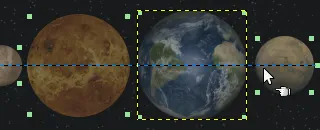 Ausrichten-Werkzeug in GIMP 2.4
Änderungen in den Menüs und verbesserte Benutzererfahrung
Das neue Top-Level-Menü “Farbe” fasst nun die meisten Werkzeuge, Plug-ins und Skripte zusammen, die Farben in RGB/Grayscale oder Farbpaletten im Indexed-Modus anpassen. Funktionen wie Pegel oder Kurven sind nun schneller erreichbar. Durch den verbesserten Manager für Tastenkürzel können eigene Shortcuts definiert werden. Einige Menüeinträge wurden umbenannt und neu positioniert, um die Benutzerfreundlichkeit zu erhöhen. Beispielsweise klingen “HSV-Rauschen” und “RGB-Rauschen” verständlicher als “Scatter HSV” und “Scatter RGB”. Statusleisten-Hinweise für alle Plug-ins und Skripte bieten zusätzliche Hilfe.
Verbesserte Anzeige beim Zoomen
Frühere GIMP-Versionen nutzten eine schnelle, aber ungenaue Methode zur Anzeige von Bildern bei verschiedenen Zoomstufen. Beim Herauszoomen wurden Pixelzeilen und -spalten einfach weggelassen, was zu Verwirrung führen konnte, insbesondere bei Bildern mit vielen dünnen Linien oder kleinen Details. GIMP 2.4 vermeidet diese Probleme und bietet eine deutlich verbesserte Darstellung von herausgezoomten Bildern.
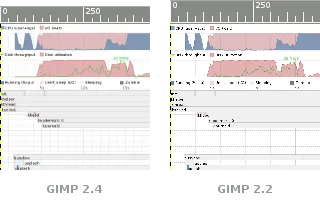 Anzeige beim Herauszoomen in GIMP 2.4
Erweiterte Unterstützung für Dateiformate
GIMP 2.4 bietet eine verbesserte Unterstützung für verschiedene Dateiformate, darunter:
- Unterstützung für das Photoshop ABR-Pinselformat.
- Verbesserenes Lesen und Schreiben von EXIF-Daten in JPEG.
- Importieren von Clipping-Pfaden in TIFF.
- Speichern von Ebenenmasken in PSD.
- Unterstützung für 16/32-Bit-Bitmaps und Alphakanäle in BMP.
- Öffnen und Speichern von 24-Bit-Bildern und Vista-Icons.
Spezifische Verbesserungen für die Digitalfotografie
Vollbildbearbeitung für maximalen Fokus
Der Vollbildmodus wurde verbessert, um nicht nur eine vollständige Vorschau des Kunstwerks zu ermöglichen, sondern auch eine komfortable Bearbeitung. Der Künstler hat maximale Bildschirmfläche zur Verfügung, während alle Funktionen durch Drücken der Tabulatortaste (zum Ein-/Ausblenden aller Docks) schnell zugänglich sind. Ob beim Malen oder Retuschieren von Fotos, die Vollbildbearbeitung blendet störende Elemente auf Tastendruck aus.
Farbmanagement und Soft-Proofing für präzise Farbwiedergabe
GIMP unterstützt nun vollständig Farbprofile, was eine präzise Farbanpassung während des gesamten “digitalen Dunkelkammer”-Prozesses ermöglicht. Weitere Informationen finden Sie im Abschnitt zum Farbmanagement.
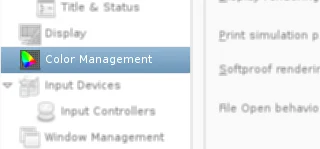 Farbmanagement in GIMP 2.4
Neues Freistellungswerkzeug (Crop Tool)
Ähnlich wie die Auswahlwerkzeuge wurde auch das neue Freistellungswerkzeug seit der letzten Veröffentlichung verbessert. Die Größenänderungsgriffe passen nun die Größe des Freistellungsrechtecks an, anstatt sowohl Größenänderungs- als auch Verschiebefunktionalität zu bieten. Das Werkzeug verhält sich natürlicher und konsistenter mit anderen GIMP-Werkzeugen. Zum Verschieben wird einfach in den Bereich geklickt und das Rechteck gezogen. Die Größenänderung ist achsenweise oder gleichzeitig durch Ziehen der Griffleisten an Seiten und Ecken möglich. Der Außenbereich wird zur besseren Vorstellung des Endergebnisses abgedunkelt.
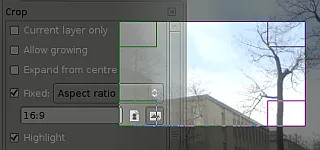 Freistellungswerkzeug in GIMP 2.4
Verbesserter Druckdialog
Der Druckdialog wurde grundlegend überarbeitet. GIMP nutzt die Fortschritte in der GTK+ Druck-API, um eine einfache Steuerung aller Druckaspekte mit einer intuitiven Benutzeroberfläche und Sofortvorschau zu ermöglichen.
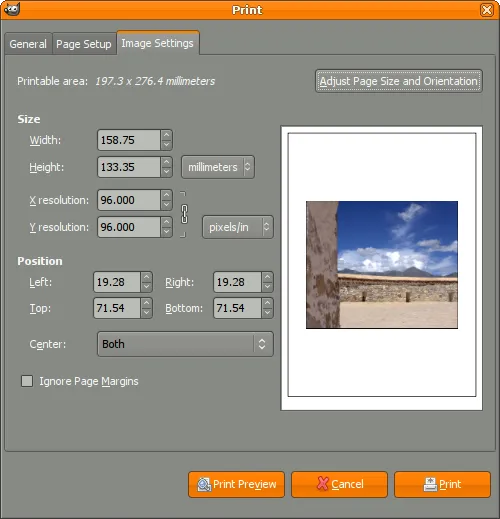 Verbesserter Druckdialog in GIMP 2.4
Entfernung von Rote Augen
Zusätzlich zu den bereits existierenden Arbeitsabläufen zur Rote-Augen-Korrektur bietet GIMP nun einen sehr praktischen Filter zur automatischen Entfernung von Rote-Augen-Effekten aus Fotos.
Perspektivisches Klonen
Eine gängige Aufgabe in der Bildbearbeitung ist das Kopieren von Pixeln von einer Stelle im Bild zu einer anderen. Traditionell geschah dies mit dem Klon-Werkzeug. Um das Klonen unter Berücksichtigung der Perspektive eines Bildes zu erleichtern, wurde ein neues Werkzeug zum perspektivischen Klonen (Perspective Clone Tool) hinzugefügt.
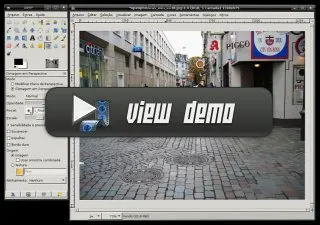 Demo des perspektivischen Klonens
Korrektur von Objektivverzerrungen
Ein häufiges Problem, das besonders bei preiswerten Objektiven oder bei teuren Objektiven an ihren Grenzen auftritt, ist die Tonnen- und Vignettierungsverzerrung. GIMP bietet hierfür einen brandneuen Filter, der beide Probleme kompensiert und Fotografen hilft, ihre Aufnahmen zu retten.
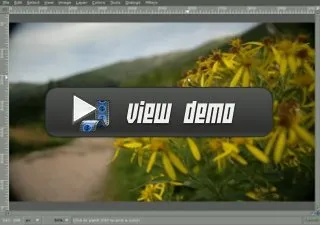 Demo der Objektivverzerrung
JPEG-Qualitätseinstellungen
Bei der Bearbeitung von Fotos ist es in der Regel ratsam, mit einem verlustfreien Bildformat zu arbeiten und erst das Endergebnis als JPEG zu speichern. Wenn jedoch JPEG-Bilder als Eingabe dienen, ermöglicht eine neue Option die Verwendung derselben Komprimierungsparameter wie beim Originalbild beim erneuten Speichern.
Vielfältige weitere Verbesserungen
Zusätzlich zu den genannten Punkten wurde GIMP in vielen weiteren Bereichen verbessert. So wurde die Statusinformation und die Anzeige von Hinweisen in der Statusleiste der Bildfenster optimiert. Neue Funktionen und Tastenkombinationen können leicht entdeckt werden, indem verschiedene Tasten und Modifikatoren ausprobiert werden, die während der Werkzeugnutzung vorgeschlagen werden.
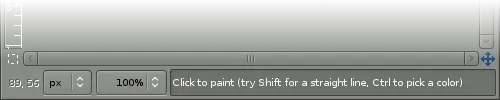 Hinweise in der Statusleiste
Es gab auch eine Reihe von Änderungen an Plug-ins und Skripten. Ein neues Vorschaufenster für Plug-ins ermöglicht das Zoomen mit dem Mausrad oder den Tasten +/- in Plug-in-Dialogen und das Schwenken. Mehrere Plug-ins, wie der Gaußsche Weichzeichner, wurden in Bezug auf die Verarbeitungsgeschwindigkeit optimiert und arbeiten nun deutlich schneller. Der Bewegungsunschärfe-Filter kann nun nach außen blenden und hat eine verbesserte Qualität.
Das neue Screenshot-Plug-in bietet ausgefeiltere Optionen und ist einfacher zu bedienen.
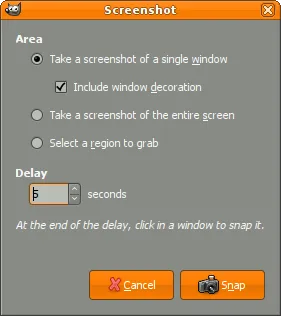 Screenshot-Plug-in in GIMP 2.4
GIMP 2.4 verfügt über eine brandneue Scheme-Interpreter-Engine, die eine bessere Fehlerbehebung, die Verarbeitung von UTF-8-kodierten Zeichen und Strings, Regex-basierte Mustererkennung und viele weitere nützliche Funktionen für Power-User bietet. Letztere werden sich freuen, dass Plug-ins und Skripte nun Menüeinträge in den Menüs “Datei”, “Bearbeiten”, “Auswahl”, “Ansicht”, “Bild”, “Ebene”, “Farben”, “Werkzeuge”, “Filter”, “Fenster” und “Hilfe” registrieren können. Es wurden auch zahlreiche neue Skripte hinzugefügt, wie z. B. das Umkehren der Ebenenreihenfolge oder das Sortieren von Farbpaletten. Einige Skripte, die fehlerhafte oder veraltete Konstrukte verwendeten, müssen möglicherweise aktualisiert werden. Eine Migrationsanleitung für Script-Fu listet die häufigsten Fehler und deren Behebung auf.