
Ein transparenter Hintergrund ist für viele Anwendungsbereiche unerlässlich, sei es für die Gestaltung von Logos, die nahtlose Integration von Bildern in Webseiten oder die Erstellung ansprechender Kompositionen. Er ermöglicht es, Objekte ohne störende Ränder auf beliebige Hintergründe zu platzieren. Doch nicht jedes Bildformat unterstützt diese Transparenz, und die korrekte Vorgehensweise in der Bildbearbeitungssoftware ist entscheidend. In diesem umfassenden Leitfaden erfahren Sie, wie Sie mit dem kostenlosen und leistungsstarken Bildbearbeitungsprogramm GIMP einen transparenten Hintergrund erstellen und Ihre Bilder korrekt speichern.
Der Schlüssel zur Transparenz liegt im sogenannten Alphakanal – einem zusätzlichen Kanal, der in Bild- und Videobearbeitungsprogrammen Informationen zur Deckkraft speichert. Ein intakter Alphakanal stellt sicher, dass keine Bilddaten verloren gehen und die ursprüngliche Farbtiefe erhalten bleibt. Vorsicht ist jedoch bei gängigen Formaten wie JPEG geboten, da diese den Alphakanal nicht unterstützen. Für transparente Hintergründe empfiehlt sich stattdessen das PNG-Format, das diese Funktionalität vollständig abbildet. Wenn Sie sich fragen, ob Sie besser Photoshop oder GIMP nutzen sollten, ist GIMP für viele Aufgaben eine hervorragende kostenlose Alternative.
Bild freistellen: Der erste Schritt zur Transparenz
Bevor Sie einen transparenten Hintergrund speichern können, müssen Sie das gewünschte Objekt von seinem aktuellen Hintergrund trennen – ein Vorgang, der als “Freistellen” bezeichnet wird. Der Aufwand hierfür hängt stark von der Komplexität des Hintergrunds ab. GIMP bietet Ihnen verschiedene leistungsstarke Werkzeuge, um diese Aufgabe effizient zu meistern.
Einfarbige Hintergründe effizient entfernen
Wenn Ihr Bild einen einfarbigen Hintergrund aufweist, ist das Freistellen besonders einfach. Nutzen Sie hierfür das Werkzeug “Nach Farbe auswählen“.
- Wählen Sie das Werkzeug “Nach Farbe auswählen” aus der Werkzeugleiste.
- Klicken Sie direkt auf den einfarbigen Hintergrund. GIMP wählt automatisch alle Pixel der gleichen oder ähnlichen Farbe aus.
- Die Auswahl wird durch gestrichelte Randlinien sichtbar. Drücken Sie anschließend die [Entf]-Taste, um den Hintergrund zu entfernen. An seiner Stelle erscheint ein grau kariertes Muster, das die Transparenz anzeigt.
 GIMP: Einfarbigen Hintergrund mit "Nach Farbe auswählen" entfernen
 GIMP: Einfarbigen Hintergrund mit "Nach Farbe auswählen" entfernen
Detaillierte Hintergründe präzise freistellen
Bei komplexeren oder detaillierten Hintergründen empfiehlt es sich, das Objekt selbst auszuwählen, das Sie hervorheben möchten. Das Werkzeug “Freie Auswahl” (auch als Lasso-Werkzeug bekannt) ist hierfür ideal:
- Wählen Sie das “Freie Auswahl“-Werkzeug.
- Fahren Sie die Umrisse Ihres Objekts sorgfältig ab, indem Sie einzelne Punkte setzen oder die Form des Objekts direkt nachzeichnen. Achten Sie darauf, dass Sie das Objekt vollständig umranden und der Startpunkt mit dem Endpunkt verbunden wird.GIMP: Objekt mit freier Auswahl umranden
- Sobald das Objekt vollständig ausgewählt ist, gehen Sie im Menü auf “Auswahl” und wählen Sie “Invertieren“. Dadurch wird nicht das Objekt, sondern der umgebende Hintergrund ausgewählt. Dies ist ein entscheidender Schritt, um in GIMP Objekte freistellen zu können.
- Drücken Sie nun die [Entf]-Taste. Der Hintergrund wird entfernt und durch das Transparenz-Muster ersetzt.GIMP: Hintergrund invertieren und löschen
 GIMP: Objekt mit freier Auswahl umranden
 GIMP: Hintergrund invertieren und löschen
Für fortgeschrittenere Freistellmethoden, wie beispielsweise das präzise Freistellen in GIMP von Haaren oder komplexen Kanten, können Sie auch das “Vordergrundauswahl”-Werkzeug oder die “Intelligente Schere” in Betracht ziehen. Diese Werkzeuge bieten oft noch feinere Kontrolle und sind bei besonders herausfordernden Motiven eine große Hilfe. Wer das Freistellen in GIMP weiter meistern möchte, findet unter GIMP Freistellen und Freistellen GIMP weitere hilfreiche Anleitungen.
Transparenz erzeugen und speichern: Der Alphakanal im Fokus
Nachdem der Hintergrund entfernt wurde, ist es entscheidend, die Transparenz korrekt zu erzeugen und in einem geeigneten Format zu speichern. Hier eine detaillierte Anleitung:
Schritt-für-Schritt-Anleitung zur Transparenz
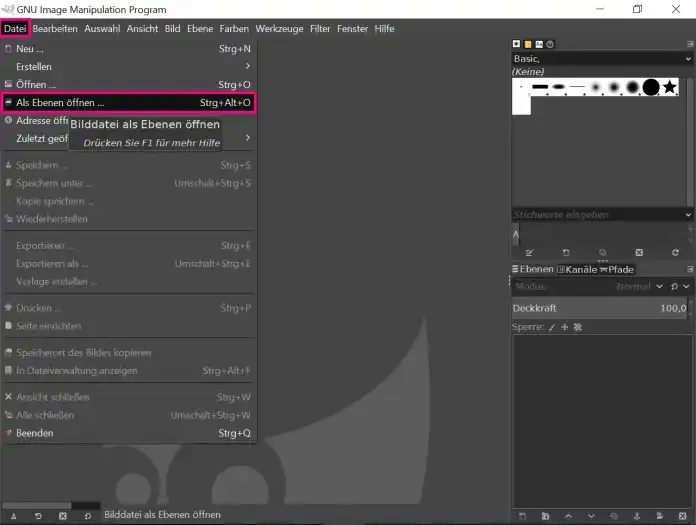
- Bild in GIMP öffnen: Starten Sie GIMP. Öffnen Sie Ihr Bild entweder über den Menüpunkt “Datei” > “Öffnen…” oder als Ebene über “Datei” > “Als Ebene öffnen…” (Tastenkombination [Strg] + [Alt] + [O]), falls Sie es in ein bereits geöffnetes Projekt einfügen möchten.
 GIMP: Als Ebene öffnen
 - Alphakanal hinzufügen: Stellen Sie sicher, dass Ihr Bild einen Alphakanal besitzt. Gehen Sie dazu im Menü auf “Ebene” > “Transparenz” > “Alphakanal hinzufügen“. Dies ist notwendig, damit GIMP die Transparenzinformationen speichern kann.
- Hintergrund freistellen: Führen Sie nun die Schritte zum Freistellen des Hintergrunds durch, wie oben beschrieben (mit “Nach Farbe auswählen” für einfarbige Hintergründe oder “Freie Auswahl” für detaillierte).
- Transparenz überprüfen: Der entfernte Hintergrund sollte jetzt als grau karierte Fläche erscheinen. Dies ist das visuelle Zeichen für Transparenz in GIMP.
- Bild speichern (Exportieren): Gehen Sie im Menü auf “Datei” > “Exportieren nach…“. Im Exportdialog ist es entscheidend, das richtige Dateiformat zu wählen.
- Wählen Sie unter “Dateiformat” unbedingt ein Format, das Transparenz unterstützt, wie zum Beispiel “*PNG-Bild (.png)**”. Formate wie JPEG eignen sich hierfür nicht.
- Klicken Sie anschließend auf “Exportieren“. Im folgenden Dialog können Sie weitere Einstellungen für die PNG-Kompression vornehmen (Standardeinstellungen sind meist ausreichend). Bestätigen Sie erneut mit “Exportieren“.
Kurzanleitung für Transparenz und Export
- Bild in GIMP öffnen und sicherstellen, dass ein Alphakanal über “Ebene” > “Transparenz” > “Alphakanal hinzufügen” vorhanden ist.
- Hintergrund mit “Nach Farbe auswählen” oder “Freie Auswahl” entfernen.
- Überprüfen, ob die graue Karofläche erscheint.
- Datei über “Datei” > “Exportieren nach…” als PNG speichern.
Mit diesen Schritten können Sie in GIMP mühelos professionelle Bilder mit transparentem Hintergrund erstellen. Diese Technik ist ein Grundstein für anspruchsvolle Bildbearbeitung und Grafikdesign und eröffnet Ihnen vielfältige kreative Möglichkeiten. Experimentieren Sie mit verschiedenen Werkzeugen und Techniken, um Ihre Fertigkeiten im GIMP freistellen zu perfektionieren.