
Stell dir vor, du gehst mit deinem Geld so sorgfältig um wie mit kostbarem Wasser in der Sahara. Oder spülst du es gedankenlos den „finanziellen Abfluss“ hinunter, ohne genau zu wissen, wohin dein hart verdientes Einkommen eigentlich fließt? Ein effektives Finanzmanagement ist der Schlüssel zu finanzieller Freiheit und Zufriedenheit. Ein Google Docs Haushaltsbuch ist dabei ein unverzichtbarer Helfer.
Ein Haushaltsbuch dient dazu, ein klares Bewusstsein für deine Einnahmen und Ausgaben zu schaffen. Darin erfasst du systematisch alle Geldflüsse, kategorisierst sie und erhältst so einen umfassenden Überblick. Nach einer Weile kannst du analysieren, ob deine Ausgaben deinen persönlichen Werten und Zielen entsprechen. Du identifizierst Optimierungspotenziale und steigerst so deine „Zufriedenheit pro ausgegebener Geldeinheit“. Es ist das Finanzinstrument, das dich auf dem Weg zum finanziellen Wohlstand begleitet.
In vielen Diskussionen zeigt sich, dass immer mehr Menschen ihre Finanzen aktiv verfolgen. Ob mit Excel-Tabellen, spezialisierten Apps oder anderen Tools – das klassische Notizbuch mit Stift und Papier scheint dabei zunehmend in den Hintergrund zu rücken. In diesem Artikel zeige ich dir detailliert, wie ich selbst mein Haushaltsbuch führe und meine Einnahmen und Ausgaben mit Google Tabellen verfolge. Wenn du ein Haushaltsbuch in Google Docs suchst, bist du hier genau richtig.
Google Tabellen als digitales Haushaltsbuch: Vorteile und Nachteile
Ich persönlich erfasse alle meine Ausgaben und Einnahmen kategorisiert in einer selbst erstellten Google-Tabelle. Google Tabellen funktioniert im Grunde wie Microsoft Excel, bietet jedoch entscheidende Vorteile. Es ist kein kostenpflichtiges Programm, das lokal installiert wird, sondern eine kostenlose, webbasierte Anwendung, die direkt im Browser läuft. Dies bietet mir zwei wesentliche Vorteile:
Die unschlagbaren Vorteile
- Jederzeit und überall Zugriff: Mein Haushaltsbuch ist von jedem Gerät mit Internetzugang abrufbar. Selbst wenn ich meinen Laptop nicht dabei habe, kann ich meine Daten einsehen oder ergänzen. Dies ist ein großer Komfortfaktor für die kontinuierliche Finanzüberwachung. Die nahtlose Nutzung in der google docs browser version macht es besonders flexibel.
- Datensicherheit und Wiederherstellung: Meine Daten werden in der Google Drive Cloud gespeichert und sind somit vor Hardware-Defekten geschützt. Sollte meine Festplatte einmal ausfallen, geht mein Haushaltsbuch nicht verloren. Zudem speichert Google eine umfassende Versionshistorie, was die Wiederherstellung versehentlich gelöschter oder falsch eingegebener Daten extrem einfach macht.
Ein weiterer praktischer Aspekt ist die Offline-Bearbeitung. Selbst ohne aktive Internetverbindung kannst du Google Tabellen offline bearbeiten, sofern du Google Chrome nutzt. Die Änderungen werden automatisch synchronisiert, sobald wieder eine Verbindung besteht. Dies gewährleistet eine hohe Flexibilität bei der Datenerfassung.
Mögliche Nachteile und Datenschutzaspekte
Der Hauptkritikpunkt an Google Tabellen ist die Speicherung der Daten auf Servern eines US-amerikanischen Unternehmens. Bedenken hinsichtlich des Datenschutzes und der Datensicherheit sind hier nicht unbegründet. Für mich persönlich überwiegen jedoch der Komfort und die hohe Sicherheit, die Google bietet, diese Einschränkung. Es ist eine Abwägung, die jeder für sich treffen muss. Für diejenigen, die alternative Office-Suiten bevorzugen, gibt es auch Optionen wie libreoffice excel online oder die Möglichkeit, Dokumente wie word to openoffice zu konvertieren, um eine ähnliche Funktionalität zu erhalten.
So organisiere ich meine Finanzen in Google Tabellen
Die systematische Erfassung der Finanzen ist entscheidend. Mein Prozess ist darauf ausgelegt, effizient und zeitsparend zu sein, ohne dabei an Genauigkeit zu verlieren.
Barzahlungen und Kassenbons erfassen
Wenn ich unterwegs bin und etwas bar bezahle, lasse ich mir in der Regel den Kassenbon geben und stecke ihn ins Portemonnaie. Etwa einmal pro Woche nehme ich mir ein paar Minuten Zeit, um alle gesammelten Kassenbons herauszunehmen und die Ausgaben in meine Google-Tabelle einzutragen. So bleibt die Erfassung aktuell und die Anzahl der zu verarbeitenden Bons überschaubar.
Sollte ich einmal keinen Kassenbon erhalten, notiere ich die Ausgabe sofort in mein Smartphone. Dafür nutze ich eine einfache Notizen-App, die mit meiner Dropbox synchronisiert ist. So sind auch diese Daten sicher und gehen nicht verloren, selbst wenn mein Handy abhandenkommt. Ich habe eine spezielle Notiz „Ausgaben“ angelegt, in die ich die entsprechenden Beträge eintrage. Dies ist eine effiziente Methode, um auch kleinere, spontane Ausgaben lückenlos zu erfassen.
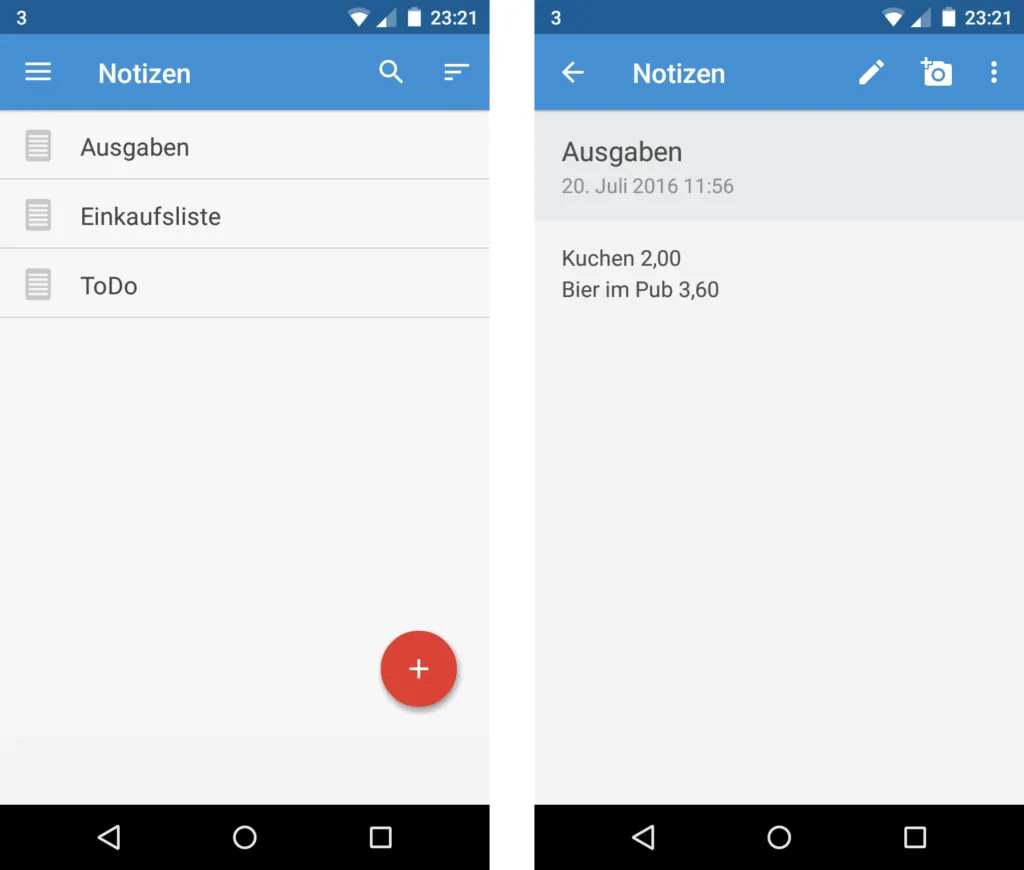 Haushaltsbuch App Notizen zur mobilen Erfassung von Ausgaben
Digitale Transaktionen und monatliche Abrechnung
Am Ende jedes Monats steht eine umfassende Abrechnung an. Ich gehe meine Bankkonten durch und erfasse alle Einnahmen (z. B. Gehalt), automatische Abbuchungen (Miete, Versicherungen, Krankenversicherung) sowie Kreditkartenzahlungen in der Google-Tabelle. Dazu kommen die gesammelten Einträge aus der Smartphone-App.
Die Tabelle übernimmt dann die automatische Berechnung der Gesamtsummen, Jahresdurchschnittswerte und meiner aktuellen Sparquote. Dieser monatliche Check ist der Kern meines Finanzmanagements und ermöglicht es mir, jederzeit den Überblick zu behalten. Um auch Daten und Backups effizient zu verwalten, kann Software wie win rar d eine nützliche Ergänzung sein, um beispielsweise alte Monatsübersichten zu archivieren.
Der “Weniger Kaufen, Weniger Tracken”-Ansatz
Das Sammeln von Kassenbons, das Notieren von Bar-Ausgaben und die monatliche Abrechnung mag zunächst aufwendig klingen. In der Praxis ist es das jedoch kaum. Der Trick: Je weniger ich kaufe, desto weniger muss ich auch erfassen! Als bewusster Nichtkäufer habe ich beim Ausgaben-Tracking kaum Aufwand.
Abgesehen von den fixen monatlichen Abbuchungen (Miete, Krankenversicherung) bestehen die meisten Einträge aus Lebensmitteleinkäufen im Supermarkt. Hinzu kommen einige Kreditkartenzahlungen oder PayPal-Transaktionen. In meiner Smartphone-App sammeln sich selten mehr als zwei oder drei Bar-Ausgaben pro Monat an. Insgesamt investiere ich vielleicht eine Stunde pro Monat in mein Haushaltsbuch – ein geringer Aufwand für maximale finanzielle Transparenz.
Schritt-für-Schritt: Dein eigenes Google Docs Haushaltsbuch erstellen
Wenn du dein Haushaltsbuch genauso führen oder meine Vorlage für dein haushaltsbuch google docs nutzen möchtest, stelle ich dir hier mein Tabellen-Template zur freien Verfügung:
Wichtiger Hinweis: Bitte versuche nicht, die Vorlage direkt zu bearbeiten (Zugriffsanfragen werden nicht akzeptiert). Um das Haushaltsbuch zu verwenden, musst du zuerst eine Kopie in deinem Google Drive anlegen. Wie das geht, erkläre ich im Folgenden.
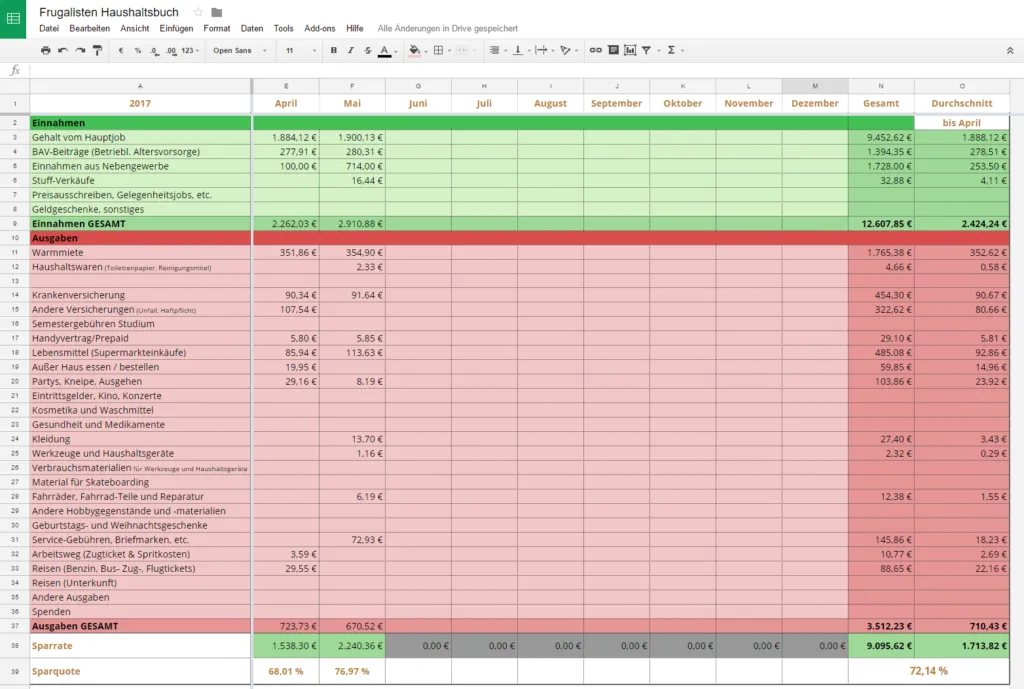 Screenshot eines Google Sheets Haushaltsbuch Templates
Um meine Tabelle als dein persönliches Haushaltsbuch in Google Drive zu nutzen, benötigst du lediglich einen Google-Account. Sobald du eingeloggt bist, kannst du unter Datei > Kopie speichern ein Duplikat der Tabelle in deinem Google Drive anlegen.
Solltest du Google deine persönlichen Daten nicht anvertrauen wollen, kannst du die Tabelle auch problemlos in Excel, OpenOffice oder LibreOffice verwenden. Klicke dazu einfach auf Datei > Herunterladen als… und speichere die Tabelle als Excel- oder OpenOffice-Datei auf deinem Computer. Dafür ist kein Google-Account erforderlich.
Einnahmen und Ausgaben eintragen – so geht’s
Deine Einnahmen und Ausgaben trägst du in die entsprechenden (hellen) Felder in der Mitte der Tabelle ein. Du musst nur die Zahl eingeben, das €-Zeichen wird automatisch hinzugefügt.
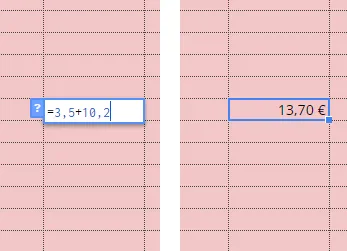 Google Tabellen: Summenbildung in einer Zelle
Um mehrere Ausgaben in einem Feld zusammenzufassen, gibst du als Erstes ein Gleichheitszeichen (=) in das Feld ein. Damit startest du eine Formel und kannst einzelne Werte addieren. Wenn du beispielsweise eine Hose für 3,50 € und Schuhe für 10,20 € kaufst, schreibst du einfach =3,5+10,2 in das entsprechende Feld. Die Tabelle addiert die Werte automatisch und zeigt 13,70 € an. Zum Bearbeiten einer bestehenden Summe doppelklickst du in die Zelle, um den Bearbeitungsmodus zu öffnen.
Automatische Berechnungen verstehen
Alle Durchschnittswerte, Gesamtbeträge sowie die Sparrate und Sparquote werden von der Tabelle automatisch berechnet. Du musst hier nichts manuell eintragen.
Die Spalte Durchschnitt bis [Monat] zeigt stets den aktuellen Monats-Durchschnitt bis zum letzten abgeschlossenen Monat. Wenn wir beispielsweise Mai haben, zeigt diese Spalte den monatlichen Durchschnitt für den Zeitraum Januar bis April an. Dies stellt sicher, dass zukünftige oder der aktuelle Monat nicht in den Durchschnitt einfließen und so ein aussagekräftiger Wert über das bisherige Jahr hinweg dargestellt wird.
Kategorien anpassen und hinzufügen
Die in der Vorlage enthaltenen Kategorien sind an mein persönliches Haushaltsbuch angepasst. Du kannst diese selbstverständlich so anpassen, dass sie zu deiner Lebenssituation passen. Möchtest du neue Kategorien hinzufügen, klickst du einfach mit der rechten Maustaste an die gewünschte Stelle und wählst Zeile hinzufügen. Anschließend musst du die Berechnungsformel für die Gesamt- und Durchschnittswerte auf die neue Zeile anwenden. Markiere dazu die Zellen mit dem Gesamt- und Durchschnittswert in der Zeile darüber und ziehe den blauen Rahmen an dem kleinen Rechteck in die neue Zeile.
Es empfiehlt sich, neue Zeilen immer in der Mitte einzufügen (nicht ganz oben oder unten), da die neue Zeile dann automatisch in die Gesamtsumme und den Durchschnitt einbezogen wird.
Wichtig ist, aussagekräftige Kategorien zu finden. Sie sollten nicht zu kleinteilig sein, um den Tracking-Aufwand gering zu halten, aber auch nicht zu grob, damit du später noch Sparpotenziale erkennen kannst. Ich trenne beispielsweise Lebensmitteleinkäufe von Haushaltswaren (z. B. Klopapier, Spülmittel). Wo die Lebensmittel gekauft werden (REWE oder Aldi), spielt in meiner Tabelle keine Rolle. Probiere aus, was für dich am sinnvollsten ist.
Zur Veranschaulichung habe ich für die ersten beiden Monate einige Beispielwerte eingetragen (die sogar meinen tatsächlichen Ausgaben von Januar und Februar entsprechen).
Ein neues Jahr starten
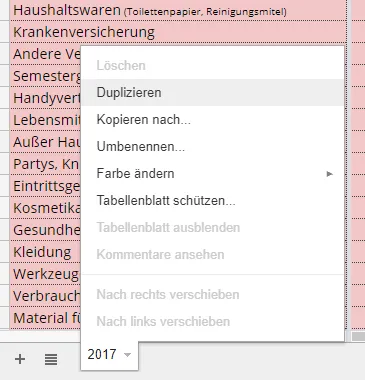 Google Tabellen: Ein Tabellenblatt duplizieren
Was passiert, wenn das aktuelle Jahr vorbei ist und du mit dem nächsten weiter machen möchtest? Meine Haushaltsbuch-Tabelle ist so konzipiert, dass jedes Jahr ein eigenes Tabellenblatt erhält. Innerhalb eines Google Tabellen-Dokuments können mehrere Tabellenblätter angelegt werden. Um ein neues Jahr hinzuzufügen, duplizierst du einfach ein bestehendes Tabellenblatt. Klicke dazu unten bei den Tabellenblatt-Reitern auf das kleine Dreieck rechts neben dem Jahresnamen (z. B. 2017) und wähle im aufklappenden Menü Duplizieren.
Im neu erstellten Tabellenblatt musst du dann nur noch die Jahreszahl in der ersten Zelle auf das neue Jahr ändern (z. B. 2018) und die alten Daten (Ausgaben und Einnahmen) markieren und entfernen – fertig ist dein Haushaltsbuch für das neue Jahr.
Dein Weg zu finanzieller Klarheit mit Google Docs
Ein gut geführtes Google Docs Haushaltsbuch ist weit mehr als nur eine Liste von Zahlen – es ist ein mächtiges Werkzeug zur Selbstreflexion und zur Erreichung deiner finanziellen Ziele. Es hilft dir, bewusste Entscheidungen zu treffen, unnötige Ausgaben zu identifizieren und dein Geld dorthin zu lenken, wo es dir den größten Wert und die höchste Zufriedenheit bringt.
Durch die Nutzung von Google Tabellen profitierst du von Flexibilität, Datensicherheit und der Möglichkeit, dein Finanzmanagement von überall aus zu steuern. Die anfängliche Investition an Zeit für die Einrichtung und regelmäßige Pflege zahlt sich durch einen klaren Überblick und verbesserte finanzielle Entscheidungen vielfach aus.
Starte jetzt dein digitales Finanzmanagement! Nimm dir die Zeit, die Vorlage an deine Bedürfnisse anzupassen, und beginne noch heute damit, deine Finanzen aktiv zu gestalten. Bei Fragen oder Verbesserungsvorschlägen zur Tabelle freue ich mich über dein Feedback. Viel Erfolg beim Ausgaben-Tracking und auf dem Weg zu deiner finanziellen Freiheit!