
Im digitalen Büroalltag stehen wir oft vor der Frage: Was ist besser – Google Sheets oder Microsoft Excel? Beide Programme sind führende Tabellenkalkulationslösungen, die trotz vieler Gemeinsamkeiten auch entscheidende Unterschiede aufweisen. Dieser Artikel beleuchtet die Kompatibilität, Funktionen und Anwendungsbereiche der beiden Kontrahenten, damit Sie die optimale Wahl für Ihre Bedürfnisse treffen können.
1. Gemeinsamkeiten: Wo Google Sheets und Excel sich ähneln
Google Sheets, das digitale Gegenstück zu Microsofts bewährtem Excel, wird oft auch als Google Tabellen bezeichnet. Abgesehen von geringfügig unterschiedlichen Bezeichnungen für Formeln und Funktionen, überwiegen die Gemeinsamkeiten. Der Teufel steckt jedoch im Detail, insbesondere bei den Dateiformaten. Interessanter Fakt: „To excel“ bedeutet übrigens „hervorragend sein / sich auszeichnen / übertreffen“.
- Software für Tabellenkalkulation: Beide sind Programme, die für die Organisation und Analyse von Daten in Tabellenform entwickelt wurden.
- Struktur: Sie nutzen Spalten (vertikal) und Zeilen (horizontal), in deren Zellen verschiedene Daten (Zahlen, Text, Datum und Uhrzeit) eingegeben, bearbeitet und verknüpft werden können.
- Komplexe Berechnungen: Beide ermöglichen den Einsatz vielfältiger Formeln und Funktionen (z. B. WENN-Funktion, SVERWEIS, SUMMEWENN, ZÄHLENWENN) für komplexe Berechnungen.
- Ergebnisdarstellung: Die Ergebnisse lassen sich flexibel ausgeben und visualisieren, etwa als Zwischensummen, Diagramme, Grafiken oder farblich markierte Bereiche.
- Kollaboration: Grundsätzlich können beide Programme konfliktfrei von mehreren Nutzern gleichzeitig bearbeitet werden.
Ein grundlegendes Verständnis der Finanzverwaltung kann bei der optimalen Nutzung solcher Tools helfen, beispielsweise bei der lexware einkommensteuer oder anderen steuerrelevanten Berechnungen.
 Vergleich der Benutzeroberflächen von Microsoft Excel und Google Sheets
2. Die Unterschiede zwischen den verschiedenen Google Sheets- und Excel-Versionen
Um einen fairen Vergleich zu ziehen, müssen die jeweiligen Programmversionen betrachtet werden. Sowohl Excel als auch Sheets bieten leistungsärmere Gratisversionen und kostenpflichtige Vollversionen. Die Frage, ob Sheets oder Excel besser ist, hängt stark davon ab, welche Versionen miteinander verglichen werden.
| Google Sheets: | Excel Online (Excel im Web): | Microsoft Excel: |
|---|---|---|
| Google Sheets existiert ausschließlich als Webanwendung und ist somit stets in der aktuellsten Version verfügbar. Das Programm läuft auf einem Web-Server, und die Daten werden über den Webbrowser des Nutzers (z.B. Google Chrome, Microsoft Edge, Mozilla Firefox) eingegeben und ausgegeben. Nutzer des kostenpflichtigen „Google Workspace“ erhalten zusätzliche Funktionen freigeschaltet. Schon seit 2006 (damals als „Google Labs Spreadsheets“) entwickelt, wurde es 2012 in „Google Sheets“ umbenannt. | Excel Online ist, genau wie Google Sheets, eine reine Web-App. Beide Programme funktionieren technisch sehr ähnlich und sind betriebssystemunabhängig. Excel Online wurde 2009 als Teil der „Office Web Apps“ veröffentlicht, die später in „Microsoft Office Online“ umbenannt wurden und heute als „Office im Web“ bekannt sind. | Hierbei handelt es sich um die klassische Desktopanwendung, die lokal auf dem eigenen Rechner installiert wird. Alle Rechenoperationen, Datenverarbeitungen und die Speicherung der Dateien können komplett offline erfolgen, was einen großen Datenschutzvorteil bietet. Die Desktopversion ist die Vollversion und bietet im Vergleich zu Excel Online deutlich mehr Möglichkeiten in Bezug auf Layout, Formeln und Funktionen. Die erste Version von Microsoft Excel erschien bereits 1987. |
3. Kostenlose versus kostenpflichtige Optionen
Die Web-Apps von Google Sheets und Excel Online sind grundsätzlich kostenlos nutzbar, bieten jedoch in ihren kostenpflichtigen Versionen einen erweiterten Funktionsumfang. Wer den vollen Funktionsumfang der Tabellenkalkulation nutzen möchte, muss ein Abonnement für die entsprechende Software-Suite abschließen.
- Excel Online ist Teil der kostenlosen Office-Online-Suite, der abgespeckten Web-Version der kostenpflichtigen Microsoft 365/Office 365-Suite.
- Sheets ist Teil der kostenlosen Google Docs Editors-Suite, dem Pendant zur kostenpflichtigen Google-Workspace-Suite (ehemals G Suite).
4. Web-Apps erfordern Login, Sheets kann auch offline genutzt werden
Da Google Sheets ausschließlich als Web-App existiert, kann das Programm nicht heruntergeladen werden. Stattdessen ist jedes Mal ein Login in die Web-App erforderlich. Dies gilt ebenso für Excel Online. Sheets kann jedoch mit der Browser-Erweiterung „Google Docs Offline“ (nur für Google Chrome verfügbar) auch offline ohne Internetverbindung ausgeführt werden.
Nur die Desktop-Vollversion von Excel (erhältlich als Dauerlizenz oder im Microsoft Office 365 Abonnement) kann heruntergeladen, lokal installiert und ohne Login genutzt werden.
5. Kompatibilität: Konvertieren, Importieren und Umwandeln
Der Wechsel zwischen den Programmen ist relativ einfach. Sowohl Google Sheets (*.gsheet) als auch Microsoft Excel (*.xlsx und *.xls) können in gängige Dateiformate wie OpenDocument (*.ods), PDF (*.pdf), HTML, CSV (*.csv) oder reine Textdateien (*.txt) konvertiert werden.
- Google Sheets kann Excel-Dateien problemlos importieren, bearbeiten und speichern.
- Excel hingegen hat Schwierigkeiten mit dem nativen Dateiformat von Google Sheets.
- Für Excel-Nutzer ist die Bearbeitung von Google-Tabellen unproblematisch, sofern sie im Excel-Format vorliegen.
- Google-Nutzer, die ihre Tabellen auch für Excel-Nutzer zugänglich machen wollen, müssen bestimmte Schritte zur Konvertierung beachten.
Excel-Tabellen in Google Sheets umwandeln und bearbeiten
Es gibt drei Hauptmöglichkeiten:
- Direkte Bearbeitung: Sie können eine Excel-Datei direkt in Google Sheets öffnen und bearbeiten. Änderungen werden automatisch in der Excel-Datei (*.xlsx) gespeichert.
- Importieren: Wählen Sie in Sheets „Datei“ → „Importieren“ → „Auswählen“. Dabei bleibt die Original-Excel-Datei unverändert, und Sie arbeiten mit einer Kopie im Google-Format weiter. Dies ermöglicht auch die Integration von Excel-Tabellen in bestehende Google-Tabellen.
- Konvertieren im Google Drive: Öffnen Sie die Excel-Datei im Google Drive mit der Sheets-Anwendung und klicken Sie dann auf „Datei“ → „Als Google-Tabelle speichern“. Auch hier bleibt die Original-Excel-Datei erhalten.
- Wichtig: In Excel kann das Google-Format (*.gsheet) nicht direkt ausgewählt werden; eine Dateiumwandlung aus Excel heraus ist nicht möglich und auch nicht notwendig. Die Sicherheit Ihrer Daten ist entscheidend, daher sollten Sie sich stets über lexoffice sicherheit informieren, wenn Sie Cloud-basierte Dienste nutzen.
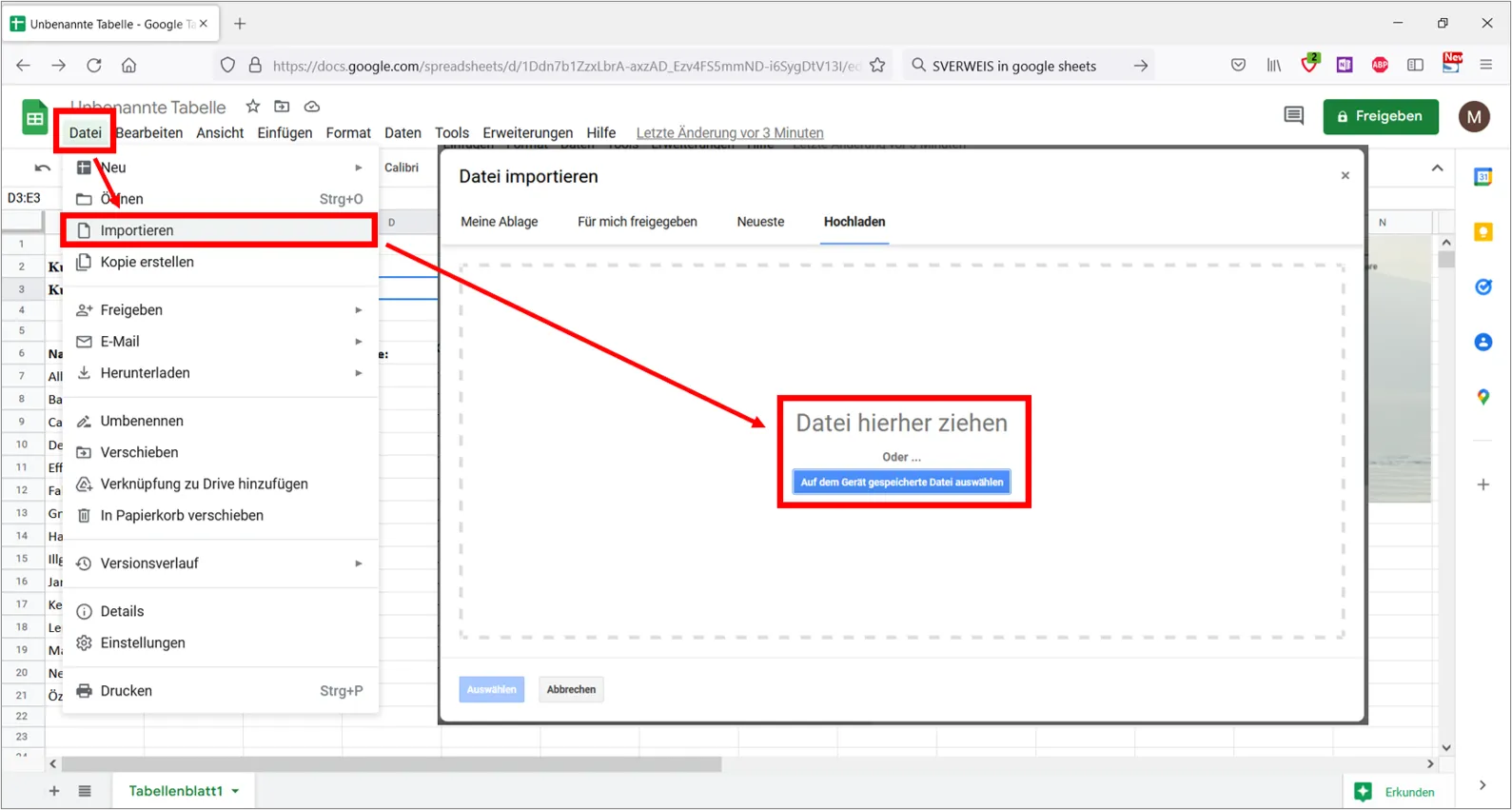 Screenshot: Eine Excel-Tabelle wird in Google Sheets importiert
Google Sheets-Tabellen in Excel umwandeln und bearbeiten
- Konvertierung in das Excel-Format: Klicken Sie in der Sheets-App auf „Datei“ und dann „Herunterladen als“. Hier können Sie zwischen *.xlsx, *.ods und weiteren Formaten wählen und einen Speicherort festlegen. Eine Kopie der Datei im Excel-Format wird erstellt, während die Original-Sheets-Datei unverändert bleibt. Diese Excel-Datei können Sie dann mit Excel-Nutzern teilen.
- Versand im Excel-Format: Um eine Google-Tabelle an einen Microsoft-Nutzer zu senden, gehen Sie in Sheets auf „Datei“ → „E-Mail“ → „Diese Datei per E-Mail senden“ und wählen Sie „Microsoft Excel“ aus. Auch hierbei wird eine Kopie der Originaldatei erstellt.
- Direktes Öffnen in Excel: Das direkte Öffnen einer *.gsheet-Datei in Excel ist nicht möglich. Die Datei muss zuvor in ein XLS- oder XLSX-Format umgewandelt werden. Dies kann auch direkt im Google Drive erfolgen: Rechtsklick auf die Google-Sheet-Datei, „Herunterladen“ und dann das Dateiformat „*.xlsx“ auswählen.
- Für die Verwaltung Ihrer Finanzen und zur Unterstützung bei der Steuererklärung kann die Kenntnis von Tools wie amazon quicksteuer eine wertvolle Ergänzung sein.
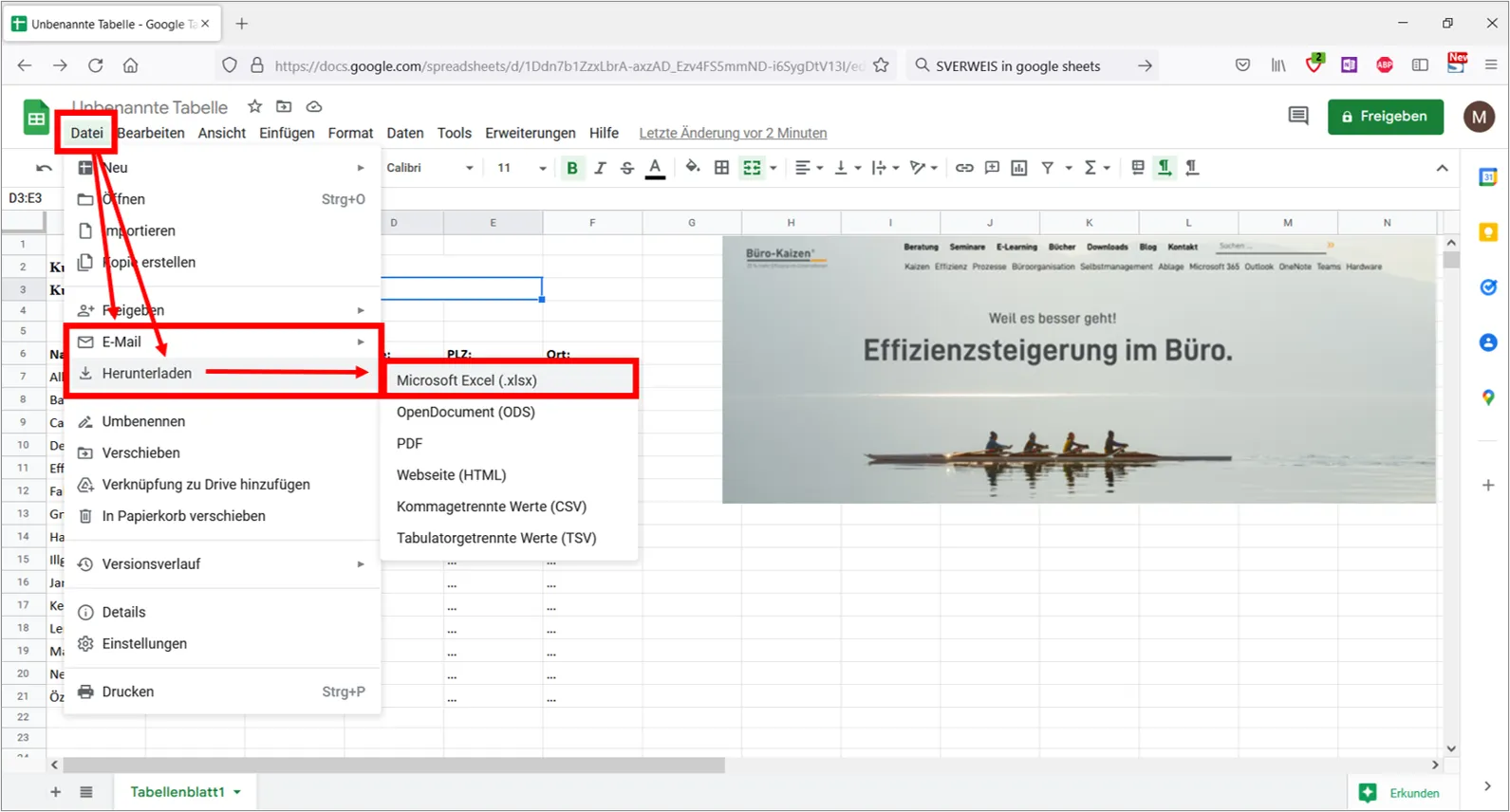 Screenshot: Eine Google Sheets-Tabelle wird als Excel-Datei heruntergeladen
6. Funktionalität: Bedingte Formatierung, Formeln und mehr
Die Formeln und Funktionen in Google Sheets und Excel sind größtenteils identisch. Viele Anleitungen für Microsoft Excel lassen sich daher nahezu 1:1 auf Google Sheets übertragen. Beide Programme bieten leistungsstarke Möglichkeiten zur Datenanalyse und -visualisierung.
Fazit: Die Wahl zwischen Google Sheets und Microsoft Excel
Die Entscheidung zwischen Google Sheets und Microsoft Excel hängt stark von Ihren individuellen Anforderungen und Arbeitsgewohnheiten ab. Google Sheets punktet mit seiner cloudbasierten Natur, kostenloser Verfügbarkeit und exzellenten Kollaborationsmöglichkeiten in Echtzeit, ideal für Teams und flexibles Arbeiten. Microsoft Excel hingegen überzeugt mit seinem umfassenden Funktionsumfang in der Desktop-Version, robuster Offline-Fähigkeit und einem hohen Maß an Datenschutz, was es zur bevorzugten Wahl für komplexe Datenanalysen und Anwender mit spezifischen Sicherheitsbedürfnissen macht.
Betrachten Sie Ihre Anforderungen an Offline-Nutzung, den Grad der benötigten Formelkomplexität und die Notwendigkeit der Zusammenarbeit. Unabhängig von Ihrer Wahl sind beide Programme leistungsstarke Werkzeuge, die Ihre Produktivität erheblich steigern können. Nutzen Sie die angebotenen kostenlosen Versionen, um herauszufinden, welches Tool besser zu Ihnen passt.
 Anzeige: Beratung für Unternehmen durch Büro-Kaizen Experten