
Microsoft Excel ist weit mehr als nur ein Tabellenkalkulationsprogramm; es ist ein mächtiges Werkzeug, das in fast jedem Berufs- und Bildungsbereich unverzichtbar geworden ist. Als Teil des Office-365-Pakets bietet Excel eine Fülle von Funktionen, die das Erstellen von Tabellen, das Durchführen komplexer Berechnungen, das Erstellen von Diagrammen und vieles mehr ermöglichen. Dieses Programm verwandelt Rohdaten in wertvolle Erkenntnisse und hilft Ihnen, Ihre Arbeitsprozesse zu optimieren.
Die Beherrschung von Excel, insbesondere seiner Formeln und Funktionen, kann Ihre Produktivität erheblich steigern und Ihnen ermöglichen, Daten effizient zu verwalten und zu analysieren. In diesem Leitfaden tauchen wir tief in die Welt der Excel Formeln ein, erklären die Grundlagen und zeigen Ihnen die wichtigsten Anwendungen Schritt für Schritt. Für ein sicheres und effizientes Arbeiten am Computer ist es wichtig, nicht nur die richtigen Produktivitätstools zu kennen, sondern auch den Schutz des Systems zu gewährleisten. Ob Sie nun komplexe Berechnungen durchführen oder einfach nur Ihre Daten verwalten, die Wahl der beste mac antiviren software kann entscheidend sein für eine reibungslose digitale Erfahrung.
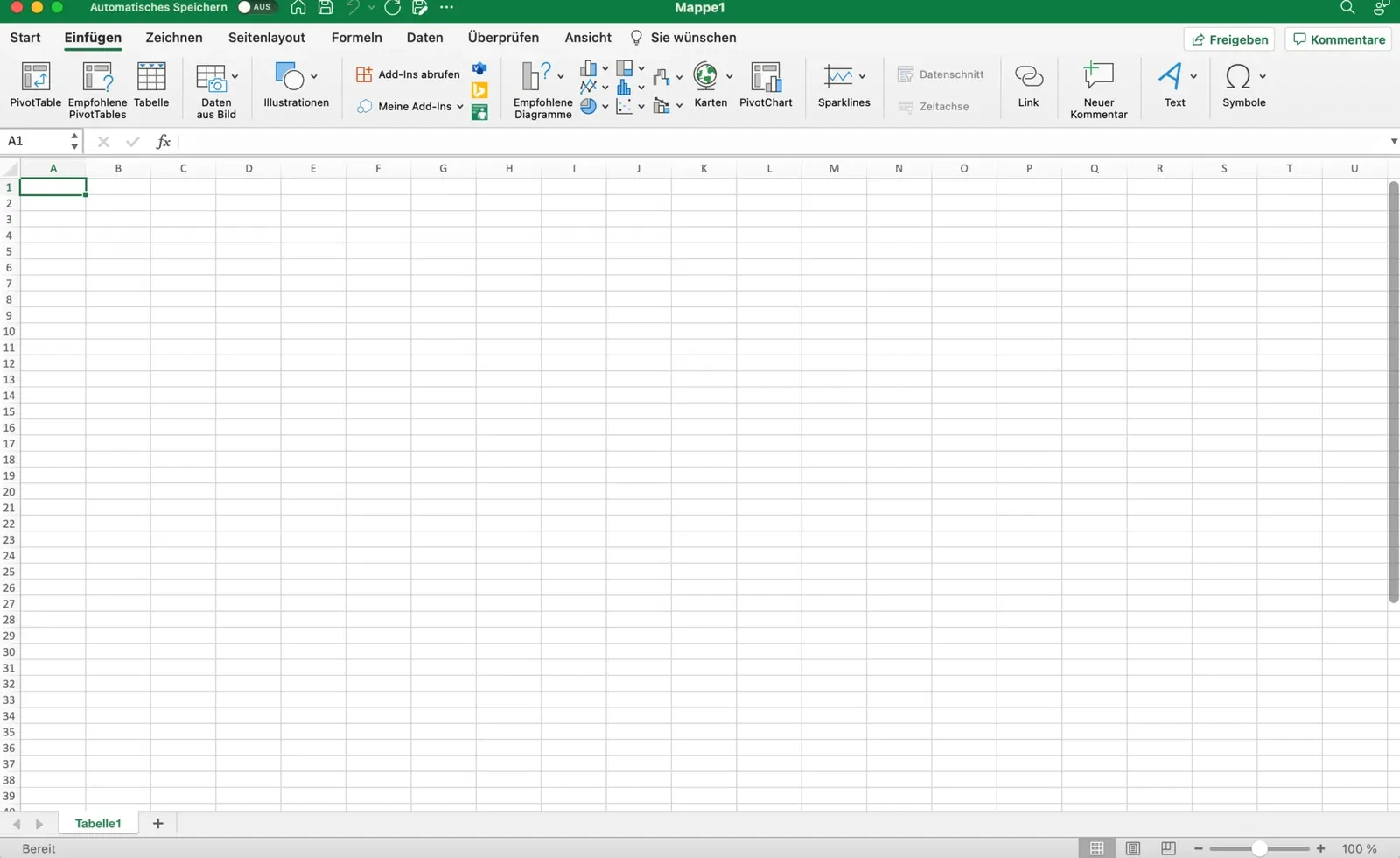 Excel Formeln Tabelle, StudySmarter Magazine
Excel Grundlagen: Zellen, Formeln und Funktionen verstehen
Wenn Sie neu in Excel sind, können die vielen Felder und Optionen zunächst überwältigend wirken. Doch die grundlegenden Konzepte sind einfach zu verstehen. Hier sind die wichtigsten Aspekte, die Sie sich merken sollten:
- Zellen: Excel-Tabellen bestehen aus Millionen kleiner, einzelner Felder, die als Zellen bezeichnet werden. Jede Zelle hat eine eindeutige Adresse, zum Beispiel A1 (Spalte A, Zeile 1).
- Formeln und Funktionen: Sie dienen dazu, eine Verbindung zwischen diesen Zellen herzustellen und Berechnungen oder logische Operationen durchzuführen. Viele dieser Operationen kennen Sie bereits aus dem Mathematikunterricht.
- Inhalt von Zellen: In jede Zelle können Sie Zahlen, Text, Daten, Uhrzeiten oder sogar Bilder einfügen.
- Zellen formatieren: Sie haben umfangreiche Möglichkeiten, Zellen visuell anzupassen, zum Beispiel durch das Ziehen von Linien, das Erstellen von Rahmen, das farbliche Hinterlegen von Zellen oder das Anpassen der Schriftart.
- Formeln eingeben: Um eine Formel in Excel einzufügen, beginnen Sie immer mit einem Gleichheitszeichen (“=”). Danach folgt die eigentliche Formel, zum Beispiel
=A1+A2für eine Addition. Drücken Sie die Enter-Taste, um das Ergebnis zu sehen.
Die wichtigsten Excel Formeln im Überblick
Excel bietet eine beeindruckende Vielfalt an Möglichkeiten, Daten zu bearbeiten. Zu den grundlegenden Operationen gehören:
- Addieren
- Subtrahieren
- Multiplizieren
- Dividieren
- Vergleiche von Zahlenwerten
- Textbearbeitung
- Lösen komplexer Funktionen
Im Folgenden gehen wir auf einige der am häufigsten verwendeten Formeln und Funktionen näher ein, um Ihnen den Einstieg zu erleichtern.
Excel Formeln: Prozentberechnung leicht gemacht
Die Berechnung von Prozentwerten ist eine alltägliche Aufgabe in Excel. Hier ist, wie Sie dabei vorgehen:
- Zahlenwerte eingeben: Füllen Sie die Zellen mit den gewünschten Zahlen. Wenn Sie beispielsweise “50” in Zelle A1 und “100” in Zelle A2 eingeben.
- Formel anwenden: Nutzen Sie eine dritte Zelle (z.B. A3), um die Formel anzuwenden. Um den Anteil von A1 an A2 in Prozent zu berechnen, teilen Sie A1 durch A2:
=A1/A2. Im Beispiel wäre dies50/100, was zu dem Ergebnis0,5führt. - Als Prozent formatieren: Um das Ergebnis als Prozentwert anzuzeigen, wählen Sie die Zelle (A3) aus und klicken Sie unter dem Reiter “Start” auf das %-Symbol. Die
0,5wandelt sich automatisch in50 %um.
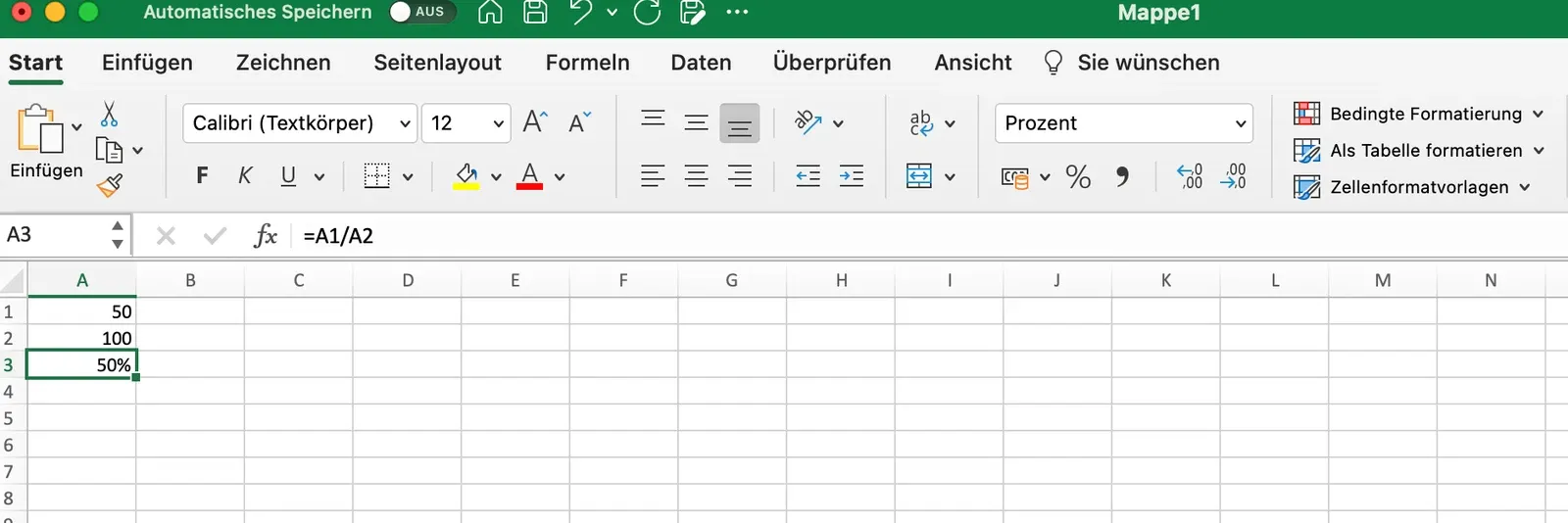 Excel Formeln Prozent, StudySmarter Original
Alternativ können Sie alle Zahlenformate über das Dropdown-Menü im Bereich “Zahl” auf dem Reiter “Start” anpassen. Möchten Sie die Zelle wieder in ein Standardformat zurücksetzen, wählen Sie einfach “Standard” aus.
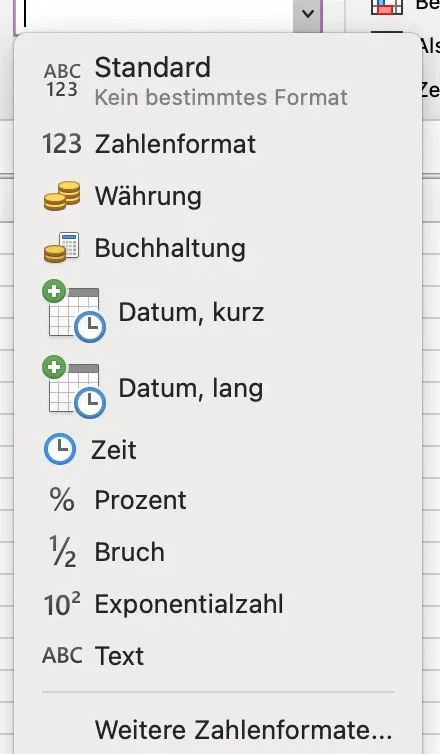 Excel Formeln, Werte, StudySmarter Magazine
Excel Formeln: Divisionsrechner für komplexe Aufgaben
Nachdem wir bereits eine einfache Division für die Prozentberechnung kennengelernt haben, schauen wir uns eine komplexere Division an. Angenommen, Sie möchten vier Zahlenwerte nacheinander dividieren.
Wählen Sie die Zellen aus, die Sie für Ihre Division verwenden möchten. Wenn Sie die Formel eingeben, werden die referenzierten Zellen in verschiedenen Farben hervorgehoben, was die Interaktion zwischen ihnen visuell darstellt.
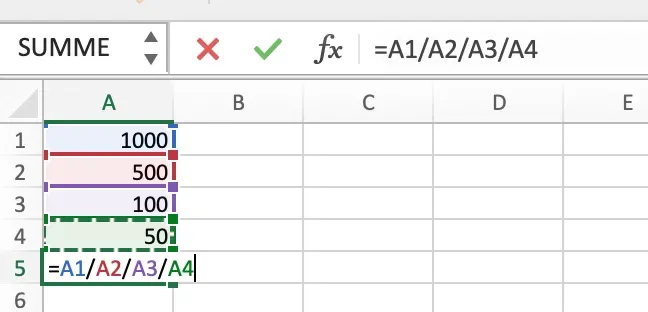 Excel Formeln Dividieren, StudySmarter Magazine
Nachdem Sie die Formel eingegeben und die Enter-Taste gedrückt haben, erhalten Sie Ihr Ergebnis. Wenn Sie beispielsweise 1000 durch 500, dann durch 100 und schließlich durch 50 teilen (=1000/500/100/50), erhalten Sie das Ergebnis 0,0004.
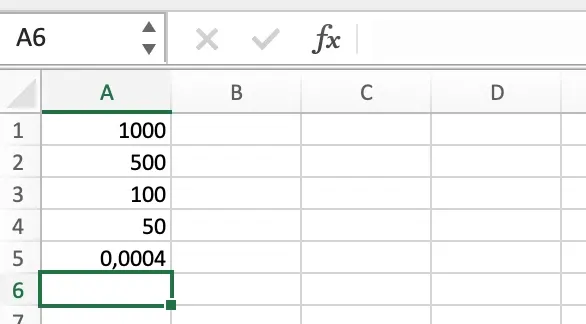 Excel Formeln Dividieren Ergebnis, StudySmarter Original
Excel Formeln: Addition mit SUMME()
Die Addition in Excel ist ebenso unkompliziert. Sie können entweder einfache Additionen mit dem Pluszeichen durchführen oder die praktische SUMME()-Funktion für eine Reihe von Zahlen nutzen.
Für eine einfache Addition geben Sie in die Ergebnis-Zelle =A1+A2 ein (wobei A1 und A2 die Zellen sind, die Sie addieren möchten). Sie können beliebig viele Zellen auf diese Weise addieren, auch Dezimalzahlen sind problemlos möglich.
Eine effizientere Methode, insbesondere bei vielen Zahlenwerten, ist die SUMME()-Funktion. Geben Sie in die Zelle, in der das Ergebnis erscheinen soll, =SUMME( ein. Markieren Sie anschließend alle Zellen, die Sie addieren möchten, und schließen Sie die Klammer ) wieder. Drücken Sie Enter, um die Summe zu erhalten.
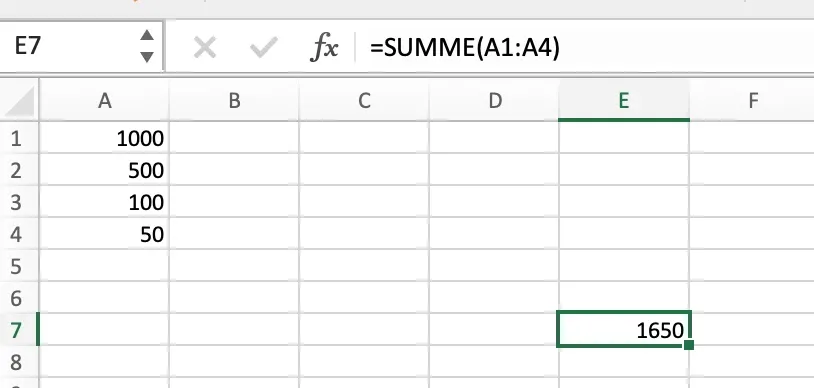 Excel Formeln Addieren, StudySmarter Magazine
Excel Formeln: Den Mittelwert effizient berechnen
Das Berechnen des Mittelwerts (Durchschnitts) einer Reihe von Zahlen ist eine weitere grundlegende Funktion in Microsoft Excel. So funktioniert es:
- Ergebnis-Zelle auswählen: Wählen Sie die Zelle aus, in der der Mittelwert angezeigt werden soll.
- Mittelwert-Funktion eingeben: Geben Sie
=MITTELWERT(in die ausgewählte Zelle ein. - Zellenbereich markieren: Markieren Sie nun alle Zellen, von denen Sie den Mittelwert berechnen möchten, und schließen Sie die Klammer
)ab. - Ergebnis anzeigen: Drücken Sie die Enter-Taste, um den Mittelwert zu erhalten.
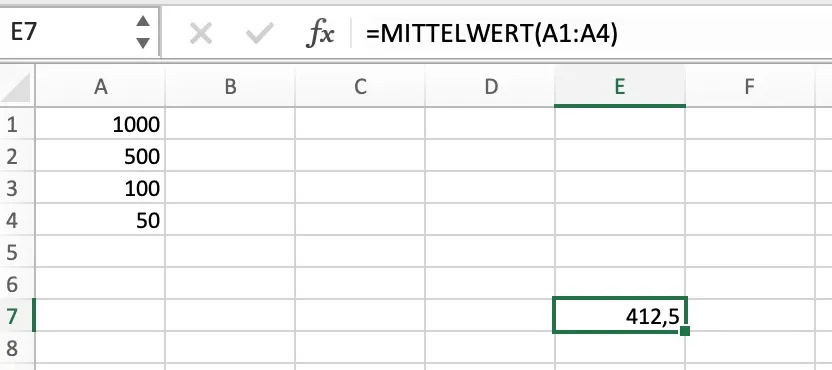 Excel Formeln, Mittelwert, StudySmarter Excel
Eine schnelle Methode, einen durchgehenden Bereich von Zellen zu markieren, ist die Angabe der Start- und Endzelle, getrennt durch einen Doppelpunkt. Zum Beispiel markiert =MITTELWERT(A1:A10) alle Zellen von A1 bis A10.
Excel Formeln: Zahlen präzise Runden
Möchten Sie Zahlen in Excel auf eine bestimmte Anzahl von Dezimalstellen runden, bietet die RUNDEN()-Funktion die passende Lösung:
- Ergebnis-Zelle wählen: Wählen Sie die Zelle, in der das gerundete Ergebnis erscheinen soll.
- RUNDEN-Funktion eingeben: Geben Sie
=RUNDEN(in die Zelle ein. - Zelle und Dezimalstellen angeben: Markieren Sie die Zelle, deren Wert gerundet werden soll. Setzen Sie danach ein Semikolon
;und geben Sie die gewünschte Anzahl der Dezimalstellen ein. Schließen Sie die Klammer)ab.- Beispiel:
=RUNDEN(A1;2)rundet den Wert in Zelle A1 auf zwei Dezimalstellen.
- Beispiel:
- Ergebnis erhalten: Drücken Sie die Enter-Taste.
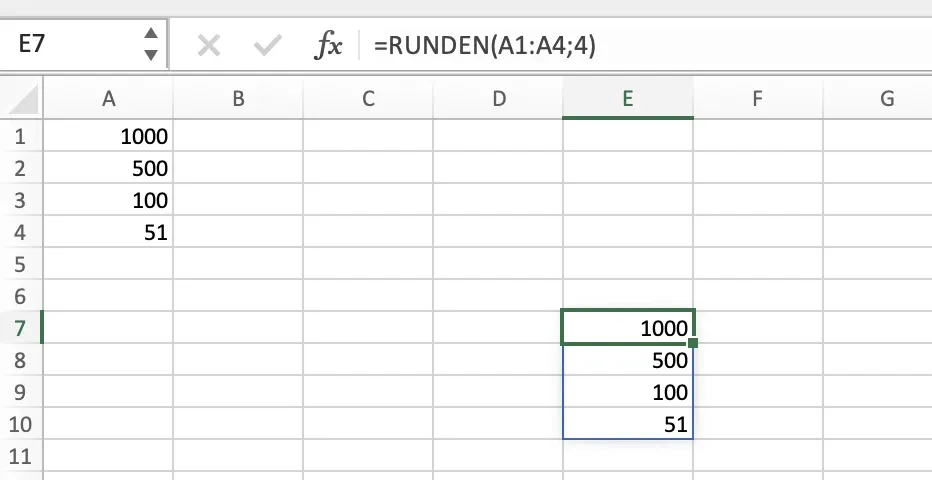 Excel Formeln Runden, StudySmarter Magazine
Im gezeigten Beispiel wurden vier Zahlenwerte auf die vierte Dezimalstelle gerundet.
Produktivität steigern: Automatische Aktualisierung und Zellformatierung
Excel ist ein dynamisches Werkzeug, das Ihnen hilft, Zeit zu sparen und Ihre Daten professionell zu präsentieren. Zwei besonders nützliche Funktionen sind die automatische Aktualisierung von Formeln und die umfangreichen Möglichkeiten zur Zellformatierung.
Excel Formeln automatisch aktualisieren
Ein großer Vorteil von Excel ist die dynamische Natur seiner Formeln. Wenn Sie die Werte in den einzelnen Zellen ändern, die in einer Formel verwendet werden, aktualisiert sich das Ergebnis der Formel automatisch. Sie müssen die Formel nicht erneut eingeben. Dies ist besonders nützlich für Budgets, Zeitpläne oder statistische Analysen, bei denen sich die Eingabedaten häufig ändern.
Darüber hinaus können Sie in Excel viele Daten automatisch ausfüllen lassen. Wenn Sie zum Beispiel “Montag” in eine Zelle schreiben, können Sie das kleine schwarze Kreuz (Ausfüllkästchen) unten rechts in der Zelle anklicken und es nach unten ziehen. Excel erkennt das Muster und füllt die nachfolgenden Zellen automatisch mit “Dienstag”, “Mittwoch” usw. Dies funktioniert auch mit Daten, Zahlenreihen und anderen Mustern.
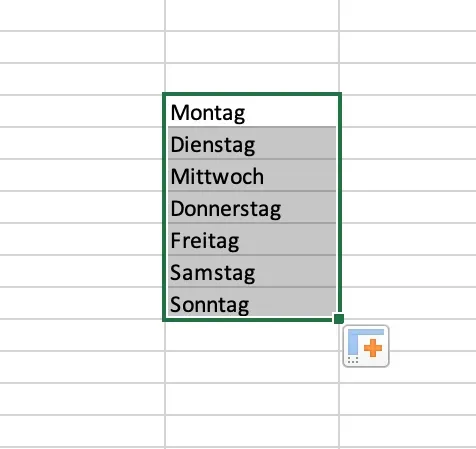 Excel Formeln automatisch aktualisieren, StudySmarter Excel
Zellen professionell formatieren in Excel
Die visuelle Gestaltung Ihrer Tabellen ist entscheidend für eine klare und professionelle Präsentation. Excel bietet hierfür zahlreiche Formatierungsoptionen. Sie finden diese, indem Sie eine oder mehrere Zellen auswählen, mit der rechten Maustaste darauf klicken und “Zellen formatieren…” wählen. Es öffnet sich ein Dialogfenster mit verschiedenen Registern:
- Zahlen: Hier können Sie das Zahlenformat (z.B. Währung, Datum, Prozent, Dezimalstellen) festlegen.