
Jeder, der regelmäßig mit Adobe Illustrator arbeitet, kennt das Szenario: Sie möchten ein Objekt schnell duplizieren, so wie es in Photoshop mit einem einfachen ⌘J (oder Strg+J unter Windows) möglich ist. Doch in Illustrator fehlt diese intuitive Tastenkombination schmerzlich. Für viele Designer und Kreative ist dies eine ständige Quelle der Frustration, die den Arbeitsfluss unnötig verlangsamt. Man fragt sich unweigerlich: „Gibt es da nicht doch einen einfacheren Weg? Eine verborgene Funktion?“ Die Antwort ist ernüchternd: Standardmäßig nicht. Dieser Umstand kann besonders für Anwender, die häufig zwischen Adobe-Produkten wie Photoshop und Illustrator wechseln, zu einem echten Produktivitätshemmer werden. photoshop schüler wissen oft, wie wertvoll solche kleinen Effizienzverbesserungen im Alltag sein können.
Das Problem: Warum Illustrator eine Schlüsselfunktion vermisst
Die Notwendigkeit, Objekte in Illustrator zu duplizieren, ist fundamental für nahezu jeden Designprozess. Ob es darum geht, Muster zu erstellen, Layouts zu variieren oder einfach nur schnell Kopien für Anpassungen anzufertigen – das Duplizieren gehört zu den am häufigsten verwendeten Aktionen. Die traditionellen Methoden, wie das Kopieren und Einfügen über die Zwischenablage oder das Ziehen mit gedrückter Alt-Taste, sind zwar funktional, aber nicht so elegant und schnell wie eine dedizierte Tastenkombination, die das Original an Ort und Stelle belässt und eine exakte Kopie direkt darüberlegt. Die Zwischenablage wird dabei blockiert, was oft zu Unterbrechungen führt, wenn man eigentlich andere Inhalte dort ablegen möchte. Dies ist ein Punkt, an dem viele Benutzer eine Verbesserung des Workflows sehen.
Die Lösung: Ein maßgeschneidertes Duplizierungs-Plugin für Illustrator
Angesichts dieser Lücke im Funktionsumfang von Illustrator haben engagierte Entwickler eine clevere Lösung geschaffen: Ein benutzerdefiniertes Plugin. Dieses Tool fügt dem Bearbeiten-Menü eine Duplizieren-Option hinzu, die genau das tut, was man sich wünscht: Sie erstellt eine Kopie aller ausgewählten Objekte direkt über ihren Originalen. Das Besondere daran ist, dass die Zwischenablage dabei nicht verwendet wird. So bleibt Ihre Zwischenablage für andere Aufgaben frei und Ihr Arbeitsfluss wird nicht gestört. Nach Abschluss des Duplizierungsvorgangs werden die Originale automatisch abgewählt und nur die Duplikate sind ausgewählt, was eine sofortige Bearbeitung ermöglicht. Diese Funktion ist nicht nur ein Segen für die Effizienz, sondern auch ein Beispiel dafür, wie externe Lösungen Lücken in professioneller Software schließen können. Viele, die überlegen, photoshop cc kaufen, könnten von derartigen Erweiterungen auch in anderen Adobe-Programmen profitieren.
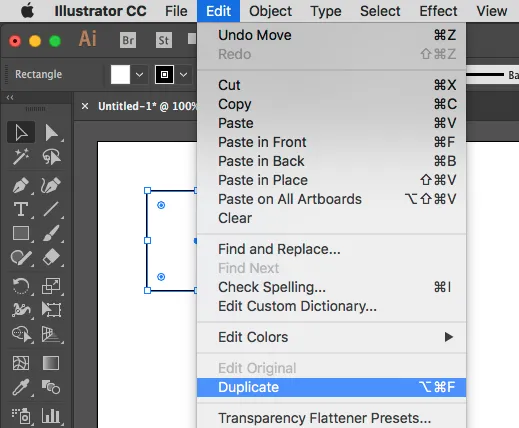 Screenshot des Illustrator-Menüs mit der neuen Duplizieren-Option
Installation und Konfiguration des Plugins
Die Installation des Plugins ist unkompliziert. Nachdem Sie die entsprechende ZIP-Datei (z.B. Duplicate_1.0.1.zip) heruntergeladen haben, extrahieren Sie die Datei Duplicate.aip in den Plugins-Ordner Ihrer Adobe Illustrator-Installation.
Typische Pfade sind:
- macOS:
/Applications/Adobe Illustrator CC 2017/Plug-ins/(oder entsprechend Ihrer Version) - Windows:
C:Program FilesAdobeAdobe Illustrator CC 2017Plug-ins(oder entsprechend Ihrer Version)
Nachdem Sie das Plugin im richtigen Ordner platziert haben, starten Sie Adobe Illustrator neu. Die neue Duplizieren-Option finden Sie nun im Bearbeiten-Menü.
Die Standard-Tastenkombination für dieses Duplizieren ist ⌥⌘F (Alt+Strg+F unter Windows). Sie können diese jedoch jederzeit an Ihre persönlichen Vorlieben anpassen. Gehen Sie dazu in Illustrator zu Bearbeiten/Tastaturbefehle… und suchen Sie im Bereich Menübefehle nach dem Befehl „Duplizieren“. Dort können Sie eine neue, für Sie passendere Tastenkombination festlegen. Das Plugin wurde mithilfe des Adobe Illustrator CC 2017 SDK entwickelt, was seine nahtlose Integration und Stabilität gewährleistet. Solche Tools sind oft kleine Investitionen, die sich schnell auszahlen, insbesondere wenn man die preis adobe illustrator im Verhältnis zur gesparten Arbeitszeit betrachtet.
Kompatibilität und kontinuierliche Updates
Das Plugin hat sich über die Jahre bewährt und wurde kontinuierlich aktualisiert, um die Kompatibilität mit den neuesten Versionen von Adobe Illustrator zu gewährleisten. Beginnend mit Adobe Illustrator CC 2017 wurden regelmäßig Updates veröffentlicht, die sicherstellen, dass Anwender auch mit aktuellen Versionen in den Genuss dieser praktischen Funktion kommen. Version 1.1 wurde beispielsweise für Adobe Illustrator 2020 (24.0) optimiert, Version 1.2 für Adobe Illustrator 2021 (25.0) und ist ebenfalls mit Illustrator 2022 (26.0) kompatibel.
Jüngere Updates, wie Version 1.3 und 1.4, haben zudem die Unterstützung für Apple Silicon und Intel-Prozessoren hinzugefügt, was das Plugin zukunftssicher macht und auf einer breiten Palette von Hardware funktioniert. Die Entwickler sind bestrebt, das Plugin stets aktuell zu halten, um eine reibungslose Nutzung und maximale Effizienz für alle Anwender zu gewährleisten. Es ist diese Art von Engagement, die den Workflow vieler Kreativer, die beispielsweise auch schnelle Bildbearbeitungen für Plattformen wie tiktok photoshop nutzen, erheblich verbessert. Auch für spezielle Layout-Aufgaben, die manchmal auch in Verbindung mit powerpoint 16 10 stehen, kann eine effiziente Objektduplizierung in Illustrator von Vorteil sein.
Fazit: Steigern Sie Ihre Effizienz in Illustrator
Die Möglichkeit, Objekte in Adobe Illustrator schnell und effizient mit einer dedizierten Tastenkombination zu duplizieren, ist ein Game Changer für jeden Designer. Das hier vorgestellte Plugin schließt eine seit Langem bestehende Lücke und ermöglicht einen flüssigeren und produktiveren Arbeitsablauf, ohne die Zwischenablage zu blockieren. Die einfache Installation und die Möglichkeit, die Tastenkombination anzupassen, machen es zu einem unverzichtbaren Werkzeug in der Toolbox jedes Illustrator-Nutzers. Laden Sie das Plugin herunter, installieren Sie es und erleben Sie selbst, wie ein kleiner Shortcut eine große Wirkung auf Ihre tägliche Arbeit haben kann. Teilen Sie gerne Ihre Erfahrungen in den Kommentaren, falls Sie es auf älteren OS-Versionen zum Laufen bringen oder weitere Tipps haben.