
Das Vektorisieren von Bildern in Adobe Illustrator ermöglicht es, Pixelgrafiken in skalierbare Vektorformate umzuwandeln. Dies ist besonders nützlich für Logos, Illustrationen und Designs, die ohne Qualitätsverlust beliebig vergrößert werden sollen. Illustrator bietet ab Version CS6 einen leistungsstarken “Bildnachzeichner”, der diesen Prozess erleichtert. Dieses Tutorial führt Sie durch die verschiedenen Methoden, um ein Bild in Illustrator zu vektorisieren und gibt Ihnen wertvolle Tipps für optimale Ergebnisse.
Die Grundlagen des Vektorisierens in Illustrator
Bevor Sie mit dem Vektorisieren beginnen, platzieren Sie das gewünschte Bild in Ihrem Illustrator-Dokument. Ob das Bild verknüpft oder eingebettet ist, spielt dabei keine Rolle. Illustrator bietet verschiedene Ansätze, um aus einem Rasterbild eine Vektorgrafik zu machen.
Schnelles Nachzeichnen mit Standardvorgaben
Die einfachste Methode ist die Verwendung der Standardvorgabe des “Bildnachzeichners”. Wählen Sie das Bild aus und klicken Sie im kontextbezogenen Menü auf die Schaltfläche “Bildnachzeichner”. Dies erzeugt eine schnelle Schwarz-Weiß-Vektorisierung. Diese Option eignet sich am besten für Grafiken mit hohem Kontrast und einfacher Struktur, bei denen keine feinen Details oder Farbverläufe erhalten bleiben müssen.
Vektorisieren mit gespeicherten Nachzeichnen-Vorgaben
Für mehr Flexibilität bietet Illustrator eine Auswahl an gespeicherten Nachzeichnen-Vorgaben. Diese finden Sie im Pull-Down-Menü neben dem “Bildnachzeichner”-Button. Voreinstellungen wie “Graustufen”, “Fototreu” oder “Skizengrafik” sind für viele Anwendungen bereits gut geeignet und ermöglichen eine gezieltere Umwandlung des Bildes in Vektoren, die den gewünschten Bildeindruck widerspiegeln.
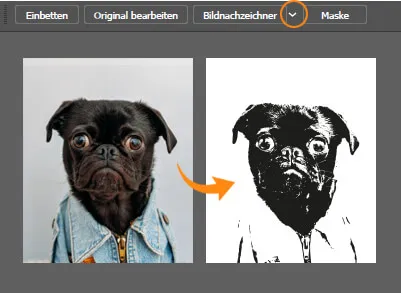 Illustrator Bildnachzeichner Einstellungsmöglichkeiten
Individuelles Vektorisieren mit erweiterten Bildnachzeichner-Optionen
Das volle Potenzial des Vektorisierens entfaltet sich im Bedienfeld “Bildnachzeichner”, das Sie über “Fenster > Bildnachzeichner” aufrufen können. In der Standardansicht finden Sie hier die gängigsten Einstellungen.
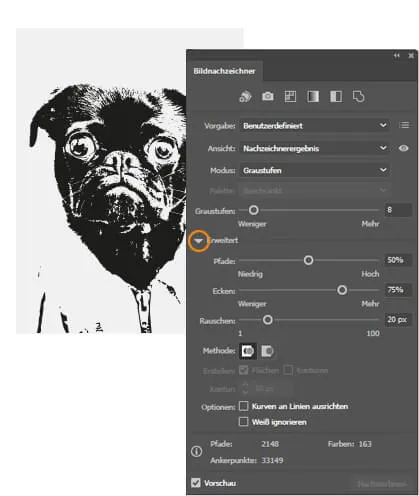 Das Bildnachzeichner-Werkzeug in Illustrator detailliert
Durch Ausklappen des Feldes “Erweitert” erhalten Sie Zugriff auf detaillierte Schieberegler, mit denen Sie die Vektorisierung präzise steuern können. Diese Einstellungen dienen als Grundlage für Ihre individuellen Anpassungen und ermöglichen eine exakte Nachzeichnung Ihrer Vorlage.
Pfade, Ecken und Rauschen anpassen
- Pfade: Dieser Regler (0-100) bestimmt die Genauigkeit der Nachzeichnung. Ein höherer Wert führt zu einer detaillierteren Vektorgrafik mit potenziell mehr Punkten.
- Ecken: Mit diesem Regler (0-100) legen Sie fest, wie eckig die Konturen der Vektorgrafik sein sollen. Niedrigere Werte führen zu mehr Kurven.
- Rauschen: Dieser Wert definiert die Mindestgröße von Bildelementen, die von Illustrator für die Vektorisierung berücksichtigt werden. Ein niedriger Wert schließt mehr Details ein, während ein höherer Wert als Filter wirkt und kleinere Elemente ignoriert.
Steuerung von Füllungen und Konturen
- Angrenzend und überlappend: Diese Methoden steuern, wie Unterfüllungen gehandhabt werden. “Angrenzend” kann dazu führen, dass Objekte von anderen “ausgestanzt” werden, während “Überlappend” eher eine nahtlose Überlagerung ermöglicht.
- Kontur: Der Regler für die Konturstärke bestimmt, ab welcher Linienstärke Konturen erzeugt werden. Die Option “Kurven an Linien ausrichten” kann helfen, übermäßige Kurvenbildung zu reduzieren. Standardmäßig werden auch weiße oder transparente Bereiche als Vektorobjekte erzeugt. Wenn Sie dies verhindern möchten, aktivieren Sie die entsprechende Option.
Tipps für professionelle Ergebnisse
Die Nachzeichnung in Illustrator kann durch einige Tricks optimiert werden:
- Automatisierung: Für wiederkehrende Aufgaben können Sie Skripte verwenden (“Datei > Skripten > Bildnachzeichner”) oder die Stapelverarbeitung in Adobe Bridge nutzen (“Werkzeuge > Illustrator > Bildnachzeichner”).
- Gerade Linien: Technische Zeichnungen oder Vorlagen mit vielen geraden Linien profitieren von der Option “Gerade Linien” unter “Objekt > Pfad > Vereinfachen” nach der Vektorisierung.
- Manuelle Nachbearbeitung: Oft sind nach der automatischen Vektorisierung noch manuelle Anpassungen der Ankerpunkte notwendig, um perfekte Ergebnisse zu erzielen, besonders bei starker Vergrößerung.
Das Vektorisieren von Bildern in Illustrator ist ein mächtiges Werkzeug. Mit den richtigen Einstellungen und ein wenig Übung können Sie Ihre Grafiken für jede Anforderung skalierbar und professionell gestalten. Nutzen Sie die vielfältigen Funktionen des Bildnachzeichners, um Ihre Designs auf das nächste Level zu heben.