
Microsoft Edge hat sich als moderner Webbrowser etabliert, doch in vielen Unternehmen und Bildungseinrichtungen gibt es weiterhin Legacy-Webanwendungen und Intranetseiten, die ausschließlich für den Internet Explorer entwickelt wurden. Diese älteren Systeme erfordern oft spezifische Browser-Technologien, die in modernen Browsern nicht mehr standardmäßig vorhanden sind. Glücklicherweise bietet Microsoft Edge einen integrierten Internet Explorer Modus, der es Nutzern ermöglicht, solche Seiten ohne den Wechsel zu einem separaten Browser aufzurufen. Diese Funktion ist unerlässlich für die Kompatibilität und Produktivität im Umgang mit älteren IT-Infrastrukturen und speziell entwickelten Unternehmensanwendungen.
Die Aktivierung des IE Modus in Edge ist ein einfacher Prozess, der sicherstellt, dass Sie auf alle benötigten Webressourcen zugreifen können, selbst wenn diese auf veralteten Standards basieren. Für Organisationen, die beispielsweise spezialisierte Softwarelösungen wie autocad ältere version kaufen oder andere branchenspezifische Anwendungen nutzen, kann der IE Modus eine entscheidende Rolle spielen, um reibungslose Arbeitsabläufe zu gewährleisten und den Übergang zu neueren Technologien zu erleichtern.
1. Microsoft Edge öffnen und Menü anklicken
Der erste Schritt zur Aktivierung des Internet Explorer Modus beginnt direkt im Microsoft Edge Browser. Öffnen Sie Microsoft Edge auf Ihrem Computer. Sobald der Browser geladen ist, navigieren Sie zur oberen rechten Ecke des Fensters. Dort finden Sie ein Symbol mit drei horizontalen Punkten (oder manchmal drei vertikalen Punkten, je nach Version und Aktualisierung). Dieses Symbol steht für das Menü “Einstellungen und mehr”. Klicken Sie auf dieses Symbol, um das Dropdown-Menü zu öffnen, das Ihnen verschiedene Optionen und Anpassungsmöglichkeiten für den Browser bietet.
 Menü mit drei Punkten in Microsoft Edge
Dieses Menü ist das zentrale Kontrollfeld für viele wichtige Funktionen in Microsoft Edge. Es ermöglicht Ihnen, auf Einstellungen zuzugreifen, Erweiterungen zu verwalten, den Browserverlauf einzusehen und vieles mehr. Für unsere Zwecke ist es der Ausgangspunkt, um die tiefergehenden Konfigurationen für den IE Modus vorzunehmen.
2. Einstellungen auswählen
Nachdem Sie das Menü “Einstellungen und mehr” geöffnet haben, sehen Sie eine Liste von Optionen. Suchen Sie in dieser Liste den Eintrag “Einstellungen” und klicken Sie darauf. Dies führt Sie zu einem neuen Tab oder Fenster, in dem alle Konfigurationsmöglichkeiten von Microsoft Edge übersichtlich dargestellt sind. Hier können Sie von Datenschutz-Einstellungen über Darstellung bis hin zu Startoptionen alles anpassen, was die Funktionalität und das Erscheinungsbild Ihres Browsers betrifft.
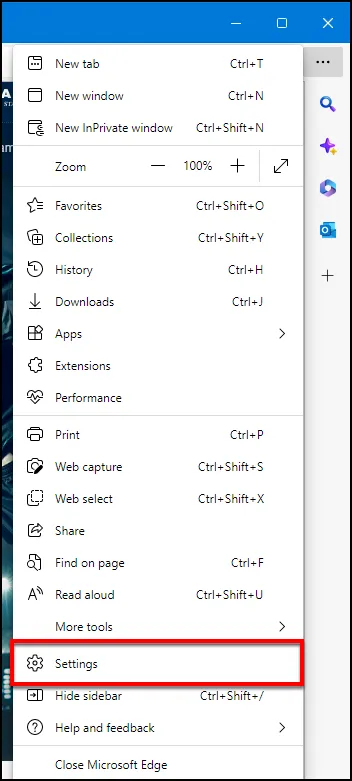 Einstellungen und weitere Menüoptionen in Edge
Die Seite der Einstellungen ist in verschiedene Kategorien unterteilt, die am linken Rand des Fensters angezeigt werden. Dies erleichtert die Navigation und das Auffinden spezifischer Optionen. Für die Aktivierung des Internet Explorer Modus müssen wir uns auf die Kategorie konzentrieren, die für die Browser-Kompatibilität zuständig ist.
3. Standardbrowser auswählen
Innerhalb der Einstellungen-Seite finden Sie am linken Navigationsbereich eine Option namens “Standardbrowser”. Klicken Sie auf diesen Punkt, um zu den Einstellungen zu gelangen, die bestimmen, wie Edge mit bestimmten Webseiten und Browser-Modi umgeht. Dieser Abschnitt ist entscheidend für die Konfiguration des IE Modus, da hier die Kompatibilität mit älteren Webtechnologien geregelt wird.
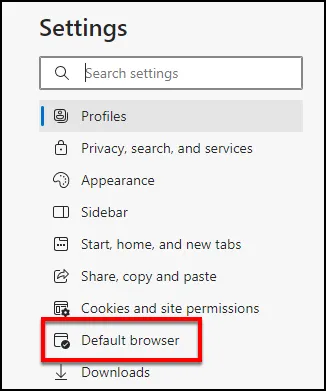 Edge-Einstellungen für Standardbrowser
Die Einstellungen unter “Standardbrowser” sind speziell dafür konzipiert, die Browser-Engine von Edge anzupassen, um die Anforderungen von Webseiten zu erfüllen, die für den Internet Explorer optimiert wurden. Hier finden Sie die Option, die es ermöglicht, Webseiten im IE Modus neu zu laden.
4. IE Modus für Webseiten reaktivieren
Im Abschnitt “Standardbrowser” sehen Sie die Einstellung “Neuladen von Websites im Internet Explorer-Modus (IE-Modus) zulassen”. Diese ist standardmäßig oft auf “Standard” oder “Nie” gesetzt. Um den IE Modus zu aktivieren, klicken Sie auf das Dropdown-Menü neben dieser Option. Wählen Sie im erscheinenden Menü die Option “Zulassen” aus. Diese Einstellung ist der Kernschritt, um die Funktionalität des Internet Explorer Modus in Ihrem Edge-Browser freizuschalten. Ohne diese Aktivierung ist es nicht möglich, Webseiten in diesem Kompatibilitätsmodus zu öffnen.
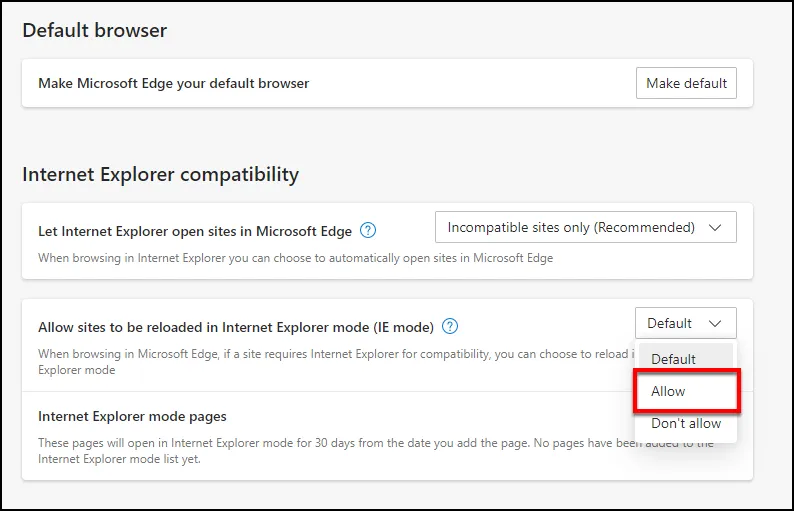 Option zum Neuladen von Webseiten im IE-Modus
Es ist wichtig zu verstehen, dass diese Einstellung eine grundlegende Funktion für die Interoperabilität mit Legacy-Systemen darstellt. Insbesondere bei der Nutzung älterer Softwarelösungen, die spezifische ActiveX-Komponenten oder Browser-Plugins erfordern, die nur im Internet Explorer verfügbar waren, ist diese Option unerlässlich. Firmen wie autodesk ada könnten beispielsweise Anwendungen haben, die auf solchen älteren Architekturen basieren und den IE Modus für volle Funktionalität benötigen.
5. Microsoft Edge neu starten
Nachdem Sie die Einstellung “Neuladen von Websites im Internet Explorer-Modus (IE-Modus) zulassen” auf “Zulassen” gesetzt haben, wird Microsoft Edge Sie auffordern, den Browser neu zu starten. Es erscheint ein “Neustart”-Button. Klicken Sie auf diesen Button, um den Neustart durchzuführen. Ein Neustart ist erforderlich, damit die vorgenommenen Änderungen wirksam werden und der IE Modus korrekt in Edge integriert wird. Während des Neustarts werden alle offenen Tabs und Fenster geschlossen und dann wiederhergestellt, sodass Sie Ihre Arbeit fortsetzen können, sobald der Browser neu gestartet ist.
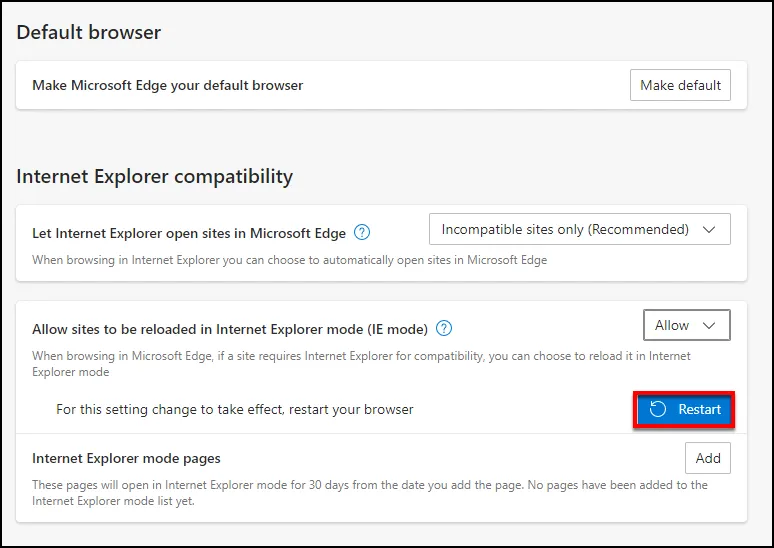 Neustart von Microsoft Edge
Dieser Schritt ist von entscheidender Bedeutung, da der Browser interne Konfigurationen aktualisieren muss, um die neue Funktion zu unterstützen. Ein Auslassen des Neustarts würde dazu führen, dass der IE Modus nicht verfügbar ist, auch wenn die Einstellung vorgenommen wurde. Stellen Sie sicher, dass Sie alle wichtigen Daten gespeichert haben, bevor Sie den Neustart initiieren.
6. IE Modus-Button zur Symbolleiste hinzufügen
Um den IE Modus noch bequemer nutzen zu können, empfiehlt es sich, einen speziellen Button zur Symbolleiste von Microsoft Edge hinzuzufügen. Dies erspart Ihnen den Weg über die Einstellungen, wenn Sie eine Webseite schnell in diesem Modus öffnen möchten. Um dies zu tun, kehren Sie zunächst zum Menü “Einstellungen und mehr” (die drei Punkte) zurück und wählen Sie erneut “Einstellungen”. Navigieren Sie dann im linken Navigationsbereich zu “Darstellung”. Hier finden Sie Optionen zur Anpassung des Erscheinungsbildes Ihres Browsers, einschließlich der Verwaltung von Symbolleisten-Buttons.
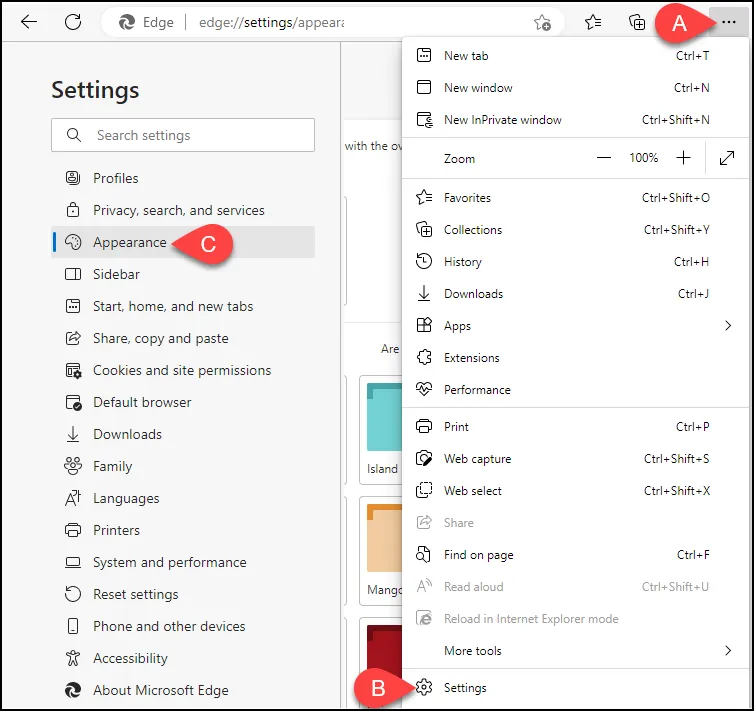 Einstellungen-Menü in Microsoft Edge
Im Bereich “Darstellung” scrollen Sie nach unten, bis Sie die Option “Internet Explorer-Modus-Schaltfläche (IE-Modus)” sehen. Aktivieren Sie den Schieberegler neben dieser Option, um den IE Modus-Button Ihrer Edge-Symbolleiste hinzuzufügen. Dieser Button wird dann sichtbar und ermöglicht Ihnen einen schnellen Wechsel in den Kompatibilitätsmodus. Für Ingenieur-Software wie civil 3d 2015, die möglicherweise auf älteren Browser-Technologien basiert, ist dieser direkte Zugriff auf den IE Modus von großem Vorteil.
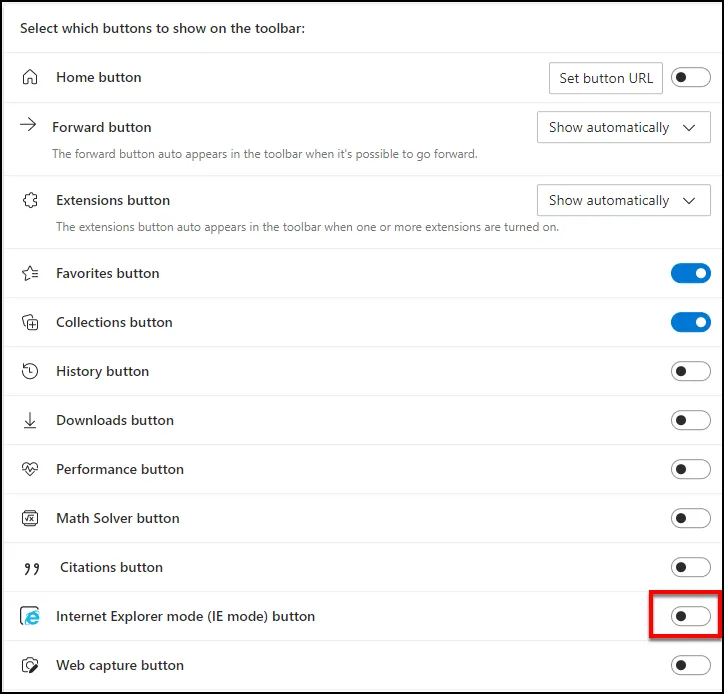 IE Modus-Button zur Symbolleiste hinzufügen
7. Eine Webseite im IE Modus laden
Sobald der IE Modus-Button in Ihrer Symbolleiste sichtbar ist, können Sie ihn verwenden, um jede Webseite in diesem speziellen Kompatibilitätsmodus zu öffnen. Wenn Sie eine Webseite besuchen, die bekanntermaßen Probleme in modernen Browsern verursacht oder speziell für den Internet Explorer entwickelt wurde, klicken Sie einfach auf den neu hinzugefügten IE Modus-Button. Edge lädt die Seite dann unter Verwendung der Internet Explorer-Engine neu.
 IE-Modus für eine Webseite aktivieren
Für institutionelle Portale wie “My Workplace” oder ähnliche interne Systeme, die möglicherweise strenge Kompatibilitätsanforderungen haben, wird oft empfohlen, den IE Modus bereits auf der Startseite zu aktivieren, bevor Sie sich im Portal anmelden. Dies gewährleistet eine reibungslose und fehlerfreie Nutzung von Anfang an.
8. Kompatibilitätsansicht einstellen und speichern
Nach dem Laden einer Seite im IE Modus wird oben in der Adressleiste ein Banner angezeigt, das bestätigt, dass die Seite im IE Modus geöffnet ist. Dieses Banner bietet auch wichtige Optionen zur weiteren Konfiguration. Stellen Sie sicher, dass die Option “Diese