
DVDs zu rippen ist eine praktische Methode, um Ihre Lieblingsfilme und -serien für die Wiedergabe auf modernen Geräten wie Smart TVs, Tablets oder Media-Servern zu sichern. Mit Tools wie MakeMKV, HandBrake und WinX DVD Ripper können Sie DVDs einfach und kostenlos in digitale Formate umwandeln. Dieser umfassende Test beleuchtet die besten Gratis-DVD-Ripper für Windows und Mac, damit Sie die perfekte Software für Ihre Bedürfnisse finden.
Das Digitalisieren von DVDs bietet zahlreiche Vorteile: Sie schützen Ihre wertvollen Filmsammlungen vor physischen Schäden, sparen Platz und ermöglichen den Zugriff auf Ihre Medieninhalte von überall und jederzeit. Egal, ob Sie selbst erstellte Aufnahmen archivieren oder gekaufte Filme auf neuen Geräten genießen möchten, ein guter DVD Ripper ist unerlässlich. Wir haben die führenden kostenlosen Programme getestet und vergleichen ihre Leistung, Benutzerfreundlichkeit und Kompatibilität.
Die Auswahl der besten kostenlosen DVD Ripper
Bei der Auswahl der besten kostenlosen DVD-Ripper für Windows und Mac haben wir strenge Kriterien angewendet. Unser Ziel war es, Tools zu identifizieren, die nicht nur effektiv, sondern auch sicher und benutzerfreundlich sind.
Unsere Testkriterien umfassten:
- Sicherheit: Keine Werbung, Spyware oder unerwünschte Zusatzsoftware.
- Benutzerfreundlichkeit: Intuitive Oberfläche, auch für Anfänger geeignet.
- Kopierschutz: Fähigkeit, gängige DVD-Koperschutze zu umgehen (CSS, Regionalcode etc.).
- Formatunterstützung: Eine breite Palette an Ausgabeformaten (MP4, MKV, AVI etc.) und Geräteprofilen.
- Qualität und Geschwindigkeit: Erhalt der Originalqualität und schnelle Ripping-Zeiten, idealerweise durch Hardwarebeschleunigung.
- Zusatzfunktionen: Schneiden, Trimmen, Untertitelverwaltung, Erstellung von ISO-Images.
- Plattformkompatibilität: Verfügbarkeit für Windows und/oder macOS.
Nach sorgfältiger Recherche und praktischen Tests präsentieren wir Ihnen die Top 7 kostenlosen DVD-Ripper.
1. WinX Free DVD Ripper
Bewertung: ★★★★★ (802 Nutzerwertungen)
Plattformen: Windows (7, 8, 10, 11), macOS (Sonoma und früher)
Stärken:
- Umfassende Unterstützung für selbstgemachte und kopiergeschützte DVDs, ISO-Abbilder und VIDEO_TS-Ordner.
- Sehr hohe Ripping-Geschwindigkeit dank Hardwarebeschleunigung (Intel® QSV, NVIDIA® NVENC/CUDA).
- Breite Auswahl an Ausgabeformaten (MP4, HEVC, MOV etc.) und Geräteprofilen (iPhone, iPad, Android, PS4).
- Umgeht gängige Kopierschütze wie CSS, Regionalcode und Sony ARccOS.
- Keine Werbung, Malware oder Zusatzsoftware bei der Installation.
Schwächen:
- Die kostenlose Version hat einige Einschränkungen im Vergleich zur Platinum-Version, z.B. bei der Ripping-Geschwindigkeit.
Fazit: WinX Free DVD Ripper ist unsere Top-Empfehlung für Nutzer, die eine leistungsstarke, sichere und vielseitige Lösung zum kostenlosen DVD rippen suchen. Er meistert auch kopiergeschützte DVDs und bietet dank Hardwarebeschleunigung beeindruckende Geschwindigkeiten.
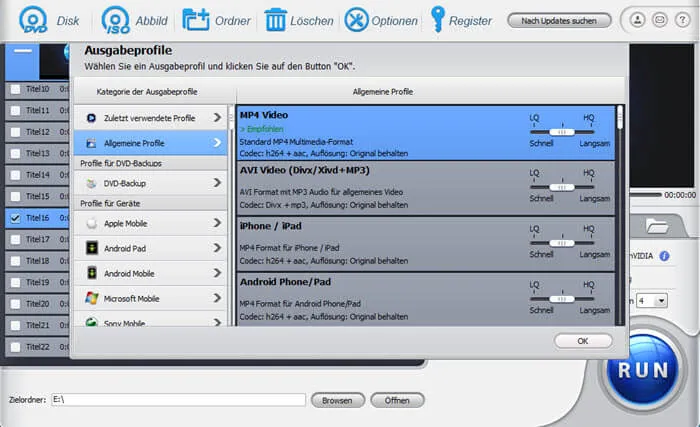 Bester dvd ripper kostenlos – WinX DVD Ripper
Anwendung:
- DVD einlegen und WinX DVD Ripper starten.
- DVD laden und gewünschtes Ausgabeformat (z.B. MP4 oder ISO) wählen.
- Zielordner festlegen und mit „RUN“ den Ripping-Vorgang starten.
2. HandBrake
Bewertung: ★★★★☆
Plattformen: Windows, macOS, Linux
Stärken:
- Kostenloser Open-Source-Ripper, ideal für ungeschützte DVDs.
- Unterstützt MP4- und MKV-Formate, geeignet für viele Geräte.
- Plattformübergreifend verfügbar.
- Bietet zahlreiche Presets und fortgeschrittene Einstellungen für erfahrene Nutzer.
- Hardwarebeschleunigung wird unterstützt.
Schwächen:
- Kann die meisten kommerziell kopiergeschützten DVDs nicht rippen; erfordert oft die manuelle Installation von libdvdcss.
- Die vielen Optionen können für Anfänger unübersichtlich sein.
Fazit: HandBrake ist eine solide Wahl für das kostenlose Rippen von DVDs ohne starken Kopierschutz. Seine Flexibilität und die zahlreichen Einstellungsmöglichkeiten machen es zu einem Favoriten für technisch versierte Anwender.
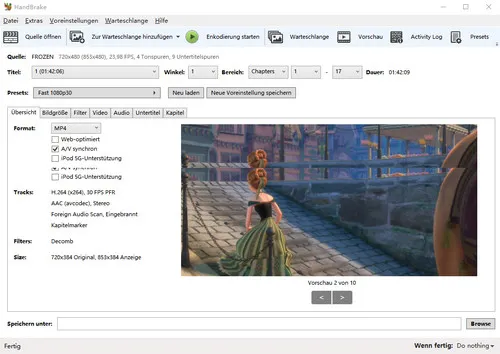 DVD ripper kostenlos – HandBrake
Anwendung:
- DVD einlegen und HandBrake starten.
- DVD-Quelle, Titel und Preset auswählen.
- Zielordner festlegen und auf „Enkodierung starten“ klicken.
3. MakeMKV
Bewertung: ★★★☆☆
Plattformen: Windows, macOS
Stärken:
- Rippt DVDs und Blu-rays ohne Neukodierung in das MKV-Format.
- Unterstützt gängige Kopierschütze wie CSS und Regionalcode.
- Bietet Hardwarebeschleunigung.
Schwächen:
- Nur MKV als Ausgabeformat; zusätzliche Konvertierung kann notwendig sein.
- Erfordert nach einer 30-Tage-Testphase einen Lizenzschlüssel für Blu-ray-Rippen.
- Kann langsam beim Erkennen des richtigen DVD-Titels sein.
Fazit: MakeMKV ist eine gute Option, wenn Sie eine verlustfreie Kopie Ihrer DVDs im MKV-Format wünschen und auch Blu-rays verarbeiten möchten. Für die Wiedergabe auf allen Geräten ist jedoch oft eine anschließende Konvertierung notwendig.
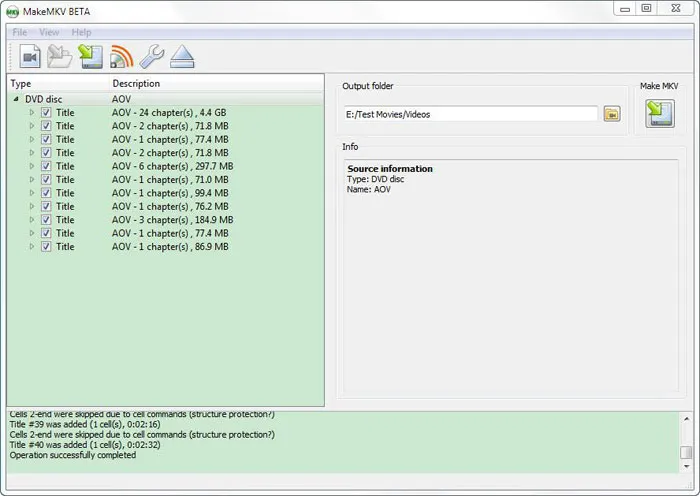 DVD ripper kostenlos – MakeMKV
Anwendung:
- DVD einlegen und MakeMKV starten.
- “Open DVD disk” wählen, Titel auswählen.
- Ausgabeordner festlegen und auf “Make MKV” klicken.
4. DVD Shrink
Bewertung: ★★★☆☆
Plattformen: Windows
Stärken:
- Kann Regionalcodes, UOPs, APS und CSS entfernen.
- Erstellt DVD-Ordner oder ISO-Dateien, ideal für die Archivierung.
Schwächen:
- Keine digitalen Ausgabeformate wie MP4, AVI etc.
- Unterstützt keine neueren Kopierschütze (z.B. Disney X-Project DRM).
- Wird seit längerem nicht mehr weiterentwickelt.
Fazit: DVD Shrink ist ein älteres, aber immer noch nützliches Tool für die Erstellung von DVD-Kopien im ISO- oder VIDEO_TS-Format. Für die Konvertierung in moderne Videoformate oder die Verarbeitung neuerer DVDs ist es jedoch ungeeignet.
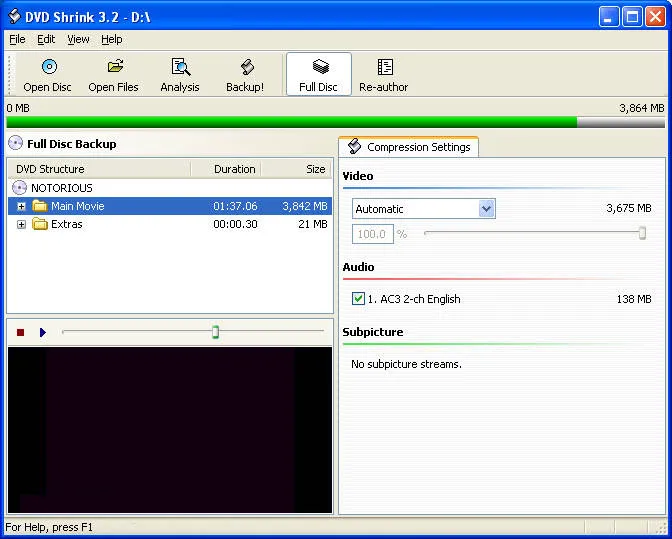 DVD ripper kostenlos – DVD Shrink
Anwendung:
- “Open Disc” wählen und DVD-Laufwerk auswählen.
- Komprimierungsverhältnis und Audiospur einstellen.
- Auf “Back Up” klicken und Speicherort wählen.
5. Freemake Video Converter
Bewertung: ★★★☆☆
Plattformen: Windows
Stärken:
- Breite Unterstützung für Ausgabeformate und Geräte.
- Kann DVD-Videos bearbeiten (schneiden, drehen) und Untertitel hinzufügen.
- Unterstützt CUDA und DXVA für beschleunigtes Rippen.
Schwächen:
- Kann DVD-Kopierschütze nicht umgehen.
- Enthält Adware während der Installation.
- Ein Freemake-Logo wird bei Videos über 5 Minuten hinzugefügt.
Fazit: Freemake ist ein vielseitiger Konverter, der auch DVDs rippen kann. Aufgrund der Adware und der fehlenden Kopierschutz-Unterstützung ist er jedoch nicht die beste Wahl für Nutzer, die Wert auf Sicherheit und volle Funktionalität legen.
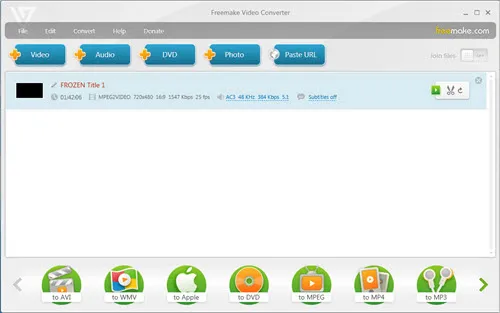 DVD ripper kostenlos – Freemake Video Converter
Anwendung:
- Auf “+ DVD” klicken.
- Ausgabeformat wählen.
- Auf “Konvertieren” klicken.
6. Vidcoder
Bewertung: 4.4 (106 Stimmen)
Plattformen: Windows (64-Bit)
Stärken:
- Kostenlose Open-Source-Software mit einfacher Benutzeroberfläche.
- Nutzt die HandBrake-Encoding-Engine.
- Unterstützt breite Palette von Codecs und bietet Anpassungsoptionen.
- Hardwarebeschleunigte Codierung und Stapelverarbeitung möglich.
Schwächen:
- Kann kommerzielle DVD-Kopierschütze nicht umgehen.
- Nur für Windows verfügbar.
- Kann bei großen Dateien langsam sein.
- Keine Option zum Rippen in ISO- oder VIDEO_TS-Ordner.
Fazit: Vidcoder ist eine gute Wahl für Windows-Nutzer, die Inhalte von ungeschützten DVDs in MP4 oder MKV konvertieren möchten. Für kopiergeschützte Discs sind zusätzliche Tools erforderlich.
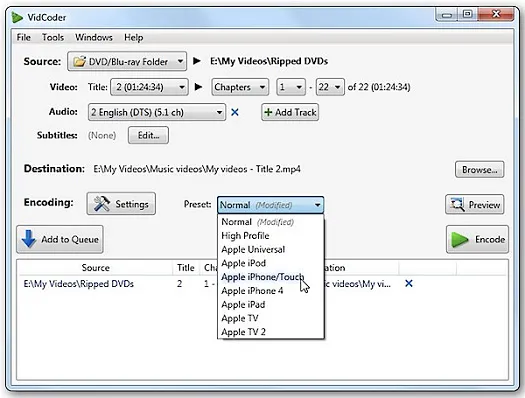 DVD rippen Vidcoder
Anwendung:
- VidCoder herunterladen und installieren.
- DVD einlegen und VidCoder starten.
- DVD-Laufwerk als Quelle wählen.
- Titel und Kapitel auswählen, Audio/Untertitel wählen.
- Zielordner und Voreinstellungen festlegen.
- Auf “Kodieren” klicken.
7. VLC Media Player
Bewertung: ★★★☆☆
Plattformen: Windows, macOS, Linux
Stärken:
- Multifunktionales Tool mit DVD-Ripping-Funktion.
- Einfach und sicher zu bedienen.
- Kann dank libdvdcss einige kopiergeschützte DVDs rippen.
- Unterstützt diverse Ausgabeformate.
Schwächen:
- Langsame Ripping-Geschwindigkeit (dauert so lange wie der Film).
- Kann nicht alle kopiergeschützten DVDs entschlüsseln.
Fazit: VLC ist ein hervorragender Mediaplayer, dessen Ripping-Funktion für einfache Zwecke ausreicht. Aufgrund der Geschwindigkeit und der eingeschränkten Kopierschutz-Unterstützung ist er jedoch weniger ideal für umfangreiche DVD-Sammlungen.
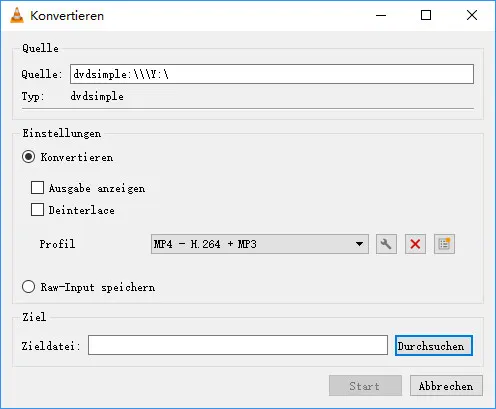 DVD rippen VLC
Anwendung:
- VLC öffnen, auf “Medien” > “Konvertieren/Speichern” klicken.
- “Disc”-Registerkarte wählen, DVD auswählen, Titel/Kapitel etc. wählen.
- Auf “Konvertieren/Speichern” klicken.
- Ausgabeformat und Ziel wählen, auf “Start” klicken.
Fazit: Welcher DVD Ripper ist der Beste?
Bei der Wahl des besten kostenlosen DVD Rippers hängt viel von Ihren individuellen Bedürfnissen ab. Für die meisten Nutzer, die eine einfach zu bedienende, sichere und vielseitige Lösung suchen, die auch kopiergeschützte DVDs bewältigt, ist WinX DVD Ripper die beste Wahl. Er bietet eine beeindruckende Geschwindigkeit und hohe Qualität ohne versteckte Kosten oder Malware.
Für technisch versierte Anwender, die ungeschützte DVDs rippen und maximale Kontrolle über die Einstellungen wünschen, ist HandBrake eine ausgezeichnete Open-Source-Alternative. MakeMKV glänzt, wenn Sie eine 1:1 MKV-Kopie Ihrer Discs benötigen.
Zusammenfassend lässt sich sagen:
- Beste Allround-Lösung (auch kopiergeschützt): WinX DVD Ripper
- Beste Open-Source-Option (ungeschützt): HandBrake
- Beste für MKV-Ausgabe (verlustfrei): MakeMKV
Nutzen Sie diese leistungsstarken, kostenlosen Tools, um Ihre DVD-Sammlung zu digitalisieren und den Zugriff auf Ihre Lieblingsfilme zu revolutionieren!
FAQ: Häufig gestellte Fragen zu kostenlosen DVD Rippern
1. Wie rippe ich DVDs unter Windows 10?
WinX DVD Ripper Platinum, MakeMKV und HandBrake sind voll kompatibel mit Windows 10. Installieren Sie die Software, legen Sie die DVD ein und wählen Sie das gewünschte Ausgabeformat. WinX ist besonders empfehlenswert, da es auch kopiergeschützte DVDs rippen kann.
2. Wie rippe ich DVDs auf dem Mac?
Für Mac-Nutzer eignen sich WinX DVD Ripper for Mac, MakeMKV und HandBrake. Beachten Sie, dass macOS manchmal den Zugriff auf kopiergeschützte Discs blockiert – MakeMKV hilft, diese Einschränkungen zu umgehen.
3. Wie rippe ich DVDs unter Linux?
HandBrake und VLC sind die besten Optionen für Linux. Zum Rippen kopiergeschützter DVDs benötigen Sie zusätzlich die libdvdcss-Bibliothek, um DRM-Schutz zu umgehen.
4. Wie rippe ich eine kopiergeschützte DVD?
WinX DVD Ripper Platinum ist in der Lage, die meisten gängigen Kopierschutzarten zu entfernen, darunter CSS, Regionalcode und neuere wie Disney X-Project oder Sony ARccOS. Dies macht ihn ideal für neue Filme, ältere oder leicht zerkratzte DVDs.
5. Kann ich Untertitel beim Rippen erhalten oder entfernen?
Ja. Programme wie WinX DVD Ripper und HandBrake ermöglichen es Ihnen, Untertitel fest in das Video einzubrennen, als separate Datei zu speichern oder komplett wegzulassen, ganz nach Ihren Wünschen.
6. Wie rippe ich eine DVD als ISO oder VIDEO_TS-Ordner?
WinX DVD Ripper und MakeMKV bieten die Funktion, DVDs als exakte 1:1 Kopie im ISO-Image-Format oder als VIDEO_TS-Ordner zu sichern. Dies ist ideal für die Archivierung auf NAS-Systemen oder für die Nutzung mit Plex Media Server, da Menüstrukturen und Audiooptionen erhalten bleiben.
7. Welche Formate sind am besten für Plex oder Smart TVs?
Das MP4-Format mit dem H.264-Codec wird für Plex und die meisten Smart TVs empfohlen. Es bietet eine ausgezeichnete Kompatibilität mit nahezu allen Geräten und stellt eine gute Balance zwischen Videoqualität und Dateigröße dar.
8. Ist das Rippen von DVDs legal?
In Deutschland ist das Rippen von DVDs für den privaten Gebrauch grundsätzlich legal, solange keine wirksamen Kopierschutzmechanismen umgangen werden. Viele Nutzer verwenden Tools wie MakeMKV oder WinX für persönliche Sicherungskopien ihrer Filme. Beachten Sie stets die geltenden Urheberrechtsgesetze in Ihrem Land.