
Seit der Veröffentlichung von Google Chrome im Jahr 2008 verlasse ich mich täglich auf dessen integrierten Passwort-Manager. Wie zu erwarten, habe ich über 14 Jahre hinweg eine beachtliche Sammlung von über 1000 gespeicherten Passwörtern aufgebaut. Die Migration zu einer professionelleren Lösung war jedoch längst überfällig – hier erfahren Sie, wie ich den Umzug gemeistert und gleichzeitig meine Passwörter aufgeräumt habe.
Warum ein dedizierter Passwort-Manager unverzichtbar ist
Angesichts dessen, wie viel meines Lebens online stattfindet und wie bewusst ich mit Sicherheit umgehe, war die Nutzung des Chrome Passwort-Managers immer ein kleines “schuldiges Geheimnis”. Ich verwende fast immer einzigartige Passwörter, aktiviere stets die Zwei-Faktor-Authentifizierung (2FA) und nutze sogar für jeden Dienst eine einzigartige E-Mail-Adresse, um die Quelle von Spam-E-Mails leichter identifizieren zu können. Trotz dieser Vorsichtsmaßnahmen unterstützen viele Websites noch immer keine 2FA. Dies bedeutet, dass nur eine einzige Malware-Infektion ausreichen könnte, um eine unbekannte Anzahl meiner Konten zu kompromittieren. Eine beängstigende Vorstellung.
Obwohl mein Google-Konto sehr gut gesichert ist, kann ich dieselbe Sicherheit für meinen persönlichen Computer oder mein Smartphone beanspruchen, die beide jederzeit Zugriff auf all diese Passwörter haben? Wahrscheinlich nicht. Daher traf ich die Entscheidung, endlich zu einer “echten” Lösung zu migrieren. Meine Wahl fiel auf LastPass, da es hoch bewertet, benutzerfreundlich und mit allen Betriebssystemen kompatibel ist, die ich nutze. Es mag nicht die günstigste Option sein, aber 3 $ gegenüber 5 $ pro Monat sind wirklich kein hoher Preis für ein komfortables und sicheres Passwort-Management-Erlebnis. Die Investition in ein zuverlässiges Sicherheitsprogramm wie Kaspersky für Ihren PC ist ebenso wichtig, um Malware-Angriffe zu verhindern, die Ihre Passwörter gefährden könnten.
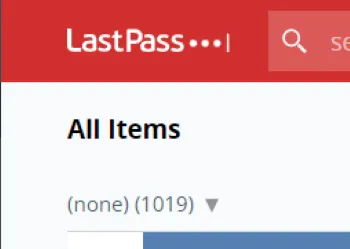
Nun stand ich jedoch vor der Herausforderung, meine über 1000 Chrome-Passwörter dorthin zu migrieren.
Der Umzug beginnt: Chrome-Passwörter nach LastPass
Erste Schritte und Installation
Zuerst installierte ich die Chrome-Erweiterung von LastPass und die Android-App. Ich übernahm im Allgemeinen die Standardeinstellungen. Obwohl ich mir etwas mehr Anleitung zu den sichereren Optionen gewünscht hätte, ließ sich alles Notwendige leicht ergoogeln. Diese erste Einrichtung ist der Grundstein für ein sicheres digitales Leben, ähnlich wie die Einrichtung einer stabilen Version von Kaspersky 2013 es damals für den PC war.
Exportieren und Importieren der Passwörter
Glücklicherweise ist LastPass auf das Passwortdateiformat von Chrome vorbereitet, sodass dieser Prozess sehr einfach ist:
- Gehen Sie zu den Optionen des Google Passwort-Managers.
- Klicken Sie auf „Exportieren“; die Datei
Chrome Passwörter.csvwird heruntergeladen. - Öffnen Sie LastPass → Erweiterte Optionen → Importieren → Chrome.
- Laden Sie die
.csv-Datei hoch.
LastPass bewältigte diesen Vorgang, selbst mit über 1000 Passwörtern, reibungslos. Ich stieß auf einige „kaputte“ Passwörter, bei denen der Paketname einer Android-App zusammen mit einem Passwort übertragen worden war, aber das war nicht die Schuld von LastPass. Die Umstellung auf ein umfassenderes System ist ein wichtiger Schritt für Ihre Online-Sicherheit, so wie es die Einführung von Kaspersky Internet Security 2012 für viele Nutzer war, um sich vor den damals neuen Bedrohungen zu schützen.
Der erste Blick: Sicherheitsbewertung nach dem Import
Nachdem alle Passwörter importiert wurden, konnten wir mit dem „Sicherheits-Score“ von LastPass ungefähr bestimmen, wie sicher wir waren. 74,4 % sind ziemlich niedrig, doch ich war zuversichtlich, dass dies hauptsächlich auf doppelte oder fehlerhafte Daten zurückzuführen war. Der nächste Schritt war also, die Passwörter in etwas Nützlicheres zu verwandeln.
| Passwortliste | Sicherheitsprüfung |
|---|---|
 "Screenshot der LastPass Passwortliste mit über 1000 Einträgen vor der Organisation" "Screenshot der LastPass Passwortliste mit über 1000 Einträgen vor der Organisation" | 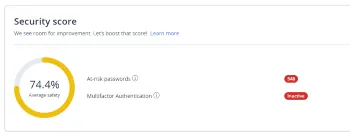 "Screenshot der LastPass Sicherheitsbewertung von 74.4% nach dem ersten Import" "Screenshot der LastPass Sicherheitsbewertung von 74.4% nach dem ersten Import" |
Ordnung schaffen: LastPass aufräumen
Passwörter kategorisieren
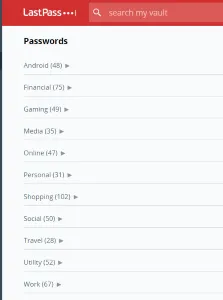
Zuerst wollte ich alle meine Passwörter nach Kategorien gruppieren. Auf diese Weise würde die Liste übersichtlicher, einfacher zu pflegen, und ich könnte doppelte Einträge im Verlauf des Prozesses entfernen.
Ich entschied mich für die folgenden recht generischen Kategorien:
- Android: Anmeldungen für Apps; diese hatten ein anderes Format als alle anderen Anmeldungen und wurden später gelöscht.
- Finanzen: Banking, Investitionen, Immobilienkäufe usw.
- Gaming: Steam, Epic Games, verschiedene Websites mit einzigartigen Anmeldungen.
- Medien: Videos, Musik, Kunstwerke usw.
- Online: Dienste, für die man eine Anmeldung benötigt, wenn man das Internet nutzt. Samsung, Google, Apple usw.
- Persönlich: Gesundheitsdienste, Haustierpflege, “Piraterie”-Websites (!).
- Shopping: Amazon, eBay, Supermärkte, Hardware usw.
- Sozial: Slack, Reddit, Twitter usw.
- Reisen: Alle Hotel-/Fluggesellschafts-/Zugkonten, die beim Reisen angelegt werden.
- Versorger: Strom, Gas, Wasser, Telefon, Internet usw.
- Arbeit: Alles „Professionelle“. Also Domainverwaltung, Programmierressourcen, Universität usw.
Das Gruppieren dieser in Kategorien dauerte VIEL länger als es hätte sollen (mehrere Stunden), was an der etwas trägen LastPass-Website lag. Glücklicherweise ist dies nur ein einmaliger Prozess, denn diesen Vorgang regelmäßig wiederholen zu müssen, wäre unmöglich!
| Passwortliste | Sicherheitsprüfung |
|---|---|
 "Screenshot der LastPass Passwortliste nach der Organisation in Kategorien" "Screenshot der LastPass Passwortliste nach der Organisation in Kategorien" | 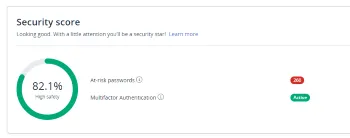 "Screenshot der LastPass Sicherheitsbewertung von 82.1% nach dem Organisieren der Passwörter" "Screenshot der LastPass Sicherheitsbewertung von 82.1% nach dem Organisieren der Passwörter" |
Bereinigung: Schwache, fehlende und wiederverwendete Passwörter
Das Löschen offensichtlich veralteter oder irrelevanter Konten im vorherigen Schritt half erheblich und steigerte den Sicherheits-Score auf 82,1 %! Doch wir können noch viel besser werden. Das Thema digitale Sicherheit und die Rolle von Anbietern wie Kaspersky sind auch immer wieder Gegenstand von Diskussionen, siehe zum Beispiel die Debatte um Kaspersky und Putin.
Wieder einmal kämpfte ich etwas mit der Benutzeroberfläche von LastPass. Ich wollte alle Anmeldungen mit Warnungen anzeigen, was nur über das „Security Dashboard“ zugänglich war. Für jede dieser Anmeldungen wollte ich dann meine Passwörter durchsuchen (um Duplikate zu finden, ein häufiges Problem). Das Öffnen von zwei Tabs der Erweiterung funktionierte nicht zuverlässig, sodass ich ständig zwischen den beiden Bildschirmen hin- und herwechseln musste! Sehr frustrierend.
LastPass klassifiziert „schlechte“ Passwörter in drei Kategorien:
- Schwache Passwörter: Obwohl ich die überwiegende Mehrheit meiner einzigartigen Passwörter zufällig generiert hatte, hatte ich für einige Dienste, die mir weniger wichtig waren, ein „Wegwerf-Passwort“ verwendet. Einige davon sind inzwischen wichtiger geworden (z. B. Nintendo!), sodass ich etwa 20 Passwörter tatsächlich ändern musste.
- Fehlende Passwörter: Dies waren alles versehentliche Speichervorgänge, die sicher gelöscht werden konnten.
- Wiederverwendete Passwörter: Diese wurden meist durch Dienste verursacht, die im Laufe der Zeit mehrere Subdomains/Domains für die Anmeldung nutzten. Für jedes dieser Passwörter konnten die Duplikate sicher entfernt werden, sobald ich die aktuelle URL herausgefunden hatte.
| Passwortliste | Sicherheitsprüfung |
|---|---|
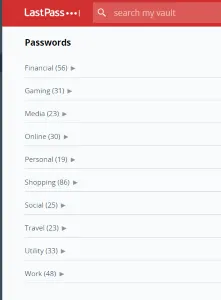 "Screenshot der LastPass Passwortliste nach der Bereinigung schwacher und duplizierter Einträge" "Screenshot der LastPass Passwortliste nach der Bereinigung schwacher und duplizierter Einträge" | 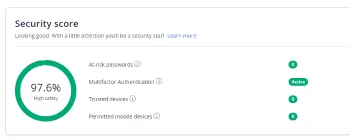 "Screenshot der LastPass Sicherheitsbewertung von 97.6% nach der Bereinigung schwacher und duplizierter Passwörter" "Screenshot der LastPass Sicherheitsbewertung von 97.6% nach der Bereinigung schwacher und duplizierter Passwörter" |
Letzte Sicherungsmaßnahmen
Nachdem ich alle markierten Passwörter bereinigt hatte, landete ich bei einem Wert von 97,6 %. Warum nicht höher? Nun, einige Passwörter hatten eine Stärke von 50 % oder 75 %. Dies ist nicht niedrig genug, um als schwach markiert zu werden, beeinflusst aber dennoch den Score! Das Beheben dieser wenigen Passwörter dauerte nicht lange, und ich erreichte schließlich 98 %:
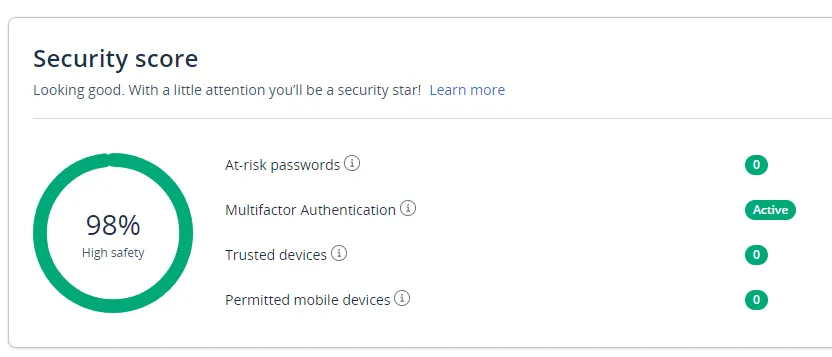 "Screenshot der LastPass Sicherheitsbewertung von 98% nach weiteren Stärkungsmaßnahmen"
Warum nicht 100 %? Im Web ist das schwer herauszufinden. Glücklicherweise bietet die mobile App eine detailliertere Aufschlüsselung:
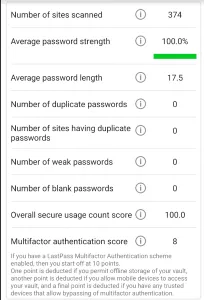 "Screenshot der LastPass Mobil-App mit detaillierter Sicherheitsbewertung"
Ah, 1 % ist auf den Zugriff auf LastPass vom Mobilgerät zurückzuführen (?) und 1 % darauf, dass ich ursprünglich den Offline-Zugriff aktiviert hatte. Die Dokumentation ist etwas unklar, was genau diese letzten Punkte abzieht, aber es scheint, dass 98 % der höchste Wert ist, den ich erreichen kann. Es ist schade, dass 100 % nicht erreichbar zu sein scheint, aber es muss reichen! Zumal „die Sicherheitsüberprüfung nur ein Werkzeug ist und ein 100 %-Score nicht unbedingt notwendig ist“.
Abschluss des Migrationsprozesses
Um meine Migration abzuschließen, unternahm ich den entscheidenden Schritt, alle meine gespeicherten Chrome-Passwörter zu löschen! Dies kann unter „Datenschutz und Sicherheit“ → „Browserdaten löschen“ → „Erweitert“ erfolgen. Stellen Sie sicher, dass „Passwörter und andere Anmeldedaten“ ausgewählt ist, zusammen mit dem Zeitraum „Gesamte Zeit“.
Als Nächstes stellte ich sicher, die für den Import verwendete .csv-Datei ordnungsgemäß zu löschen, da diese Datei alle Passwörter ohne jeglichen Schutz enthielt! Schließlich deaktivierte ich in Chrome unter dem Tab „Autofill“ die automatischen Ausfüllvorschläge.
Endlich fühlen sich meine Passwörter zum ersten Mal wirklich sicher an!