
Als selbstständige Person oder kleines Unternehmen in Deutschland gehört die Erstellung der Einnahmen-Überschussrechnung (EÜR) zur jährlichen Pflicht. Wenn Sie bereits lexoffice für Ihre Buchhaltung nutzen und Ihre Steuererklärung mit smartsteuer erstellen, profitieren Sie von einer praktischen Schnittstelle, die den Datenaustausch erheblich vereinfacht. Diese detaillierte Schritt-für-Schritt-Anleitung führt Sie durch den gesamten Prozess, um Ihre EÜR-Daten reibungslos und korrekt von lexoffice an smartsteuer zu übertragen. Dies spart nicht nur Zeit, sondern minimiert auch das Risiko von Übertragungsfehlern.
Die digitale Übermittlung Ihrer EÜR von lexoffice an smartsteuer ist eine effiziente Methode, um den bürokratischen Aufwand am Jahresende zu reduzieren. Gerade für Bestandskunden, die den Komfort beider Systeme schätzen, ist diese Funktion ein wahrer Gewinn. Erfahren Sie, wie Sie Ihre Daten mühelos importieren und Ihre Steuererklärung mit lexoffice optimal vorbereiten. steuererklärung lexoffice
Vorbereitung in smartsteuer: Übernahme Ihrer Daten
Bevor Sie die Daten aus lexoffice exportieren, ist es wichtig, Ihren smartsteuer-Account korrekt vorzubereiten. Dieser Schritt stellt sicher, dass Ihre neuen EÜR-Daten sauber in einem geeigneten Steuerfall abgelegt werden und keine Konflikte mit alten Einträgen entstehen.
- Melden Sie sich bei smartsteuer an: Nutzen Sie einfach Ihre bekannten Zugangsdaten, um sich in Ihr Benutzerkonto bei smartsteuer einzuloggen. Dies ist der Ausgangspunkt für die Datenübernahme Ihrer EÜR.
- Steuerfall auswählen und Vorjahresdaten übertragen: Im Bereich „Meine Steuerfälle“ finden Sie eine Übersicht über alle Ihre bisherigen Steuererklärungen. Wählen Sie den Steuerfall des Vorjahres aus, dessen Daten Sie für das aktuelle Jahr übertragen möchten. Dies ist oft der einfachste Weg, um grundlegende Informationen und persönliche Daten zu übernehmen.
- Neuen Namen vergeben und bestätigen: Geben Sie Ihrem neuen Steuerfall für das aktuelle Jahr einen passenden Namen (z.B. “Steuererklärung 202X”) und bestätigen Sie die Übernahme der Daten.
- Alte Tätigkeit entfernen: Ein entscheidender Schritt ist das Löschen der bereits angelegten Tätigkeit im Bereich „Gewerbebetrieb“ oder „Selbstständige Arbeit“. Diese alte Tätigkeit würde ansonsten mit den neuen importierten EÜR-Daten aus lexoffice kollidieren. Entfernen Sie den Eintrag, wie im Bild markiert, um Platz für den reibungslosen Import zu schaffen.
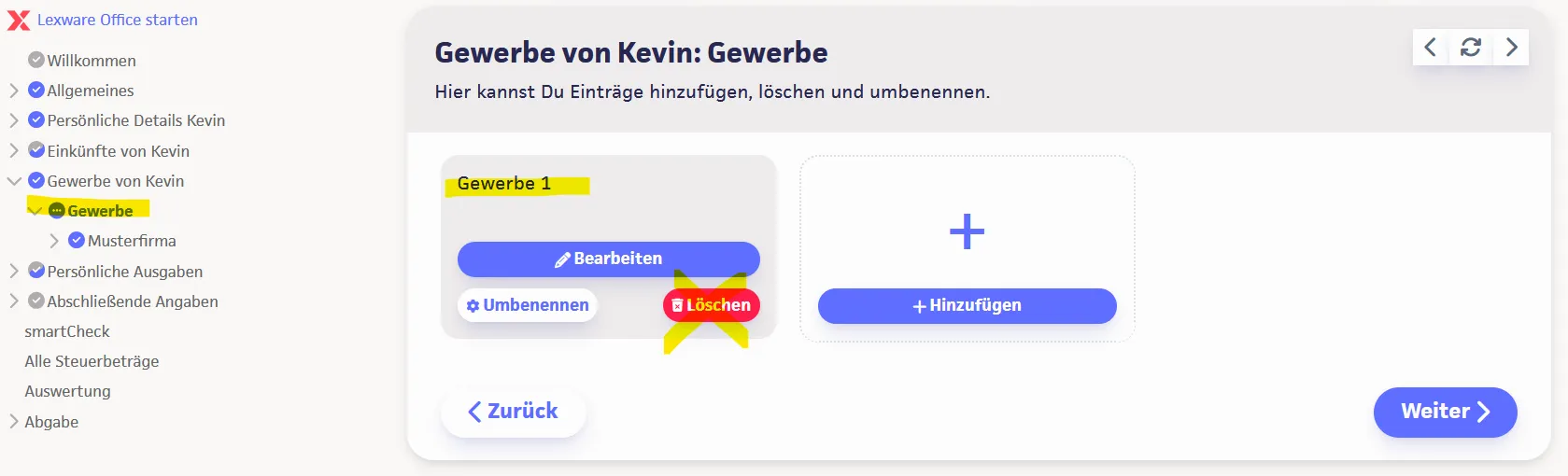 Screenshot Gewerbe
Schritt-für-Schritt: EÜR-Daten aus lexoffice exportieren
Nachdem Ihr smartsteuer-Account vorbereitet ist, konzentrieren wir uns auf den Export der EÜR-Daten aus lexoffice. Dieser Prozess ist ebenfalls intuitiv gestaltet und führt Sie sicher durch die notwendigen Schritte.
- Anmeldung bei lexoffice: Melden Sie sich in Ihrem lexoffice-Account an. Dies ist der erste Schritt, um auf Ihre Buchhaltungsdaten zugreifen zu können.
- Buchungen prüfen und ergänzen: Bevor Sie fortfahren, vergewissern Sie sich, dass alle Ihre Geschäftsvorfälle für das betreffende Geschäftsjahr in lexoffice vollständig erfasst und verbucht wurden. Eine lückenlose Buchführung ist die Grundlage für eine korrekte EÜR. Falls noch Buchungen ausstehen, ergänzen Sie diese bitte. lexoffice kosten
- EÜR in lexoffice aufrufen: Navigieren Sie in der oberen Menüleiste zum Punkt „Buchhaltung“. Wählen Sie anschließend die Option „Einnahmen und Überschussrechnung“ aus. Hier finden Sie alle relevanten Informationen für Ihre Steuererklärung.
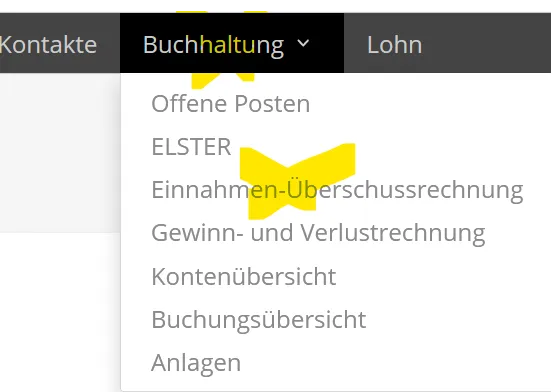 Screenshot Lexware Office
- Jahr und Kategorie „Amtliche EÜR“ auswählen: Wählen Sie das entsprechende Geschäftsjahr aus, für das Sie die EÜR erstellen möchten. Stellen Sie sicher, dass Sie die Kategorie „Amtliche EÜR“ wählen, da dies die korrekte Formatierung für die Übermittlung an das Finanzamt und somit an smartsteuer gewährleistet.
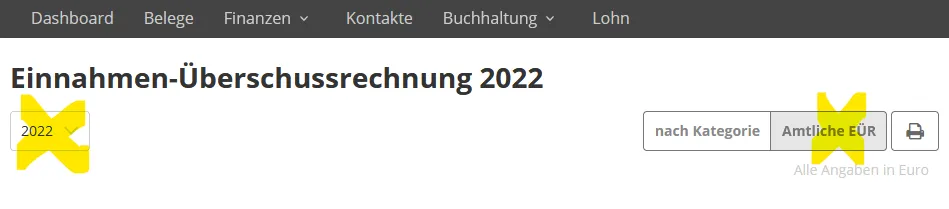 Screenshot Amtliche EÜR
- Daten zur Steuererklärung bereitstellen: Scrollen Sie auf der Seite nach unten und klicken Sie auf die Schaltfläche „Daten für die Steuererklärung bereitstellen“. Dieser Schritt initiiert den Exportprozess der EÜR-Werte.
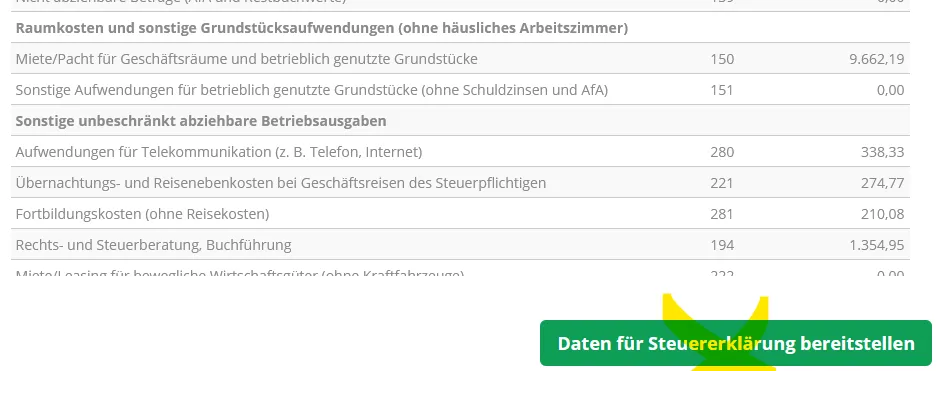 Screenshot des Datenimports
- EÜR-Werte zusammenstellen: Es öffnet sich ein neues Fenster. Klicken Sie hier auf „EÜR-Werte zusammenstellen“. lexoffice bereitet nun die Daten für die Übertragung vor und fasst alle relevanten Posten Ihrer Einnahmen und Ausgaben zusammen.
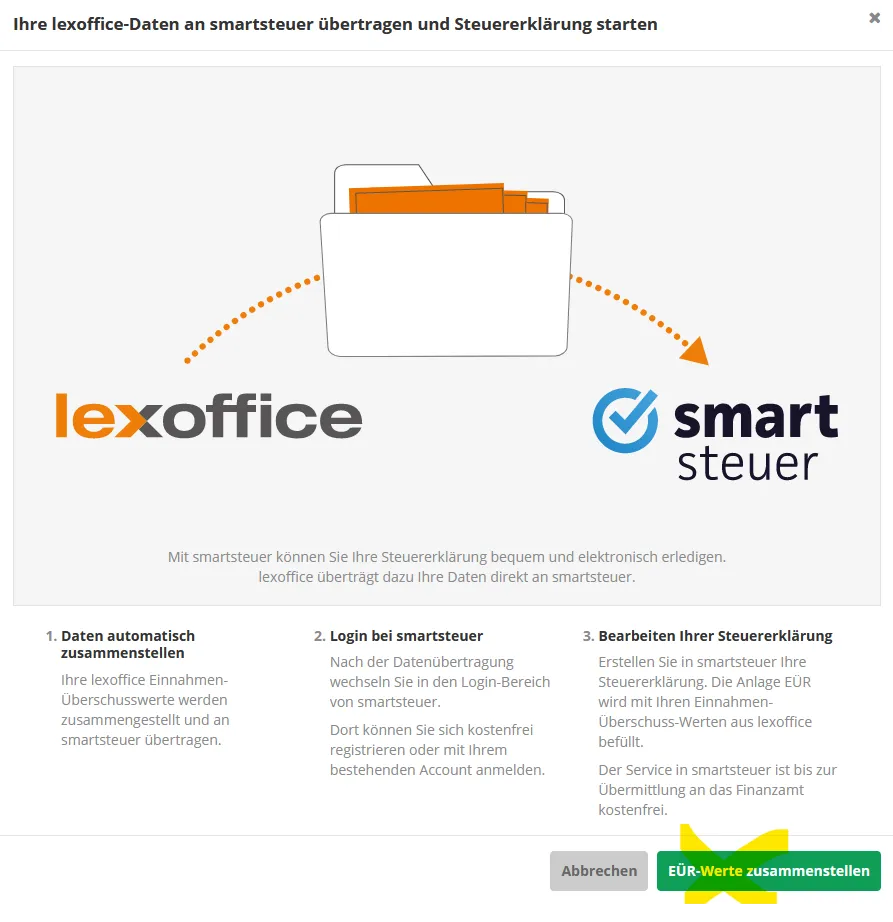 Screenshot EÜR-Werte zusammenstellen
Übertragung und Import nach smartsteuer abschließen
Der letzte Teil des Prozesses beinhaltet die tatsächliche Übergabe der vorbereiteten Daten von lexoffice an smartsteuer und die abschließende Prüfung.
- Direkte Weiterleitung zu smartsteuer: Das Datenpaket wird nun von lexoffice zusammengestellt und direkt an smartsteuer übergeben. Klicken Sie anschließend auf „Steuererklärung mit smartsteuer erstellen“. Dies leitet Sie automatisch zur Startseite von smartsteuer weiter.
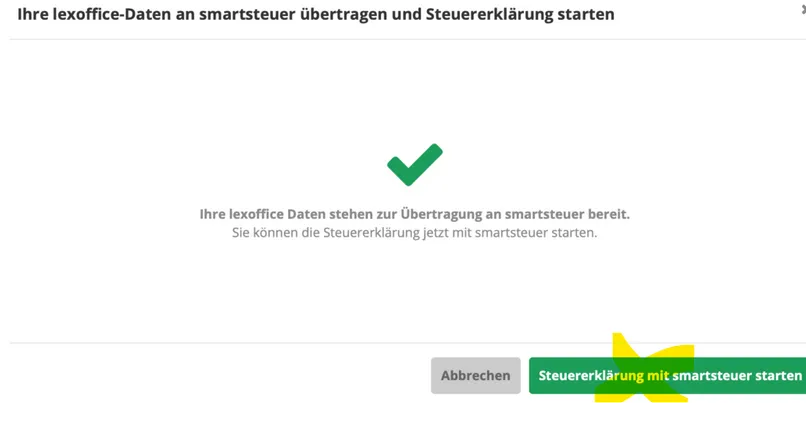 Screenshot Steuererklärung mit smartsteuer erstellen
- Login und Zuordnung der EÜR-Daten: Melden Sie sich erneut in Ihrem smartsteuer-Benutzerkonto an. Ein Dropdown-Menü erscheint, in dem Sie wichtige Informationen wie die Art der Versteuerung, die Unternehmensart und die Rechtsform auswählen müssen. Geben Sie außerdem an, wem die EÜR zugeordnet werden soll (z.B. Ihnen als Einzelunternehmer). Wählen Sie dann den Steuerfall aus, in den die Daten importiert werden sollen, oder legen Sie einen neuen Steuerfall an, falls Sie dies im Vorbereitungsschritt nicht getan haben. lexoffice e
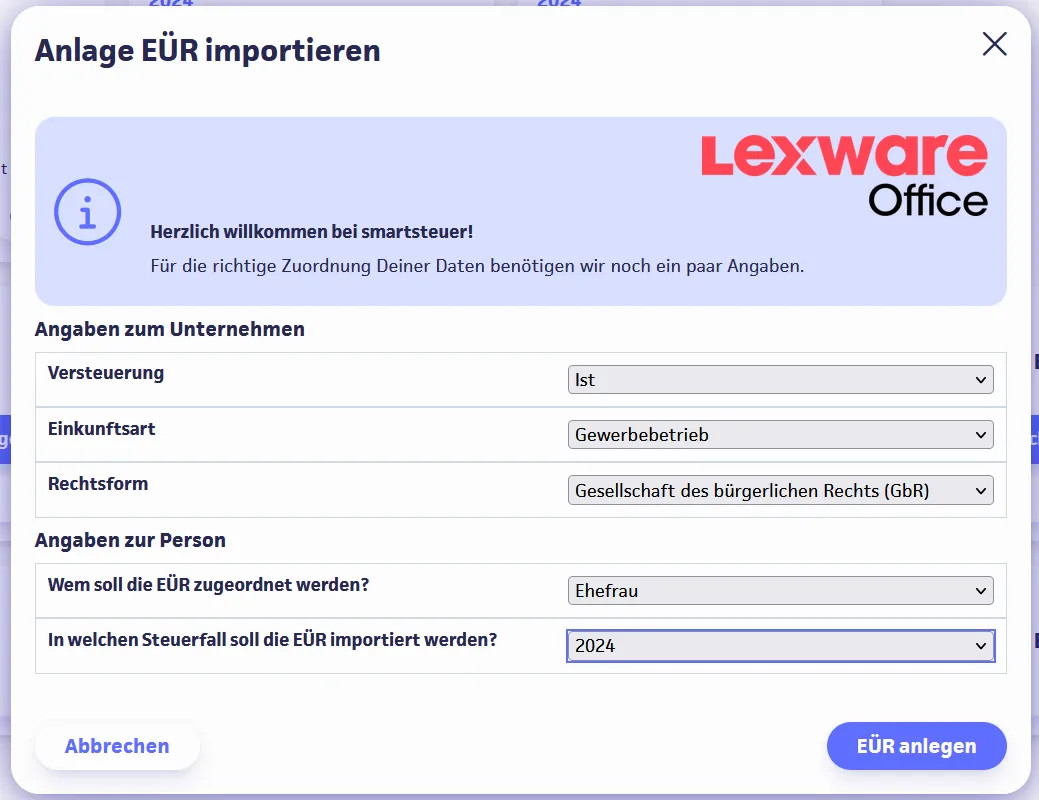 Screenshot Anlage EÜR importieren
- Überprüfung des Imports: Nach dem Import finden Sie die Daten Ihrer EÜR unter „Gewerbebetrieb“ oder „Selbstständige Arbeit“ in Ihrem smartsteuer-Steuerfall. Ein erfolgreicher Import wird oft durch einen angezeigten Wert von 0,00 € unter der EÜR-Anzeige signalisiert, bevor die eigentlichen Werte durch das Öffnen des Formulars geladen werden.
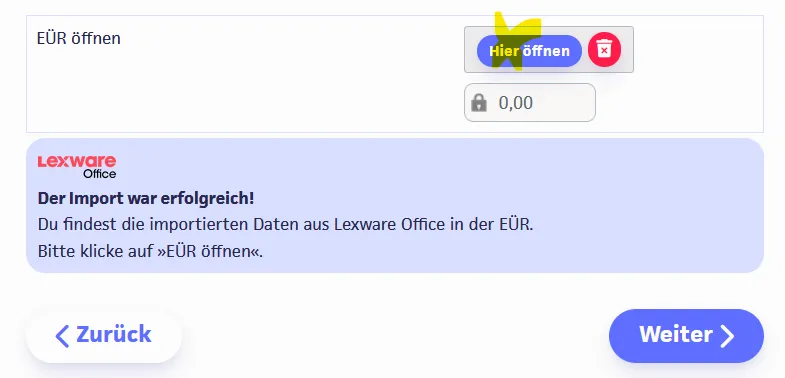 Screenshot EÜR öffnen
- Validierung der Daten und abschließende Schritte: Klicken Sie auf „EÜR öffnen“, um die importierten Werte zu prüfen und zu speichern. Erst dann werden diese vollständig in der Berechnung Ihrer Steuererklärung berücksichtigt. Der Navigationsbaum sollte dem im Screenshot gezeigten Aufbau für Betriebsausgaben entsprechen. Eine gestrichelte Umrandung der Felder zeigt an, dass es sich um importierte Daten handelt. Es ist wichtig, einmal durch die komplette EÜR zu klicken und auf „Weiter“ zu bestätigen, damit alle Daten korrekt erfasst werden. Sollte der Navigationsbaum abweichen, ist der Import leider nicht vollständig gelungen.
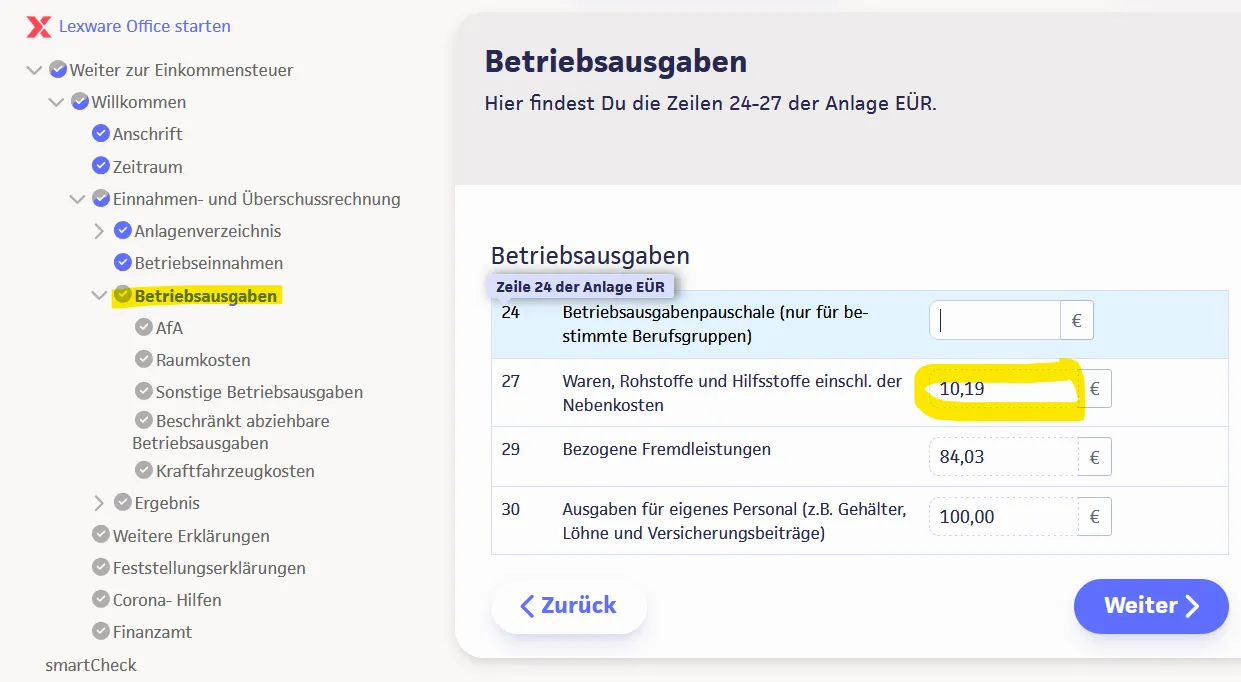 Screenshot Betriebsausgaben
Fazit
Die Übermittlung Ihrer EÜR-Daten von lexoffice an smartsteuer ist ein optimierter Prozess, der Ihnen hilft, Ihre jährliche Steuererklärung effizient und fehlerfrei zu erstellen. Durch die genaue Befolgung dieser Anleitung stellen Sie sicher, dass alle relevanten Finanzdaten korrekt übertragen und in Ihrer smartsteuer-Erklärung berücksichtigt werden. Dies unterstreicht den Wert integrierter Softwarelösungen für Selbstständige und Unternehmen. Die digitale Zusammenarbeit zwischen lexoffice und smartsteuer erleichtert Ihnen nicht nur die Erfüllung Ihrer steuerlichen Pflichten, sondern gibt Ihnen auch die Gewissheit, dass Ihre Daten sicher und präzise verarbeitet werden. Entdecken Sie die Vorteile, die sich ergeben, wenn Sie Ihre Buchhaltung und Steuererklärung digital miteinander verknüpfen. Dies ermöglicht Ihnen, sich auf das Wesentliche zu konzentrieren: Ihr Geschäft. Möchten Sie mehr über die verschiedenen Buchhaltungslösungen erfahren? Vergleichen Sie lexoffice vs lexware um die beste Wahl für Ihre Bedürfnisse zu treffen.