
Viele Mac-Nutzer, insbesondere Besitzer älterer Modelle wie dem MacBook Air von 2015 oder 2017, die macOS Monterey (Version 12.7.6) verwenden, stehen häufig vor dem Problem, dass LibreOffice nach der Installation eine Fehlermeldung ausgibt: “Die Anwendung ‘LibreOffice’ kann nicht geöffnet werden, da sie auf diesem Mac nicht unterstützt wird.” Dieses Problem kann frustrierend sein, lässt sich aber oft mit dem richtigen Vorgehen lösen. Es ist entscheidend, die Ursache für diese Kompatibilitätsprobleme zu verstehen, die hauptsächlich auf falsche Installationsquellen oder die Auswahl der inkompatiblen Architektur zurückzuführen sind.
Dieser Artikel beleuchtet die gängigsten Gründe für Installationsfehler und bietet detaillierte Schritte zur Fehlerbehebung, damit Sie LibreOffice erfolgreich auf Ihrem macOS-Gerät zum Laufen bringen können. Ein korrektes Verständnis der Versionen und Systemanforderungen ist dabei unerlässlich, um die volle Funktionalität dieser leistungsstarken Office-Suite nutzen zu können. Um die passenden Optionen zu finden, kann Ihnen auch die Suche nach [libre office mac download](https://shocknaue.com/libre-office-mac-download/) weiterhelfen, die zu den direkten Downloadseiten führt.
Warum LibreOffice auf Ihrem Mac möglicherweise nicht startet
Die Fehlermeldung “nicht unterstützt” ist in der Regel kein Zeichen dafür, dass LibreOffice generell nicht mit Ihrem Mac oder macOS Monterey kompatibel ist, sondern deutet auf spezifische Fehler während des Download- oder Installationsprozesses hin.
Die richtige Quelle: Offizielle Downloads sind entscheidend
Ein häufiger Fehler ist der Download von LibreOffice aus dem Mac App Store. Die dort angebotene Version wird nicht direkt von der Document Foundation, den offiziellen Entwicklern von LibreOffice, bereitgestellt und ist oft veraltet oder inkompatibel. Um Kompatibilität und Aktualität zu gewährleisten, sollte LibreOffice immer direkt von der offiziellen Entwicklerseite heruntergeladen werden: libreoffice.org. Die Nutzung dieser offiziellen Quelle stellt sicher, dass Sie die stabilste und aktuellste Version erhalten, die für Ihr System optimiert ist.
Architektur-Konflikte: Intel vs. Apple Silicon
Der wichtigste Grund für die Fehlermeldung liegt oft in der Auswahl der falschen Prozessorarchitektur während des Downloads. Seit dem Übergang von Intel-basierten Macs zu Apple Silicon (M1, M2, M3 Chips) bietet die Document Foundation separate Installationspakete an:
- macOS (Intel) / x86_64: Für Macs mit Intel-Prozessoren (z.B. MacBook Air 2015, 2017).
- macOS (Apple Silicon) / Aarch64: Für Macs mit Apple Silicon Chips.
LibreOffice verwendet keine “Universal 2”-Binärdateien, die beide Architekturen in einem Paket enthalten würden. Wenn Sie also die Apple Silicon-Version auf einem Intel-Mac installieren, wird die Anwendung definitiv nicht starten und die Fehlermeldung anzeigen. Dies wurde von mehreren Benutzern, wie ActionMan3179 und stevenvanbauwel, bestätigt, die das Problem hatten, bis sie die richtige Intel-Version auswählten. Die Auswahl der korrekten Architektur ist ein kritischer Schritt, um LibreOffice auf älteren macOS-Systemen wie Monterey zum Laufen zu bringen.
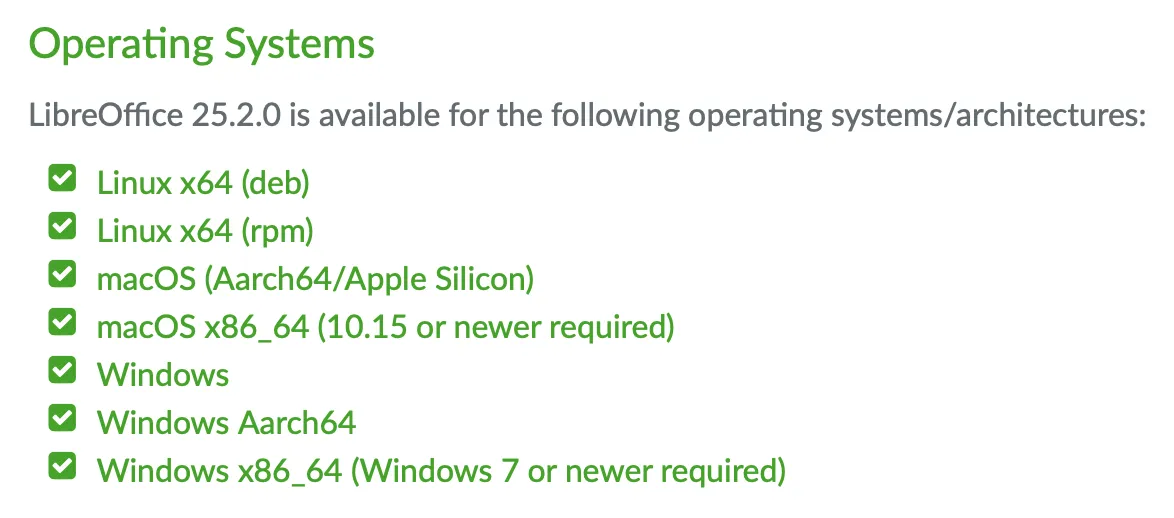 Download-Optionen für LibreOffice, die x86_64 (Intel) und Aarch64 (Apple Silicon) anzeigen
Schritt-für-Schritt-Anleitung zur Problembehebung
Um LibreOffice auf Ihrem Intel-Mac mit macOS Monterey zum Laufen zu bringen, folgen Sie dieser Anleitung:
- Besuchen Sie die offizielle LibreOffice-Website: Gehen Sie zu www.libreoffice.org/download/download-libreoffice/.
- Wählen Sie die korrekte macOS-Version: Achten Sie darauf, unter dem Abschnitt “macOS” explizit die Option “macOS (Intel)” (oft als “x86_64” bezeichnet) auszuwählen.
- Laden Sie das Installationspaket herunter: Klicken Sie auf den Download-Button und warten Sie, bis die Datei vollständig heruntergeladen ist. Für ältere Versionen oder spezifische Anforderungen können Sie auch die Seite für
[libreoffice 6 download](https://shocknaue.com/libreoffice-6-download/)besuchen. - Installieren Sie LibreOffice:
- Öffnen Sie die heruntergeladene .dmg-Datei.
- Ziehen Sie das LibreOffice-Symbol in Ihren Anwendungen-Ordner.
- Bestätigen Sie gegebenenfalls die Sicherheitsabfrage, die das Öffnen von Anwendungen von nicht verifizierten Entwicklern betrifft (Systemeinstellungen > Sicherheit & Datenschutz > Allgemein > “Trotzdem öffnen”).
- Starten Sie LibreOffice: Versuchen Sie nun, LibreOffice zu starten. Wenn die richtige Intel-Version installiert wurde, sollte die Anwendung ohne die Fehlermeldung öffnen.
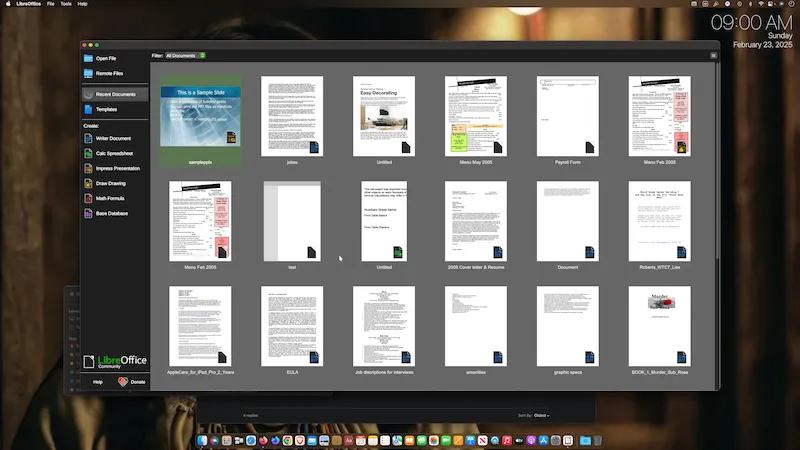 Screenshot von LibreOffice 25.2.0, das auf einem iMac mit macOS Monterey 12.7.6 läuft
Häufige Szenarien und erweiterte Tipps
Manchmal kann es trotz der Wahl der richtigen Intel-Version zu Problemen kommen. Hier sind weitere Tipps und Erkenntnisse aus der Community:
Was tun, wenn die neueste Intel-Version immer noch nicht funktioniert?
Einige Nutzer, wie stevenvanbauwel, berichteten, dass selbst die neueste Intel-Version (z.B. 25.2.x) auf ihren Macs mit Monterey nicht funktionierte, während eine geringfügig ältere Version (z.B. 24.8) problemlos lief. Dies deutet darauf hin, dass es manchmal spezifische Inkompatibilitäten zwischen den allerneuesten LibreOffice-Versionen und bestimmten älteren macOS-Versionen geben kann, auch wenn die Systemanforderungen auf dem Papier erfüllt sind. In solchen Fällen ist es ratsam, auf eine leicht ältere, aber stabile Version auszuweichen. Ein Blick in das offizielle LibreOffice Downloadarchiv für [libreoffice 4.3 7.2 download](https://shocknaue.com/libreoffice-43-72-download/) kann hierbei helfen, eine kompatible ältere Version zu finden.
Überprüfung der macOS-Version
Stellen Sie sicher, dass Ihr macOS auf dem neuesten Stand ist, der für Ihr Gerät verfügbar ist. Auch wenn Monterey 12.7.6 auf älteren Macs läuft, können kleinere Updates die Stabilität und Kompatibilität verbessern. Es ist auch wichtig, die offiziellen Systemanforderungen auf der LibreOffice Wiki-Seite zu überprüfen, um sicherzustellen, dass Ihr System die Mindestanforderungen für die gewählte LibreOffice-Version erfüllt.
Bedeutung der Document Foundation Website
Die Website der Document Foundation ist nicht nur die Quelle für die Downloads, sondern auch eine wertvolle Ressource für Dokumentation, Systemanforderungen und Problembehebung. Sie bietet umfassende Informationen, die Ihnen helfen können, spezifische Probleme zu identifizieren und zu lösen.
Fazit
Die Installation von LibreOffice auf einem Mac, insbesondere älteren Modellen mit macOS Monterey, kann aufgrund der verschiedenen Prozessorarchitekturen und Downloadquellen manchmal eine Herausforderung darstellen. Der Schlüssel zum Erfolg liegt darin, immer die offizielle Website der Document Foundation für den Download zu verwenden und strikt die für Ihren Mac passende Architektur – macOS (Intel) – auszuwählen. Sollten Sie dennoch auf Probleme stoßen, kann der Versuch einer leicht älteren, aber stabilen LibreOffice-Version eine effektive Lösung sein. Durch die Beachtung dieser Schritte können Sie die umfassenden Funktionen von LibreOffice auf Ihrem Mac nutzen. Auch wenn Sie [libreoffice für chromebook](https://shocknaue.com/libreoffice-fur-chromebook/) oder [libre office windows 8](https://shocknaue.com/libre-office-windows-8/) suchen, ist die offizielle Webseite die erste Anlaufstelle für zuverlässige Informationen und Downloads.