
Die Nutzung von LibreOffice auf macOS Monterey kann für einige Nutzer, insbesondere auf älteren Mac-Modellen wie dem MacBook Air von 2015 oder 2017, zu Verwirrung und Fehlermeldungen führen. Viele Anwender berichten von Schwierigkeiten beim Start der Anwendung, obwohl die offizielle Dokumentation Kompatibilität verspricht. Dieser Artikel beleuchtet die gängigen Probleme und bietet detaillierte Lösungen, um LibreOffice erfolgreich auf Ihrem Mac mit Monterey zum Laufen zu bringen. Unser Ziel ist es, Ihnen umfassende Informationen zur Libre Office Mac Monterey Kompatibilität zu liefern und die häufigsten Hürden aus dem Weg zu räumen.
Ein häufiges Missverständnis liegt in der Bezugsquelle der Software. Es ist entscheidend zu wissen, dass die im Mac App Store angebotene Version von LibreOffice nicht direkt von der Document Foundation entwickelt wird und daher oft nicht mit der aktuellen offiziellen Suite synchronisiert ist. Um Kompatibilitätsprobleme zu vermeiden und stets die neueste sowie stabilste Version zu erhalten, wird dringend empfohlen, LibreOffice ausschließlich von der offiziellen Entwicklerseite herunterzuladen. Dies minimiert das Risiko von Fehlern, die durch veraltete oder inkompatible Versionen entstehen können.
Das Kernproblem: Die richtige Version wählen
Der Hauptgrund für die Fehlermeldung „Die Anwendung ‚LibreOffice‘ kann nicht geöffnet werden, da diese Anwendung auf diesem Mac nicht unterstützt wird“ liegt oft in der Auswahl der falschen Installationsdatei. Seit der Einführung von Apple Silicon (M-Chips) bietet LibreOffice separate Binärdateien für Intel-basierte Macs und Apple-Silicon-Macs an.
Intel- vs. Apple-Silicon-Architektur
Apple-Computer verwenden entweder Intel-Prozessoren (x86_64) oder die neueren, von Apple selbst entwickelten Apple-Silicon-Prozessoren (Aarch64). Wenn Sie ein älteres MacBook Air (z.B. Baujahr 2015 oder 2017) besitzen, läuft dieses definitiv mit einem Intel-Prozessor. Der Versuch, die für Apple Silicon optimierte LibreOffice-Version auf einem Intel-Mac zu installieren, führt unweigerlich zu der genannten Fehlermeldung.
Es ist daher unerlässlich, bei jedem Download von LibreOffice sorgfältig die richtige Architektur auszuwählen. Die offizielle Downloadseite der Document Foundation bietet diese Optionen klar getrennt an. Achten Sie auf Bezeichnungen wie „macOS (Intel)“ oder „x86_64“ für Intel-basierte Macs und „macOS (Apple Silicon)“ oder „Aarch64“ für Macs mit M-Chips. Eine korrekte Auswahl stellt sicher, dass die Software mit der Hardware Ihres Macs kompatibel ist und eliminiert viele Startprobleme für libreoffice macbook Nutzer.
Herkunft der Software: Offizielle Website vs. Mac App Store
Wie bereits erwähnt, ist der Mac App Store nicht die bevorzugte Quelle für LibreOffice. Die dortige Version wird von Dritten vertrieben und kann in Bezug auf Updates und Stabilität von der offiziellen Version abweichen. Für eine reibungslose Funktion von mac os libre office sollten Sie stets die offizielle Webseite der Document Foundation (https://www.libreoffice.org/download/download-libreoffice/) als Downloadquelle nutzen.
Lösungsschritte bei Installations- und Startproblemen
Um LibreOffice auf macOS Monterey korrekt zu installieren und auszuführen, folgen Sie diesen Schritten:
- Überprüfen Sie die Prozessorarchitektur Ihres Macs: Gehen Sie zu “Über diesen Mac” (Apple-Menü > Über diesen Mac). Dort sehen Sie, ob Ihr Mac einen “Intel”-Prozessor oder einen “Apple M1/M2/M3”-Chip besitzt.
- Besuchen Sie die offizielle LibreOffice Download-Seite: Navigieren Sie zu
https://www.libreoffice.org/download/download-libreoffice/. - Wählen Sie die korrekte Version: Achten Sie darauf, unter “macOS” die Option “Intel” auszuwählen, wenn Sie einen Intel-Mac besitzen. Laden Sie die entsprechende
.dmg-Datei herunter. - Saubere Installation: Sollten Sie zuvor bereits eine fehlerhafte Version installiert haben, löschen Sie diese und installieren Sie die neu heruntergeladene Intel-Version. Einige Nutzer berichten, dass das erneute Herunterladen und Überschreiben bestehender Installationen das Problem löste. Vermeiden Sie außerdem Drittanbieter-Antiviren-Apps oder “Cleaner”, die das System beschädigen können.
- Entpacken und Installieren: Öffnen Sie die
.dmg-Datei und ziehen Sie die LibreOffice-Anwendung in Ihren Programme-Ordner.
Wenn die neueste Version nicht funktioniert: Ältere LibreOffice-Versionen
Obwohl die aktuelle Version von LibreOffice (z.B. 25.2.0 oder 25.2.2) offiziell auf macOS Monterey 12.7.6 auf Intel-Macs laufen sollte (wie von einigen Nutzern auf einem 2015er iMac bestätigt), gibt es Berichte, dass dies nicht immer der Fall ist, insbesondere auf MacBook Air-Modellen.
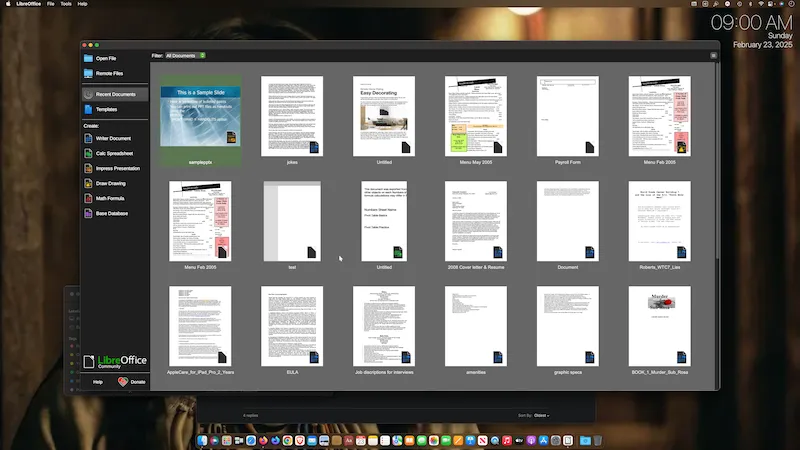 LibreOffice 25.2.0 läuft auf iMac mit macOS Monterey 12.7.6
Einige Nutzer fanden eine Lösung, indem sie auf eine leicht ältere Version von LibreOffice zurückgriffen. So wurde beobachtet, dass die Version 24.8 problemlos installiert und ausgeführt werden konnte, während Version 25.2.x zu den bekannten Fehlermeldungen führte. Dies legt nahe, dass Version 24.8 möglicherweise die letzte vollständig kompatible Version für bestimmte Monterey-Installationen auf älteren Intel-Macs sein könnte.
Sollten Sie nach der Installation der neuesten Intel-Version weiterhin Probleme haben, erwägen Sie den Download einer älteren, aber kompatiblen Version. Eine Liste der Systemanforderungen und ein Archiv älterer Versionen finden Sie auf der Wiki-Seite der Document Foundation:
- https://wiki.documentfoundation.org/Documentation/System_Requirements
- https://downloadarchive.documentfoundation.org/libreoffice/old/
Das Ausprobieren einer dieser archivierten Versionen, wie z.B. 24.8, könnte die fehlende Lösung für Ihr libre office mac os x Problem darstellen.
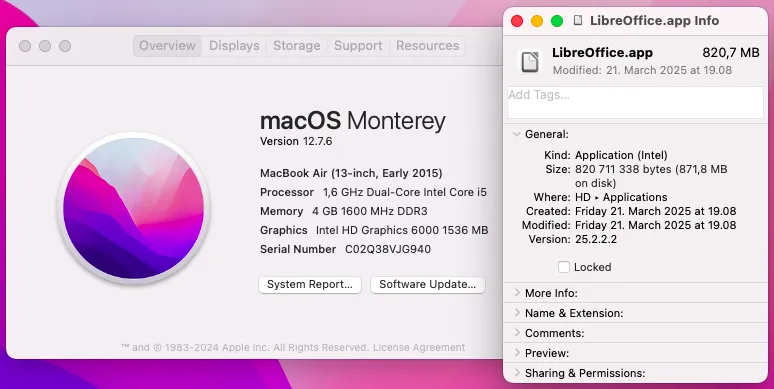 Systeminformationen zeigen LibreOffice 25.2.2.2 unter macOS Monterey 12.7.6
Zusammenfassend lässt sich sagen, dass die korrekte Installation von LibreOffice auf macOS Monterey hauptsächlich von zwei Faktoren abhängt: der Auswahl der richtigen Prozessorarchitektur (Intel vs. Apple Silicon) und der Bezugsquelle (offizielle Website). Sollten diese Schritte das Problem nicht beheben, kann ein Rückgriff auf eine leicht ältere, aber stabilere LibreOffice-Version die Lösung sein. Wir hoffen, diese Anleitung hilft Ihnen dabei, LibreOffice erfolgreich auf Ihrem Mac zum Laufen zu bringen und Ihre Produktivität zu steigern.