
In der heutigen digitalen Welt, in der Mobilität und Flexibilität entscheidend sind, suchen immer mehr Nutzer nach leistungsstarken Softwarelösungen für ihre Smartphones und Tablets. Während Microsoft Office für viele der Goldstandard ist, bietet das quelloffene und kostenlose Alternativ-Programm LibreOffice eine beeindruckende Suite, die sich fest etabliert hat. Speziell für Android-Nutzer, die auch unterwegs auf Dokumente zugreifen und diese bearbeiten möchten, gibt es seit 2015 den sogenannten LibreOffice Viewer. Dieser Beitrag beleuchtet, welche Funktionen der Viewer bereithält, wie Sie ihn auf Ihrem Smartphone installieren und wie Sie von dieser praktischen Anwendung profitieren können.
Der LibreOffice Viewer ist nicht nur eine einfache Lese-App, sondern ein wichtiges Tool für alle, die eine zuverlässige Lösung für ihre Dokumente auf Android-Geräten benötigen. Egal ob Sie Präsentationen überprüfen, Tabellenkalkulationen einsehen oder Textdokumente lesen müssen – der Viewer bietet eine solide Grundlage. Im weiteren Verlauf erfahren Sie, wie Sie diese Software optimal nutzen und welche Besonderheiten es bei der mobilen Bearbeitung gibt, die an die integrierte Kreativpakete großer Softwarehersteller erinnern könnten.
LibreOffice Viewer: Mehr als nur ein Betrachter
Der Name “Viewer” mag auf den ersten Blick irreführend erscheinen, denn die App kann weitaus mehr, als nur Dateien anzuzeigen. Mit dem LibreOffice Viewer können Sie nicht nur native LibreOffice- (ODF) und OpenOffice-Dateien öffnen und betrachten, sondern auch gängige Microsoft Word-, Excel- und PowerPoint-Dateien (DOCX, XLSX, PPTX) mühelos einsehen. Dies ist ein erheblicher Vorteil, da die Kompatibilität mit verschiedenen Dateiformaten die Interoperabilität im Berufs- und Studienalltag enorm erleichtert. Es ist jedoch wichtig zu beachten, dass es bei der Anzeige von Word-Dateien gelegentlich zu geringfügigen Formatierungsfehlern kommen kann, insbesondere bei komplexen Layouts oder ungewöhnlichen Schriftarten. Dies ist ein bekanntes Phänomen bei der Konvertierung zwischen unterschiedlichen Office-Suiten, beeinträchtigt aber selten die Lesbarkeit des Hauptinhalts.
Eine herausragende Funktion, die über das reine Betrachten hinausgeht, ist die experimentelle Bearbeitungsfunktion. Diese lässt sich in den Einstellungen der App aktivieren. Auch wenn sich diese Funktion noch in der Entwicklungsphase befindet und daher als “experimentell” gekennzeichnet ist, bietet sie Nutzern die Möglichkeit, kleinere Korrekturen oder Anpassungen direkt auf dem Smartphone vorzunehmen. Für kritische oder wichtige Dokumente wird jedoch weiterhin empfohlen, die Bearbeitung am Desktop-Computer durchzuführen, um Datenverlust oder unerwartete Formatierungsänderungen zu vermeiden. Die kontinuierliche Weiterentwicklung dieser Funktion verspricht jedoch, dass der LibreOffice Viewer in Zukunft zu einem vollwertigen mobilen Editor heranwachsen könnte, was die Attraktivität dieses kostenlosen Programms weiter steigert. Es ist eine gute Option, wenn Sie schnell professionelle Layout-Software herunterladen möchten.
Warum der LibreOffice Viewer auf Ihrem Android-Gerät nicht fehlen sollte
In einer Zeit, in der viele Menschen unterwegs arbeiten oder studieren, ist der Zugriff auf Dokumente und die Möglichkeit, diese zu überprüfen, unerlässlich. Der LibreOffice Viewer füllt hier eine wichtige Lücke. Seine Hauptvorteile liegen in der Kostenfreiheit und der Open-Source-Natur, die eine breite Akzeptanz und kontinuierliche Weiterentwicklung durch eine engagierte Community gewährleisten. Anders als viele proprietäre Lösungen ist der Viewer frei von Abo-Modellen oder versteckten Kosten, was ihn zu einer attraktiven Option für Studenten, Freiberufler und alle macht, die ihre Ausgaben für Software minimieren möchten.
Die Fähigkeit, eine Vielzahl von Dokumententypen zu handhaben, macht den Viewer zu einem vielseitigen Werkzeug. Ob Sie einen wissenschaftlichen Artikel im ODT-Format lesen, eine Budgetübersicht in XLSX prüfen oder eine Präsentation vor der Besprechung noch einmal durchgehen möchten – der Viewer ist Ihr zuverlässiger Begleiter. Er bietet eine solide Performance und eine intuitive Benutzeroberfläche, die auch Neulingen den Einstieg erleichtert. Diese Flexibilität und Benutzerfreundlichkeit sind entscheidend, um produktiv zu bleiben, egal wo Sie sich befinden.
Installation des LibreOffice Viewers: Schritt für Schritt erklärt
Die Installation des LibreOffice Viewers auf Ihrem Android-Smartphone weicht ein wenig von der gewohnten Prozedur über den Google Play Store ab, da die App dort derzeit nicht direkt verfügbar ist. Stattdessen erfolgt die Installation über eine APK-Datei. Keine Sorge, dieser Prozess ist einfach und sicher, solange Sie die Datei von der offiziellen LibreOffice-Website beziehen.
Zuerst müssen Sie Ihrem Smartphone erlauben, Apps aus unbekannten Quellen zu installieren. Dies ist eine Standardeinstellung für APK-Installationen. Navigieren Sie dazu in die Sicherheitseinstellungen Ihres Android-Geräts und aktivieren Sie die Option “Installation unbekannter Apps” oder “Unbekannte Quellen” (der genaue Wortlaut kann je nach Android-Version und Hersteller variieren).
Detaillierte Anleitung zur Installation:
- Besuchen Sie die offizielle Download-Seite: Öffnen Sie den Browser auf Ihrem Android-Gerät und gehen Sie zur offiziellen Download-Seite für den LibreOffice Viewer für Android: https://de.libreoffice.org/download/libreoffice-viewer-fuer-android/.
- Laden Sie die APK-Datei herunter: Tippen Sie auf der Webseite auf den Link “apk-Datei aus dem Download-Archiv“. Dies führt Sie zum Archiv der verfügbaren Versionen.
- Wählen Sie die aktuelle Version: Suchen Sie die aktuelle Version des “loviewer” im Archiv und tippen Sie darauf.
- Bestätigen Sie den Download: Wählen Sie erneut die gewünschte Version und bestätigen Sie den Download, indem Sie auf “OK” tippen, wenn die entsprechende Meldung erscheint.
- Öffnen und Installieren: Sobald der Download der APK-Datei abgeschlossen ist, öffnen Sie die Datei direkt aus der Benachrichtigungsleiste oder über Ihren Download-Manager. Tippen Sie dann auf “Installieren“.
- Starten Sie die App: Nach erfolgreicher Installation tippen Sie auf “Öffnen“, um den LibreOffice Viewer zu starten. Nun können Sie Dokumente einsehen. Tippen Sie einfach auf das gewünschte Dokument, um es zu öffnen.
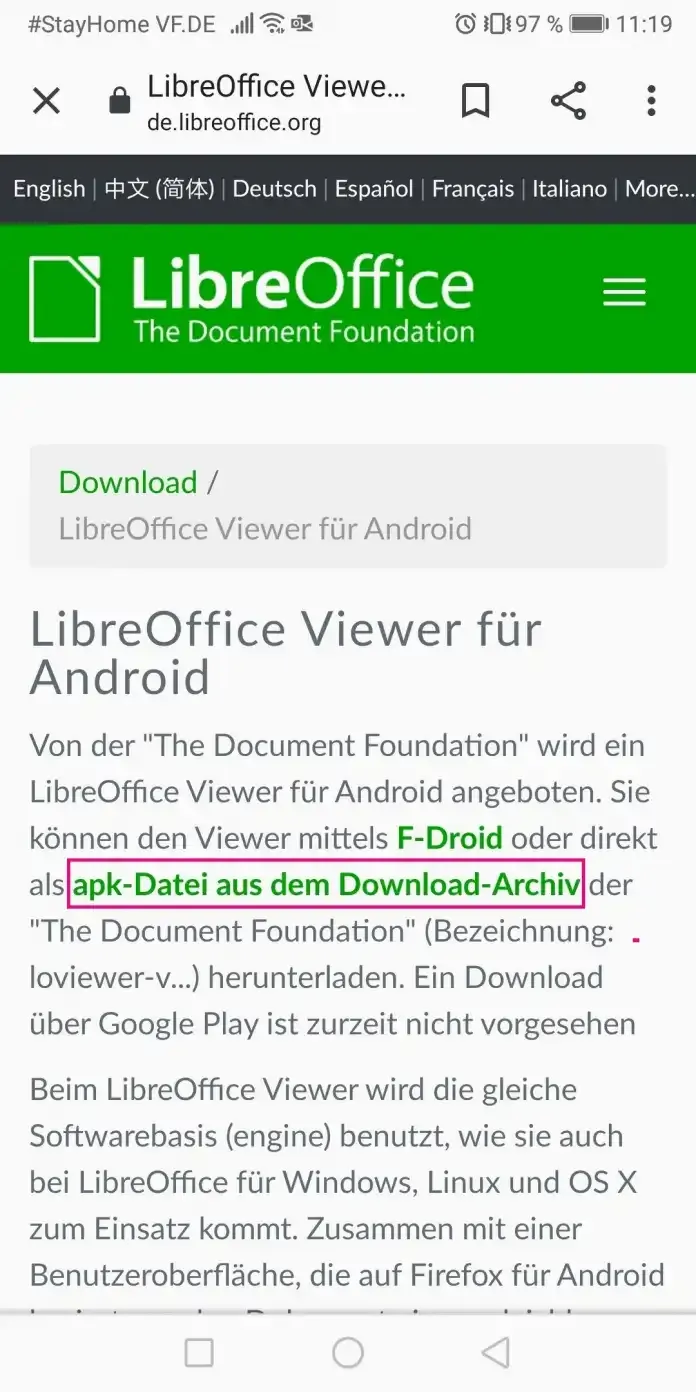 Screenshot des LibreOffice Viewer Download-Bereichs auf der offiziellen Webseite
Manchmal ist es hilfreich, sich mit spezielle Software-Lösungen und deren Installationen auseinanderzusetzen, um solche Prozesse besser zu verstehen.
Anleitung zur Dokumentenbearbeitung (Experimenteller Modus)
Wie bereits erwähnt, verfügt der LibreOffice Viewer über eine experimentelle Bearbeitungsfunktion, die Sie aktivieren können, um einfache Änderungen an Ihren Dokumenten vorzunehmen.
- Zugriff auf die Einstellungen: Tippen Sie in der App zunächst auf das Drei-Punkte-Symbol (Menüsymbol), das sich normalerweise in der oberen rechten Ecke befindet.
- Navigieren zu den Settings: Anschließend gehen Sie auf “Settings” (Einstellungen).
- Aktivieren des Experimental Mode: Markieren Sie “Experimental Mode” mit einem Häkchen, um die Bearbeitungsfunktion zu aktivieren.
Beachten Sie bitte erneut, dass diese Funktion noch Fehler erzeugen kann und nicht für die Bearbeitung von geschäftskritischen Dokumenten empfohlen wird. Dennoch bietet sie eine nützliche Option für schnelle, informelle Anpassungen. Die Community arbeitet stetig daran, diese Funktion zu verbessern und stabiler zu machen, was in zukünftigen aktuelle Software-Versionen zu einem vollwertigen Bearbeitungsmodus führen könnte. Für den Fall, dass Sie frühere Versionen als Download benötigen, sollten Sie immer offizielle Quellen konsultieren.
Fazit: Ein unverzichtbarer Begleiter für Android-Nutzer
Der LibreOffice Viewer für Android erweist sich als ein leistungsstarkes und kostenloses Tool, das die Lücke zwischen Desktop-Office-Suiten und mobiler Produktivität schließt. Trotz seiner experimentellen Bearbeitungsfunktion bietet er eine zuverlässige Möglichkeit, eine Vielzahl von Dokumentenformaten anzuzeigen und einfache Änderungen unterwegs vorzunehmen. Seine Open-Source-Natur und die Kompatibilität mit den wichtigsten Office-Formaten machen ihn zu einer attraktiven Wahl für jeden Android-Nutzer, der Wert auf Flexibilität und Unabhängigkeit legt.
Die einfache Installation über die offizielle Website und die klaren Schritte zur Aktivierung des Bearbeitungsmodus machen den Einstieg leicht. Auch wenn für umfangreiche oder kritische Arbeiten weiterhin ein Desktop-PC empfohlen wird, ist der LibreOffice Viewer ein unverzichtbarer Begleiter für das mobile Leben. Laden Sie ihn noch heute herunter und erleben Sie die Freiheit, Ihre Dokumente überall dabei zu haben und zu bearbeiten!