
Diese Woche widmen wir uns den Einschränkungen, denen Mac-Benutzer bei der Verwendung von ActiveX-Steuerelementen oder OLE (Object Linking and Embedding) in Microsoft Excel gegenüberstehen.
Wo sind die ActiveX-Steuerelemente?
ActiveX-Steuerelemente sind Bausteine, die die Erstellung von Anwendungen ermöglichen, die über das Internet und Webbrowser funktionieren. Dazu gehören angepasste Anwendungen zur Datenerfassung, zur Anzeige bestimmter Dateitypen und zur Darstellung von Animationen. Während Excel für Windows die Nutzung solcher Steuerelemente zur Erweiterung von Arbeitsmappen erlaubt – beispielsweise durch Hinzufügen von Optionsfeldern, Kombinationsfeldern (Dropdowns) oder Drehfeldern zur Zahlenänderung –, fehlt diese Funktionalität unter macOS gänzlich. ActiveX ist eine Funktion des Windows-Betriebssystems und wird auf dem Mac nicht unterstützt.
Die Abbildung zeigt das Einfügen-Menü aus der Registerkarte “Entwickler” in Excel für Windows mit ActiveX- und Formularsteuerelementen, im Vergleich zu den nur verfügbaren Formularsteuerelementen in Excel für Mac. Die gute Nachricht ist, dass Formularsteuerelemente ähnliche Funktionen wie ActiveX bieten und zudem plattformübergreifend kompatibel sind.
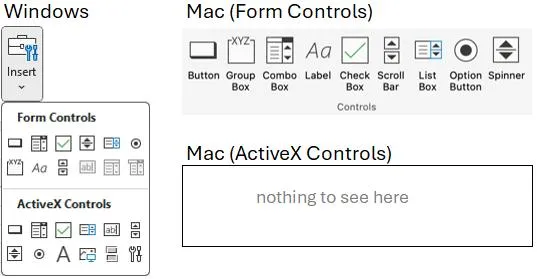 Vergleich der Steuerelement-Optionen in Excel für Windows und Mac
Empfehlung: Formularsteuerelemente verwenden
Unabhängig davon, ob Sie unter Windows oder Mac arbeiten, ist die Verwendung von Formularsteuerelementen die empfohlene Vorgehensweise. Sie sind nicht nur universell kompatibel, sondern bieten auch eine stabile Funktionalität, deren Fortbestand nicht von betriebssystemspezifischen Updates abhängt. Für Mac-Benutzer sind sie die einzige Option. Selbst wenn Sie ausschließlich Windows nutzen, sollten Sie ActiveX nur dann in Betracht ziehen, wenn kein passendes Formularsteuerelement verfügbar ist.
Ein Beispiel für die Anwendung eines Formularsteuerelements ist die Gruppierung von zwei Optionsfeldern, wie im folgenden Bild dargestellt.
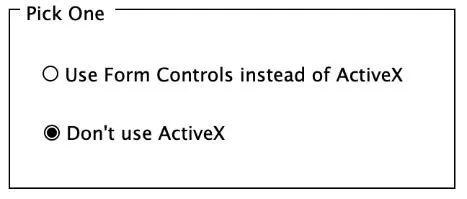 Beispiel für Formularsteuerelemente in Excel
Eine umfassende Übersicht über Formulare, Formular- und ActiveX-Steuerelemente in Arbeitsblättern finden Sie in der Microsoft-Dokumentation zu Formularen, Formularsteuerelementen und ActiveX-Steuerelementen auf einem Arbeitsblatt.
OLE (Object Linking and Embedding)
Sowohl unter Windows als auch unter Mac können Objekte, wie beispielsweise andere Dokumente, in Arbeitsmappen eingefügt werden. Sie können ein Word-Dokument oder eine andere Excel-Datei in Ihr Arbeitsblatt einbetten, wahlweise als Symbol oder mit sichtbarem Inhalt. Der Hauptunterschied zwischen den beiden Betriebssystemen liegt in der Anzahl der unterstützten Objekttypen auf dem Mac, die geringer ist als unter Windows.
Um ein Objekt einzufügen, navigieren Sie zur Registerkarte “Einfügen” und wählen die Schaltfläche “Objekt”. Daraufhin öffnet sich das Dialogfeld “Objekt einfügen”. Hier können Sie aus einer Liste von Objekttypen wählen oder über die Schaltfläche “Aus Datei…” ein vorhandenes Dokument einfügen. Vor dem Einfügen können Sie entscheiden, ob das Dokument als Symbol angezeigt werden soll.
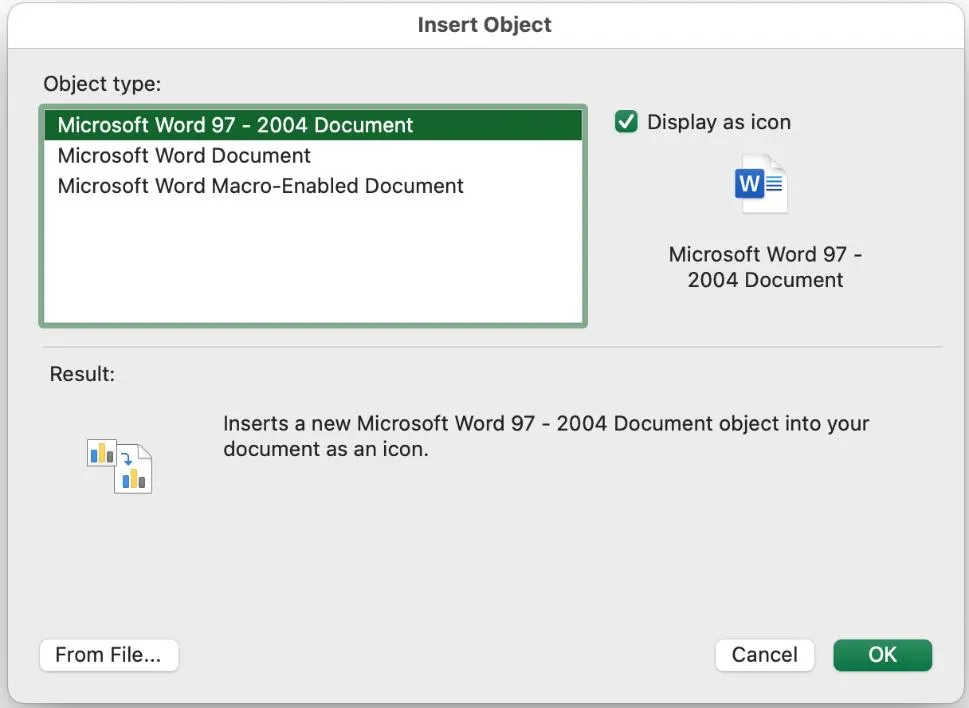 Dialogfeld "Objekt einfügen" in Excel
Die folgende Abbildung zeigt, wie eine eingebettete Excel-Arbeitsmappe als Symbol erscheint.
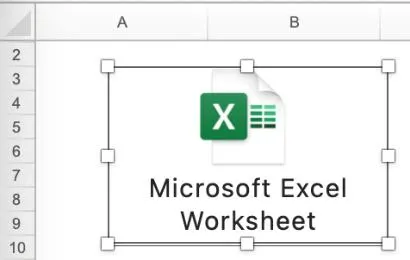 Eingebettetes Excel-Objekt als Symbol in einer Arbeitsmappe
Wie OLE-Objekte verwendet werden
OLE-Objekte können typischerweise auf zwei Arten genutzt werden: zur Ansicht oder zur Bearbeitung. Wenn das Objekt als Symbol eingefügt wird, wird es entsprechend dargestellt. Ohne die Symboloption wird der Inhalt des eingebetteten Dokuments direkt in Ihrer Arbeitsmappe angezeigt. Um die Bearbeitung zu starten, wählen Sie das Objekt aus und drücken Sie die ENTER-Taste oder doppelklicken Sie darauf. Nach Abschluss der Bearbeitung schließen Sie das Objekt.
Tipp zu PDF-Dateien
Ein wichtiger Dateityp, der unter Mac nicht unterstützt wird, ist PDF. Während Sie unter Windows PDF-Dokumente als Objekt einfügen und öffnen können, sind die Optionen für die Interaktion mit eingebetteten PDFs auf dem Mac stark eingeschränkt.
Wir hoffen, dass Ihnen diese Informationen geholfen haben. Besuchen Sie uns regelmäßig für weitere Details zu Excel für Mac und dessen Unterschiede zu Excel für Windows.