
SOLIDWORKS bietet eine Vielzahl an Methoden, um Komponenten, Teile oder Unterbaugruppen effizient in eine Hauptbaugruppe zu integrieren und präzise zu verknüpfen. Dieser Leitfaden beleuchtet die verschiedenen Ansätze, von der direkten Platzierung bis hin zur intelligenten Verknüpfung während des Einfügevorgangs. Ziel ist es, Ihnen einen klaren Überblick über die verfügbaren Werkzeuge zu verschaffen und Ihnen zu ermöglichen, jede Operation optimal auszuführen.
Komponenteneinfügung in SOLIDWORKS
Das Einfügen von Komponenten ist ein fundamentaler Schritt im Baugruppendesign. SOLIDWORKS stellt hierfür mehrere intuitive Methoden bereit:
Direkter Befehl “Komponente einf.”
Mit dem Befehl “Komponente einf.” können Sie eine ausgewählte Komponente direkt im Grafikbereich platzieren. Dies kann entweder an einer freien Stelle oder, für eine präzisere Anfangspositionierung, direkt auf dem Ursprung der Baugruppe erfolgen.
Ziehen und Ablegen aus dem Windows Explorer
Eine besonders unkomplizierte Methode ist das Ziehen der Komponentendatei direkt aus dem Windows Explorer. Halten Sie die linke Maustaste gedrückt und ziehen Sie die Datei in den Grafikbereich Ihrer Baugruppe. Sie können die Komponente frei im Raum ablegen oder sie präzise auf dem Ursprung der Baugruppe positionieren.
Ziehen und Ablegen aus einem geöffneten Dokument
Wenn die zu einzufügende Komponente bereits in einem eigenen SOLIDWORKS-Fenster geöffnet ist, können Sie sie einfach aus dem FeatureManager-Bereich dieses Dokuments in den Grafikbereich Ihrer Baugruppe ziehen. Auch hier haben Sie die Wahl, ob Sie die Komponente frei platzieren oder auf dem Ursprung ablegen möchten.
Ziehen und Ablegen aus dem Task-Fensterbereich
Der Task-Fensterbereich, insbesondere die Konstruktionsbibliothek, ist eine zentrale Anlaufstelle für wiederverwendbare Komponenten. Suchen Sie dort nach der gewünschten Komponente und ziehen Sie sie per Drag-and-Drop in den Grafikbereich oder direkt auf den Ursprung der Baugruppe.
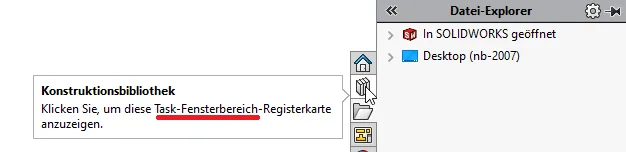 Task-Fensterbereich
Komponenten kopieren in SOLIDWORKS
SOLIDWORKS’ intelligente Funktionalitäten erleichtern auch das Kopieren von Komponenten, um wiederholte Elemente effizient in Ihre Baugruppe zu integrieren.
Ziehen und Ablegen bei gedrückter STRG-Taste
Um eine oder mehrere referenzierte Kopien einer Komponente zu erstellen, wählen Sie die gewünschte(n) Komponente(n) im FeatureManager aus. Halten Sie die STRG-Taste gedrückt und ziehen Sie die Auswahl in den Grafikbereich. Diese Methode kopiert nicht nur die Geometrie, sondern auch die Ausrichtung der ursprünglichen Komponente.
Kopieren und Einfügen
Eine weitere Methode ist das klassische Kopieren und Einfügen. Wählen Sie die Komponente im FeatureManager aus, kopieren Sie sie mit STRG+C in die Zwischenablage und fügen Sie sie mit STRG+V in den Grafikbereich ein. Die Komponente wird an der Cursorposition eingefügt, ist jedoch zunächst nicht fixiert.
Einfügen mit Verknüpfung
SOLIDWORKS ermöglicht es Ihnen, Komponenten bereits während des Einfügevorgangs zu verknüpfen, was den Designprozess erheblich beschleunigen kann.
Intelligente Verknüpfung von einem geöffneten Dokument aus
Ziehen Sie eine Komponente aus einem geöffneten Dokument direkt auf eine entsprechende Fläche, Kante oder einen Eckpunkt in Ihrer Zielbaugruppe. SOLIDWORKS versucht automatisch, eine intelligente Verknüpfung basierend auf der Geometrie herzustellen.
Mittels Verknüpfungsreferenz
Wenn Ihre Komponentendatei ein Verknüpfungsreferenz-Feature enthält, können Sie die oben beschriebenen Einfügemethoden nutzen. Platzieren Sie das Feature anschließend auf einer passenden Fläche, Kante oder einem Eckpunkt in der Baugruppe, um die Verknüpfung zu definieren.
Mit Verknüpfungen kopieren
Diese leistungsstarke Funktion erlaubt es Ihnen, bestehende Komponenten zu kopieren und gleichzeitig die Definition ihrer Verknüpfungen auf neue Referenzen zu übertragen. Dies ist besonders nützlich, wenn Sie identische Bauteile mit unterschiedlichen Positionen oder Ausrichtungen einfügen müssen.
Verknüpfen von vorhandenen Komponenten
Auch Komponenten, die bereits Teil Ihrer Baugruppe sind, können nachträglich auf vielfältige Weise verknüpft werden.
Befehl “Verknüpfen”
Der Befehl “Verknüpfen” ist das zentrale Werkzeug zur Definition von Beziehungen zwischen Komponenten. Sie können Verknüpfungen zwischen nahezu allen geometrischen Elementen wie Flächen, Kanten, Eckpunkten, Achsen, Ebenen, Ursprüngen oder Skizzenobjekten herstellen. Jeder Verknüpfungstyp, von “Fluchtend” über “Mittig” bis hin zu komplexeren Beziehungen, kann hier erstellt werden.
Kontext-Symbolleiste
Eine effiziente Methode ist die Vorauswahl der Verknüpfungselemente. Markieren Sie die gewünschten Flächen, Kanten oder Punkte und wählen Sie dann auf der Kontext-Symbolleiste den gewünschten Verknüpfungstyp aus. Dies ist besonders vorteilhaft für Verknüpfungen, die mehrere Auswahlkriterien erfordern.
Intelligente Verknüpfung mit gedrückter ALT-Taste und Ziehen
Durch Halten der ALT-Taste und Ziehen eines Verknüpfungselements einer frei verschiebbaren Komponente können Sie intelligente Verknüpfungen wie “Konzentrisch” oder “Fluchtend” ableiten. Diese können vor der Bestätigung in andere Verknüpfungstypen umgewandelt werden.
Verwenden vom Werkzeug SmartMates im PropertyManager “Komponente verschieben”
Das Werkzeug SmartMates bietet eine intuitive Möglichkeit, Verknüpfungen zu definieren. Ähnlich wie bei der ALT-Taste-Methode können auch hier “Konzentrisch” und “Fluchtend” abgeleitet und bei Bedarf angepasst werden.
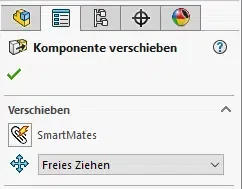 Smartmates im Komponente verschieben
Verwenden vom Modus “Mehrfach-Verknüpfungen” im PropertyManager “Verknüpfungen”
Für Szenarien, in denen mehrere Komponenten mit einer gemeinsamen Referenz verknüpft werden müssen (z. B. mehrere Zahnräder auf einer Welle), ist der Modus “Mehrfach-Verknüpfungen” die ideale Lösung.
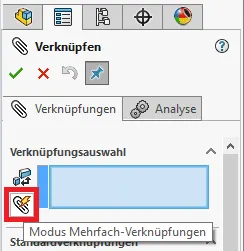 Modus Mehrfach-Verknüpfungen
Weiterführende Ressourcen
Für eine visuelle Darstellung und weitere vertiefende Informationen empfehlen wir Ihnen das Video zu diesem Thema, das Sie in der Visiativ University finden.
Entdecken Sie auch unsere SOLIDWORKS Online-Kurse und testen Sie diese kostenlos!
 Visiativ University auf verschiedenen Devices