
In der heutigen digitalen Welt ist eine effiziente Buchführung und die reibungslose Übermittlung von Finanzdaten an den Steuerberater für Pflegedienste unerlässlich. Mit meinpflegedienst.com erhalten Sie eine leistungsstarke Plattform, die genau das ermöglicht: Ihre Rechnungen können mühelos über die integrierte DATEV-Schnittstelle exportiert und an Ihren Steuerberater übermittelt werden. Dies gewährleistet nicht nur Zeitersparnis, sondern auch eine hohe Datensicherheit und Compliance mit den deutschen Buchführungsstandards. Um von dieser nahtlosen Integration der DATEV-Schnittstelle vollumfänglich profitieren zu können, sind spezifische Einstellungen in Ihrem System erforderlich. Diese Konfigurationen sind einfach vorzunehmen und stellen sicher, dass alle Daten im aktuellen DATEV-Format exportiert werden, konform mit der Pflegebuchführungsverordnung von DATEV, die beispielsweise auch bei der Verwaltung von komplexen Preislisten wie sap preis und konditionenliste 2022 eine Rolle spielen könnte.
Die genaue Kenntnis und korrekte Anwendung dieser Einstellungen ist entscheidend für eine präzise Finanzübersicht und die Vermeidung von Fehlern im Rechnungswesen. Der folgende Leitfaden führt Sie detailliert durch die notwendigen Schritte, um die DATEV-Integration in meinpflegedienst.com optimal einzurichten und zu nutzen.
Aktivierung und grundlegende Einstellungen der DATEV-Schnittstelle
Bevor Sie die vielfältigen Funktionen der DATEV-Schnittstelle nutzen können, muss diese in Ihrem System von meinpflegedienst.com aktiviert werden. Dieser Schritt ist fundamental, um die notwendigen Buchungsdaten für Ihren Steuerberater generieren zu können und eine reibungslose Kommunikation sicherzustellen.
Die Aktivierung der DATEV-Schnittstelle erfolgt in den Einstellungen Ihres Systems. Navigieren Sie hierzu zu den Firmendaten. Innerhalb der Firmendaten finden Sie einen Reiter namens “Abrechnungen”. Dort setzen Sie das Feld “DATEV” einfach auf “Ja”. Es ist ein kleiner, aber wichtiger Schalter, der die gesamte Integration freischaltet. Nach dieser Änderung ist es empfehlenswert, sich einmal abzumelden und erneut anzumelden oder die Seite neu zu laden. Nur so können die vorgenommenen Änderungen wirksam werden und die erweiterten DATEV-Funktionen sichtbar machen.
Sobald die Schnittstelle aktiviert ist, können Sie die relevanten DATEV-Konten pflegen. Dies geschieht in der Navigation unter STAMMDATEN → Firmendaten. Innerhalb der Firmendaten wechseln Sie dann zum Tab “Weitere Daten” und finden dort den spezifischen Bereich “Datev-Konten”. Hier werden alle buchhalterischen Grundlagen für den Export festgelegt. Die korrekte Eingabe und Abstimmung dieser Konten ist entscheidend für die Genauigkeit Ihrer Finanzdaten und sollte sorgfältig vorgenommen werden.
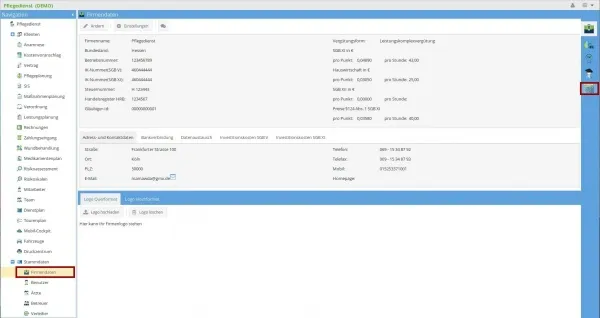 Navigationseinstellungen für DATEV-Konten in meinpflegedienst.com
Verwaltung der DATEV-Konten: Funktionen und Anpassungen
Innerhalb des Bereichs “Datev-Konten” stehen Ihnen verschiedene Funktionen zur Verfügung, die eine flexible Anpassung an Ihre spezifischen Buchhaltungsanforderungen ermöglichen. Diese Funktionen sind darauf ausgelegt, die Datenübermittlung so präzise und effizient wie möglich zu gestalten.
Die Hauptfunktionen umfassen das Ändern der DATEV-Konten und die Möglichkeit, Notizen zu hinterlegen, was für die Dokumentation und interne Kommunikation sehr nützlich sein kann. Ähnlich wie man präzise Werkzeuge für grafische Arbeiten wie illustrator cc 2019 oder sogar autodesk ada benötigt, erfordert auch die Buchhaltung genaue Einstellungen.
DATEV-Konten ändern
Die Anpassung der DATEV-Konten ist ein direkter Prozess, der Ihnen volle Kontrolle über die Zuordnung Ihrer Erlöse und Debitorennummern gibt. Befolgen Sie diese Schritte, um Ihre Konten präzise einzustellen:
- Klicken Sie auf den Button ÄNDERN, um den Bearbeitungsmodus zu aktivieren.
- Erfassen Sie sorgfältig alle erforderlichen Daten für die DATEV-Konten. Dies umfasst in der Regel die Erlös-Konten, die für jede spezifische Kostenart angegeben werden können. Es ist wichtig zu beachten, dass diese Erlös-Konten identisch sein dürfen, je nach Ihrer internen Buchhaltungsstruktur und den Vorgaben Ihres Steuerberaters.
- Bestätigen Sie Ihre Änderungen mit dem Button SPEICHERN. Die neuen DATEV-Konten sind nun aktiv und für den Export sichtbar.
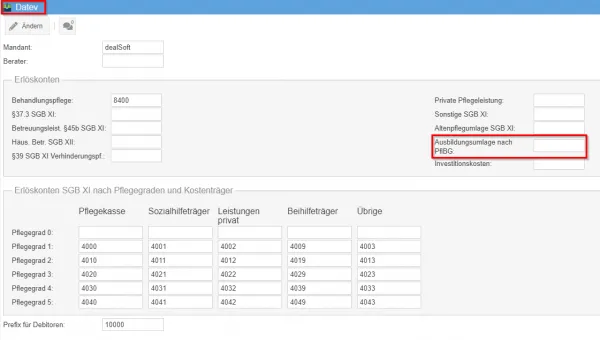 Detailansicht zur Änderung der DATEV-Konten und Erfassung der Daten
Ein weiterer wichtiger Aspekt ist der “Prefix für Debitoren”. Dieser Präfix dient dazu, eine eindeutige Debitoren-Nummer für Ihren Steuerberater zu generieren. Durch die Kombination des von Ihnen festgelegten Präfixes und der jeweiligen Klientennummer entsteht die vollständige Debitoren-Nummer. Zum Beispiel: Wenn der Präfix 10000 ist und die Klientennummer 128 beträgt, ergibt sich die Debitoren-Nummer 10128. In der Praxis besteht die Debitoren-Nummer üblicherweise aus fünf Stellen, was die Nachverfolgung und Zuordnung im DATEV-System erleichtert. Es ist dringend empfohlen, die Daten für die DATEV-Konten immer in enger Absprache mit Ihrem Steuerberater einzugeben. Nur so kann gewährleistet werden, dass alle Konten korrekt zugeordnet sind und den aktuellen steuerrechtlichen Anforderungen entsprechen.
Erstellung und Export von DATEV-Dateien
Nachdem alle Einstellungen vorgenommen und die DATEV-Konten korrekt hinterlegt wurden, ist der nächste Schritt die eigentliche Erstellung der DATEV-Exportdatei. Dieser Prozess ist ebenfalls intuitiv gestaltet, sodass Sie schnell und unkompliziert Ihre Buchungsdaten für den Steuerberater generieren können. Für Anwender, die auch andere spezifische Softwarelösungen einsetzen, wie beispielsweise das Herunterladen von solidworks explorer 2022 download oder die Nutzung einer adobe illustrator 2021 portable Version, ist die Bedienlogik oft ähnlich aufgebaut.
Um eine DATEV-Datei zu erstellen, folgen Sie diesen einfachen Schritten:
- Gehen Sie zu den Rechnungen in Ihrem System.
- Klicken Sie dort auf Aktionen.
- Wählen Sie im Dropdown-Menü die Option Datev-Schnittstelle aus.
- In dem daraufhin angezeigten Fenster können Sie die passenden Rechnungen selektieren, für die Sie einen Buchungssatz in der Exportdatei erstellen möchten. Die Rechnungen werden dabei primär nach ihrem Erstellungsdatum selektiert, was eine übersichtliche und chronologische Auswahl ermöglicht.
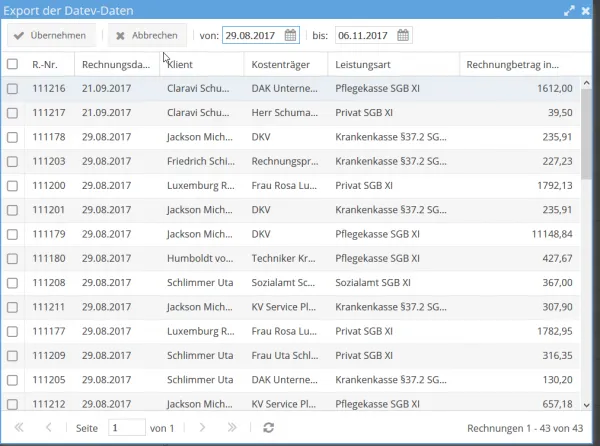 Schritte zur Erstellung einer DATEV-Datei aus den Rechnungen
Der generierte Dateiname folgt einer standardisierten Konvention, die die Identifikation der Datei erleichtert: EXTF_Rechnungen_MMJJJJ.csv. Ein konkretes Beispiel für den Monat Februar 2014 wäre EXTF_Rechnungen_022014.csv. Dieses Format stellt sicher, dass Ihr Steuerberater die exportierten Daten problemlos in sein DATEV-System importieren kann, wodurch der gesamte Buchungsprozess erheblich vereinfacht und beschleunigt wird.
 Beispiel für den Dateinamen einer exportierten DATEV-Datei
Fazit
Die integrierte DATEV-Schnittstelle in meinpflegedienst.com ist ein unverzichtbares Werkzeug für jeden Pflegedienst, der Wert auf eine effiziente und fehlerfreie Finanzbuchhaltung legt. Durch die einfache Aktivierung, die flexible Verwaltung der Konten und die unkomplizierte Dateierstellung wird der gesamte Prozess der Datenübermittlung an den Steuerberater erheblich optimiert. Dies spart nicht nur wertvolle Arbeitszeit, sondern minimiert auch das Risiko von Buchungsfehlern und gewährleistet die Einhaltung relevanter Vorschriften wie der Pflegebuchführungsverordnung. Nutzen Sie diese leistungsstarke Funktion, um Ihre administrativen Abläufe zu vereinfachen und sich auf das Wesentliche zu konzentrieren: die hochwertige Pflege Ihrer Klienten.