
Als SAP-Anwender wissen wir, dass Gewohnheiten schwer zu durchbrechen sind. Doch manchmal überrascht uns SAP mit Neuerungen, die unseren Arbeitsalltag erheblich erleichtern. Obwohl das Upgrade auf EHP 6 schon länger zurückliegt, habe ich erst kürzlich eine bemerkenswerte Option in der Transaktion MM17 zur Massenpflege von Materialstammdaten entdeckt. Diese Funktion stellt einen großen Schritt nach vorn dar und könnte die Art und Weise, wie wir Massenänderungen vornehmen, nachhaltig verändern.
Oftmals greifen wir bei komplexen Massenänderungen zu Werkzeugen wie der LSMW. Doch wie nathan.genez in seinem Blogartikel “Why it’s time to move on from LSMW” bereits anmerkte, sind anwendungsspezifische Tools oft die bessere Wahl. Die neue Importfunktion in MM17 bestätigt dies eindrucksvoll und macht es leichter, auf die zeitaufwendigen Schritte einer LSMW-Aufzeichnung zu verzichten. Die direkte Möglichkeit, Daten aus einer Excel-Datei zu importieren, spart nicht nur Zeit, sondern reduziert auch die Fehleranfälligkeit erheblich.
Leider werden solche wertvollen Features selten prominent beworben. Eine kleine Animation oder ein Hinweis im Hilfemenü wäre wünschenswert, um Anwender direkt auf solche Neuerungen aufmerksam zu machen. Umso wichtiger ist es, diese praktischen Funktionen zu teilen und anderen SAP-Nutzern zugänglich zu machen.
Stellen Sie sich vor: Es ist Freitagnachmittag 16:30 Uhr, und eine E-Mail kommt rein: “Können Sie die angehängte Datei bis Montag hochladen? Wir haben das Lager umorganisiert und benötigen die Änderungen für unsere geplante Inventur.” Solche Szenarien sind jedem bekannt, der in der Stammdatenpflege tätig ist. Mit der neuen Funktion in MM17 sind solche kurzfristigen Anforderungen nun deutlich einfacher zu bewältigen. Meine Anwender sind bereits darauf geschult, gut vorbereitete Daten zu liefern, was eine schnelle Umsetzung erst ermöglicht.
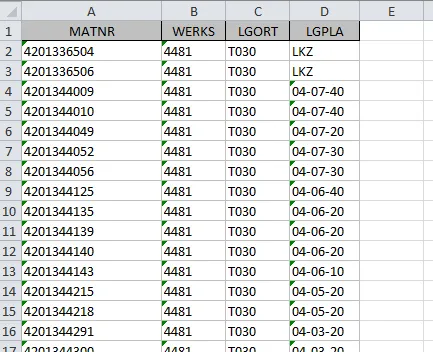 Excel-Quelldatei für den Datenimport in SAP MM17
Das neue Feature in MM17 entdecken
Um die neue Funktion zu nutzen, starten Sie die Transaktion MM17. Direkt im oberen Bereich des Startbildschirms sehen Sie die neuen Schaltflächen, die bisher vielleicht unbeachtet blieben. Diese neuen Importoptionen sind kaum zu übersehen, doch oft fehlt die Zeit, sich damit zu beschäftigen.
Zuerst wählen Sie die Tabelle aus, in der die Daten geändert werden sollen. In unserem Beispiel verwenden wir die Tabelle MARD, die die Lagerortsdaten eines Materials enthält. Dies ist ein häufiger Anwendungsfall, wenn beispielsweise Lagerplätze oder Bestandsinformationen angepasst werden müssen.
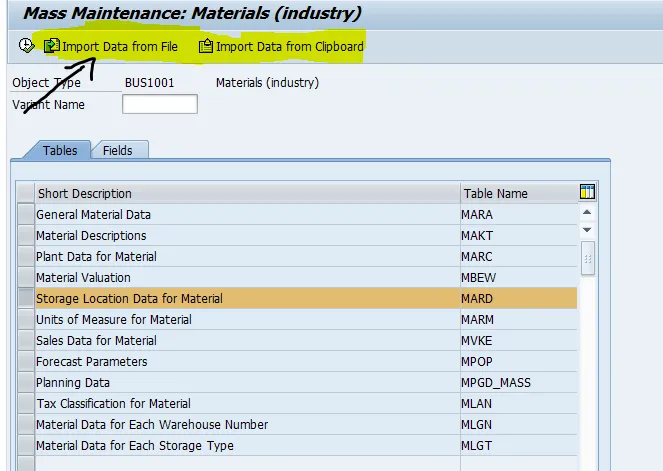 Startbildschirm der SAP MM17 Transaktion mit den neuen Import-Buttons
Klicken Sie nun auf die Schaltfläche “Daten aus Datei importieren”. Dies öffnet einen Dateibrowser, über den Sie Ihre Quelldatei auswählen können. Das Besondere und äußerst Praktische daran: Sie können eine Excel-Datei direkt auswählen. Ich habe dies mit einer XLSX-Erweiterung getestet, was wesentlich komfortabler ist als bei der LSMW, wo Sie Ihre Excel-Daten oft zuerst in eine Textdatei konvertieren müssen. Diese direkte Integration ist ein großer Zeitgewinn und reduziert Komplexität.
Nachdem Sie die Datei ausgewählt und im Browser geöffnet haben, kehren Sie zu MM17 zurück und sehen ein Pop-up-Fenster, in dem Sie die Upload-Parameter definieren können. Hier ist es wichtig, das Dezimalformat und andere Felder entsprechend der Darstellung in Ihrer Excel-Datei zu überprüfen und einzustellen. In meinem Fall war dies weniger kritisch, da ich keine Wert- oder Datumsfelder ändern musste, sondern lediglich ein Textfeld. Daher konnte ich mich darauf konzentrieren, ob meine Daten eine Kopfzeile enthalten oder nicht.
Wie in meiner Quelldatei ersichtlich ist, enthält die erste Zeile die Feldnamen. Ich habe daher den Radio-Button auf “mit Kopfzeile” umgeschaltet. SAP überspringt dann diese Zeile bei der Verarbeitung der zu ändernden Daten. Nach Abschluss der Einstellungen können Sie die Ausführung starten.
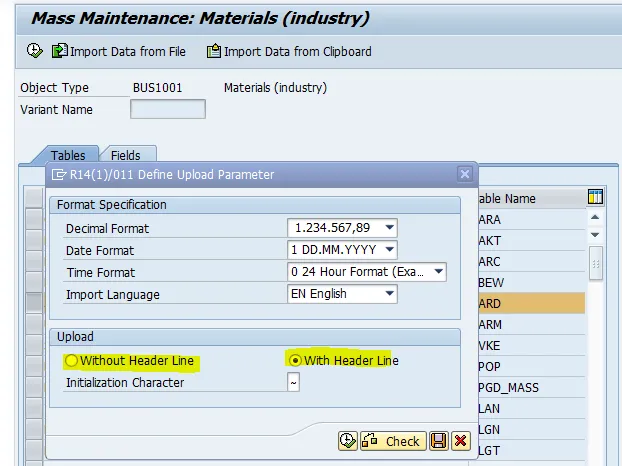 Upload-Parameter-Definition in SAP MM17 für den Datenimport
Schritt für Schritt: Datenimport aus Excel in MM17
Eine weitere positive Überraschung erwartet Sie im nächsten Schritt: Ein Klick auf die Zuordnungs-Schaltfläche und SAP ist in der Lage, die Spalten aus Ihrer Excel-Datei automatisch den Feldern der Tabelle MARD zuzuordnen. Dies basiert auf den Feldnamen, die als Kopfzeile in der Excel-Datei verwendet werden. Eine intelligente Erkennung, die viel manuelle Arbeit erspart.
Wie auf dem nächsten Bild zu sehen ist, sind drei Felder mit einem Tabellenkalkulationssymbol und einem grünen Ampellicht gekennzeichnet. Hier war die automatische Zuordnung erfolgreich. Der graue Diamant hingegen bedeutet, dass das Quellfeld nicht automatisch zugeordnet werden konnte.
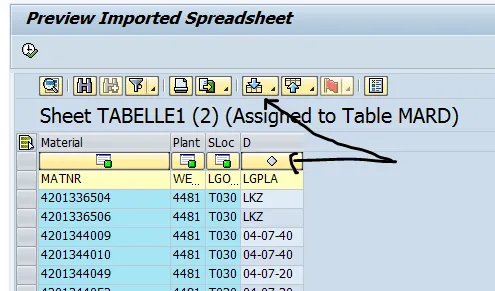 Automatische Feldzuordnung im Datenimport von SAP MM17
Doch auch dies ist kein Problem mit dieser neuen Funktion. Klicken Sie einfach auf die Schaltfläche mit dem grauen Diamanten, und Sie erhalten eine Liste aller Felder der Tabelle MARD. Hier können Sie das gewünschte Feld manuell zuordnen. Markieren Sie es und klicken Sie dann auf die grüne Enter-Taste.
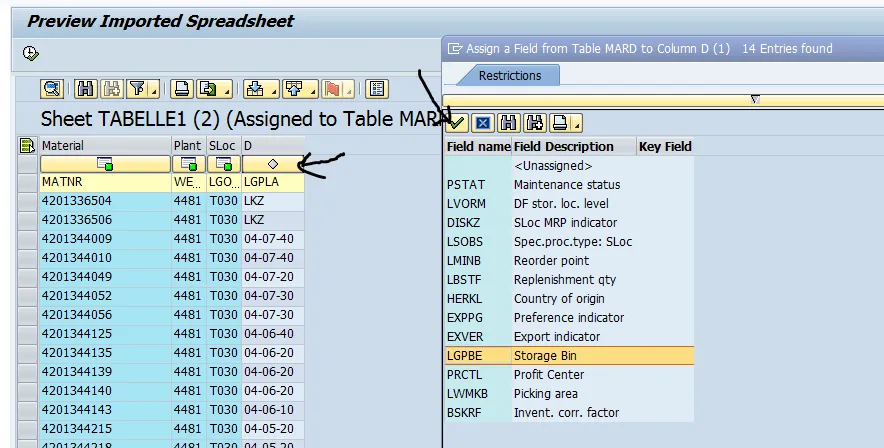 Manuelle Feldzuordnung für nicht automatisch erkannte Spalten
Sie werden sehen, dass sich die graue Spalte nun grün färbt, was eine erfolgreiche manuelle Zuordnung anzeigt. Fantastisch – Sie können mit der Ausführung fortfahren.
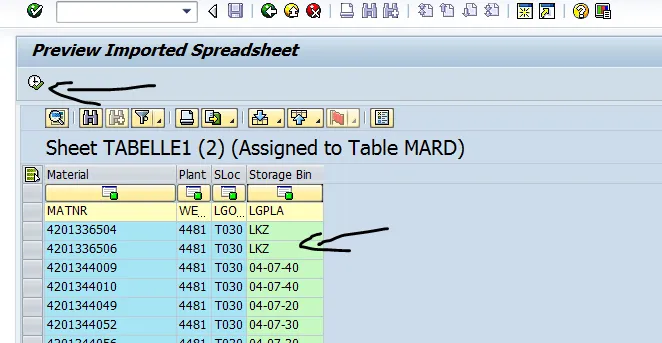 Erfolgreich manuell zugeordnetes Feld in SAP MM17
Nun sehen Sie den altbekannten MM17-Bildschirm, auf dem alles vorausgewählt ist und Sie direkt mit der Bearbeitung beginnen könnten. Beachten Sie jedoch die interessante Information am unteren Bildschirmrand: SAP hat erkannt, dass ein Datensatz in meiner Excel-Datei keinen entsprechenden Datensatz in der Tabelle MARD hat. So werden Sie sofort über Datensätze informiert, die nicht verarbeitet werden können, was eine wichtige Fehlerquelle im Vorfeld eliminiert.
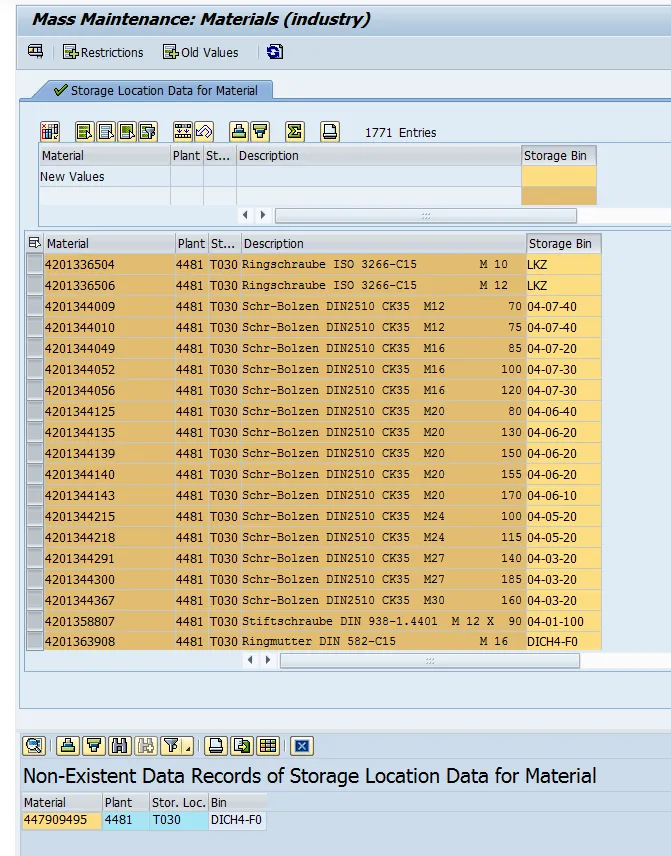 Übersicht vor dem Speichern in SAP MM17 mit Hinweis auf nicht verarbeitete Datensätze
Das war’s schon! Schließen Sie Ihre Arbeit einfach ab, indem Sie auf die Schaltfläche SPEICHERN klicken, und SAP wird Ihre Datensätze wie gewohnt aktualisieren. Da in meinem Fall nur Erfolgsmeldungen angezeigt wurden, konnte ich auf einen zusätzlichen Screenshot an dieser Stelle verzichten.
Vorteile gegenüber LSMW und anderen Methoden
Die Zeitersparnis, die durch diese Methode im Vergleich zur aufwendigen LSMW-Vorgehensweise erzielt wird, ist beträchtlich. Es ist ein schlanker, intuitiver Prozess, der auch für Anwender mit weniger technischer Tiefe gut zugänglich ist. Die direkte Excel-Integration, die intelligente Feldzuordnung und die sofortige Fehlererkennung machen diese Funktion zu einem echten Game Changer in der Materialstammdatenpflege.
Fazit
Die neue Importfunktion für Massenänderungen in der SAP-Transaktion MM17 ist eine echte Bereicherung für jeden, der regelmäßig mit Materialstammdaten arbeitet. Sie bietet eine deutlich effizientere und benutzerfreundlichere Alternative zur traditionellen LSMW-Methode, insbesondere durch den direkten Excel-Upload und die automatische Feldzuordnung. Probieren Sie es selbst aus und überzeugen Sie sich von der Zeitersparnis und der verbesserten Datenqualität. Ihr Feedback in den Kommentaren ist herzlich willkommen!