
Das Surfen im Internet kann, besonders in den Abendstunden oder in schlecht beleuchteten Umgebungen, die Augen belasten. Viele Betriebssysteme und Anwendungen bieten mittlerweile eine Dark-Mode-Option an, um die Lesbarkeit zu verbessern und visuelle Ermüdung zu reduzieren. Auch Mozilla Firefox, einer der beliebtesten Webbrowser, hat diese Funktion integriert. Dieser Artikel führt Sie durch den Prozess, wie Sie den Mozilla Firefox Dark Mode aktivieren und so Ihr Surferlebnis angenehmer gestalten.
Die Vorteile des Mozilla Firefox Dark Mode
Die Aktivierung des Dunkelmodus in Firefox bietet mehrere Vorteile, die weit über reine Ästhetik hinausgehen.
Visueller Komfort und reduzierte Augenbelastung
Der offensichtlichste Vorteil ist die Reduzierung der Augenbelastung. Helle Bildschirme können in dunklen Umgebungen grell wirken und zu Kopfschmerzen oder müden Augen führen. Ein dunkler Hintergrund mit hellem Text ist sanfter zum Auge, was besonders bei langen Internetsitzungen von Vorteil ist. Dies ist besonders relevant für Nutzer, die viel Zeit am Computer verbringen.
Energieeinsparung auf OLED-Displays
Auf Geräten mit OLED- oder AMOLED-Displays kann die Nutzung eines Dark Modes tatsächlich zu einer Energieeinsparung führen. Bei diesen Displaytechnologien werden dunkle Pixel nicht beleuchtet, was den Stromverbrauch senkt. Dies kann die Akkulaufzeit von Laptops und Mobilgeräten verlängern.
Verbesserte Ästhetik und persönliche Präferenz
Für viele Nutzer ist der Dark Mode auch eine Frage des persönlichen Geschmacks. Ein dunkles Design wirkt oft moderner und cleaner und kann das visuelle Erscheinungsbild des Browsers deutlich aufwerten. Die Möglichkeit, das Aussehen des Browsers anzupassen, trägt zu einem individuelleren Nutzererlebnis bei.
Schritt-für-Schritt-Anleitung zur Aktivierung des Mozilla Firefox Dark Mode
Das Aktivieren des Dark Modes in Firefox ist ein unkomplizierter Prozess, der keine zusätzlichen Installationen erfordert. Die Funktion ist direkt in die Browsereinstellungen integriert und funktioniert plattformübergreifend auf Windows, macOS und Linux.
Zugang zu den Firefox-Einstellungen
Der erste Schritt besteht darin, das Menü von Firefox aufzurufen. Klicken Sie dazu auf das Menü-Symbol, das durch drei horizontale Linien dargestellt wird und sich in der oberen rechten Ecke des Browserfensters befindet. In dem Dropdown-Menü, das sich daraufhin öffnet, wählen Sie die Option “Add-ons und Themes”.
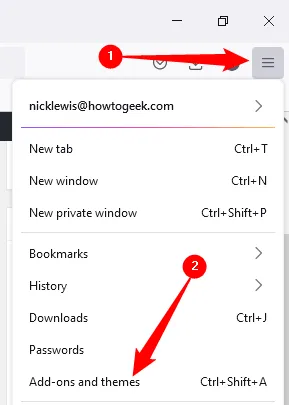 Menü-Button in Firefox
Auswahl des Design-Abschnitts
Nachdem Sie “Add-ons und Themes” ausgewählt haben, gelangen Sie zu einer Seite, die verschiedene Anpassungsoptionen für Firefox bietet. Auf der linken Seite dieser Seite finden Sie verschiedene Kategorien. Klicken Sie hier auf “Themes” (Designs), um zu den verfügbaren Designoptionen zu gelangen.
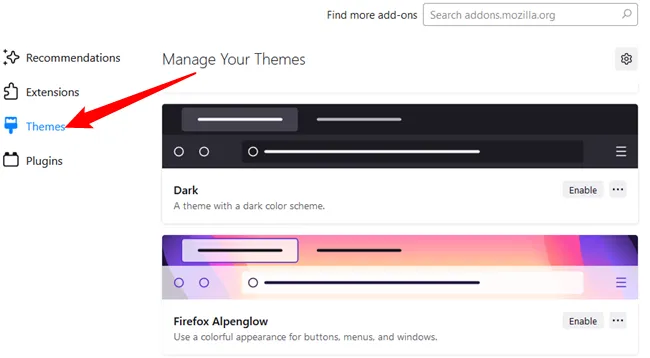 Auswahl des Themes-Abschnitts in Firefox
Die verfügbaren Themes im Überblick
In diesem Bereich werden Ihnen mehrere vorinstallierte Themes angezeigt. Standardmäßig sind dies “Dark” (Dunkel), “Light” (Hell) und “System Default” (Systemstandard).
- System Default: Dieses Theme passt sich automatisch den Einstellungen Ihres Betriebssystems an. Wenn Ihr Windows- oder macOS-System im Dunkelmodus konfiguriert ist, wird Firefox ebenfalls im Dunkelmodus dargestellt.
- Light: Das helle Theme verwendet hellere Grautöne und ist das Standard-Erscheinungsbild vieler Browser. Es kann auch dann ein helles Design verwenden, wenn in Windows beispielsweise farbige Titelleisten aktiviert sind.
- Dark: Dies ist die Option, nach der Sie suchen. Mit dem “Dark”-Theme werden alle Elemente von Firefox – die Titelleiste, Symbolleisten, Menüs und sogar die Inhaltsbereiche – in Schwarz oder einem dunklen Grauton angezeigt.
Aktivierung des Mozilla Firefox Dark Mode
Um den Dunkelmodus zu aktivieren, suchen Sie das “Dark”-Theme in der Liste der verfügbaren Designs. Klicken Sie auf die Schaltfläche “Aktivieren” (Enable), die sich rechts neben dem Theme befindet. Die Änderung wird sofort wirksam und das Erscheinungsbild Ihres Firefox-Browsers wird sich entsprechend anpassen.
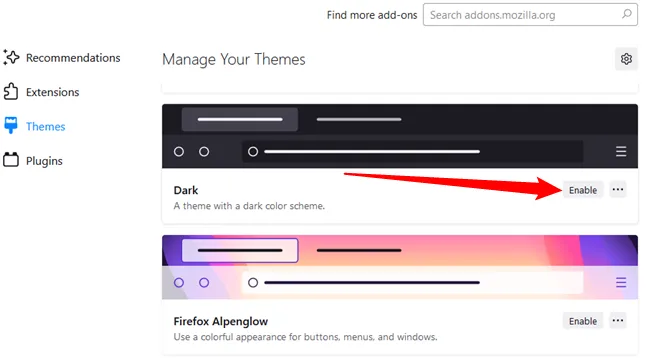 Aktivieren des Dunkelmodus in Firefox
Erweiterte Anpassungsmöglichkeiten und zusätzliche Themes
Mozilla bietet eine riesige Auswahl an zusätzlichen Themes im Bereich “Themes” des Mozilla Add-ons-Websites. Wenn Ihnen das integrierte Dunkel-Theme von Firefox zu schlicht ist, können Sie hier nach ausgefalleneren Designs suchen, die Ihren persönlichen Vorlieben entsprechen. Viele dieser Themes sind ebenfalls im Dunkelmodus gehalten und bieten eine Vielzahl von Farbpaletten und Stilen.
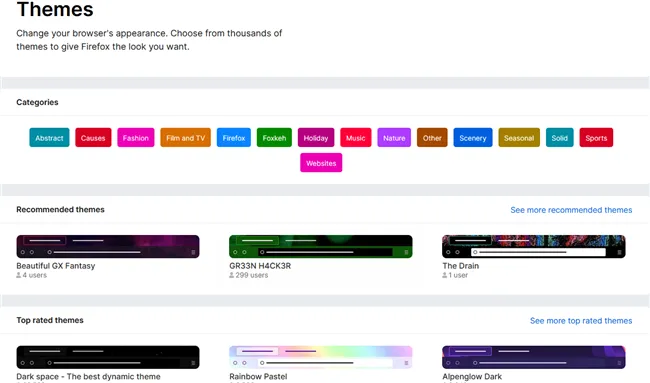 Vielfältige Themes im Firefox Add-on Store
Synchronisation über Firefox Sync
Für Nutzer, die Firefox auf mehreren Geräten verwenden, ist die Funktion “Firefox Sync” von unschätzbarem Wert. Wenn Sie Firefox Sync aktiviert und sich mit Ihrem Konto angemeldet haben, werden Ihre ausgewählten Themes automatisch auf alle Ihre synchronisierten Geräte übertragen. Dies sorgt für ein konsistentes Surferlebnis, unabhängig davon, welches Gerät Sie gerade verwenden.
Fazit: Ein dunklerer Weg zum besseren Surfen
Die Aktivierung des Mozilla Firefox Dark Mode ist ein einfacher und effektiver Weg, um Ihr Online-Erlebnis komfortabler und visuell ansprechender zu gestalten. Egal, ob Sie Ihre Augen schonen, Energie auf modernen Displays sparen oder einfach nur ein bestimmtes ästhetisches Erscheinungsbild bevorzugen – Firefox bietet Ihnen die nötigen Werkzeuge. Erkunden Sie die verschiedenen Theme-Optionen und passen Sie Ihren Browser an Ihre Bedürfnisse an. Ein dunkleres Surferlebnis ist nur wenige Klicks entfernt und wartet darauf, von Ihnen entdeckt zu werden.